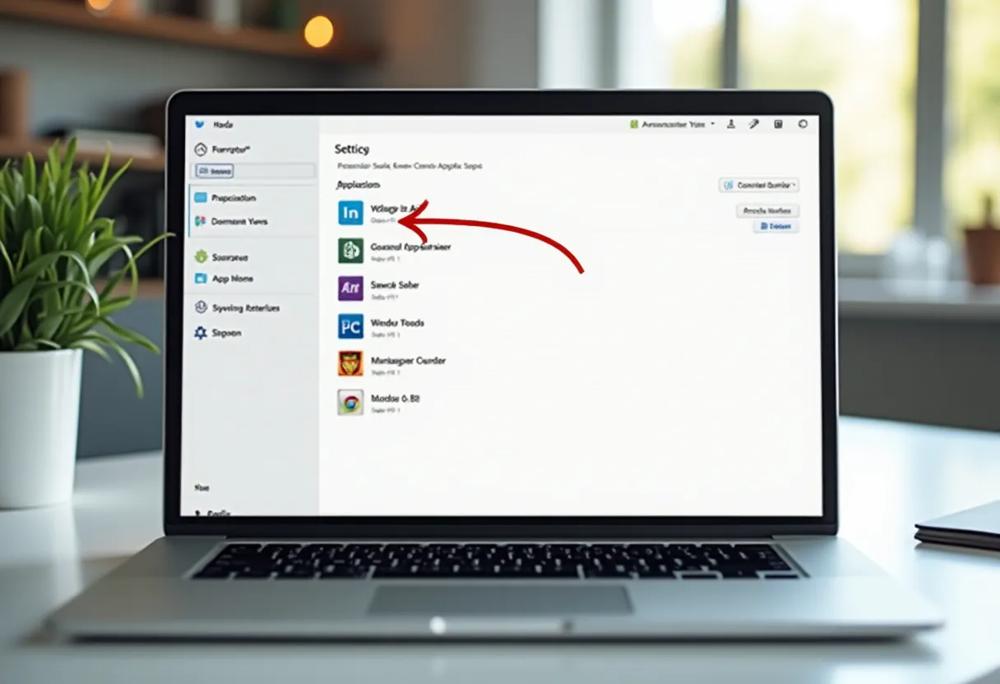
Witaj w naszym poradniku, który krok po kroku pokaże Ci, jak odinstalować aplikacje na laptopie! Bez względu na to, czy korzystasz z systemu Windows czy macOS, znajdziesz tu przydatne wskazówki, które pomogą Ci usunąć niepotrzebne programy i poprawić wydajność swojego urządzenia. Dowiesz się, jak skorzystać z różnych narzędzi do deinstalacji oraz jak radzić sobie z trudnościami, które mogą się pojawić podczas tego procesu. Gotowy? Zaczynamy!
Krok po kroku: Jak odinstalować aplikacje na laptopie?
Odinstalowanie aplikacji na laptopie to istotny krok w procesie zarządzania systemem, który ma bezpośredni wpływ na wydajność oraz dostępność przestrzeni dyskowej. Użytkownicy często podejmują decyzję o usunięciu preinstalowanych programów, które zajmują cenną przestrzeń na dysku, a ich funkcjonalność pozostaje nieużywana. Proces eliminacji zbędnych aplikacji przynosi wiele korzyści, w tym przyspieszenie działania systemu oraz zwiększenie bezpieczeństwa poprzez usuwanie potencjalnych zagrożeń związanych z nieaktualnym oprogramowaniem.
W systemach operacyjnych Windows 10 i 11, użytkownicy mają do dyspozycji narzędzia takie jak Panel Sterowania czy PowerShell, które umożliwiają efektywne odinstalowywanie aplikacji. Dobre zorganizowanie systemu aplikacji przekłada się na zwiększenie komfortu użytkowania oraz lepsze zarządzanie pamięcią komputera.
Do najczęściej usuwanych aplikacji należą Flash Player oraz uTorrent, które mogą stać się zbędne lub zostać zastąpione nowoczesnymi rozwiązaniami. Regularne usuwanie niepotrzebnych programów umożliwia użytkownikom optymalizację przestrzeni oraz poprawę ogólnej funkcjonalności ich urządzeń.
Użycie PowerShell do zarządzania aplikacjami
PowerShell jest niezwykle potężnym narzędziem w systemie Windows, dającym użytkownikom szereg zaawansowanych możliwości zarządzania aplikacjami. Dzięki niemu można łatwo odinstalować programy, szczególnie te, które sprawiają trudności przy usuwaniu za pomocą innych metod. Do kluczowych komend, które warto znać, należy Get-AppxPackage, pozwalająca na przeszukiwanie zainstalowanych aplikacji, oraz Remove-AppxPackage, która umożliwia ich usunięcie.
Aby skutecznie odinstalować preinstalowany Adobe Flash Player, najpierw otwórz PowerShell w trybie administratora. Następnie wprowadź komendę Get-AppxPackage *flash*, aby zlokalizować nazwę pakietu. Po znalezieniu odpowiedniego identyfikatora, wystarczy wpisać Remove-AppxPackage [nazwa_pakietu], aby przeprowadzić deinstalację. Tego typu procedura znacznie przyspiesza proces usuwania i pozwala na eliminację aplikacji, które mogą być niedostrzegalne w Panelu Sterowania.
Ręczne usuwanie pozostałych plików aplikacji
Po odinstalowaniu aplikacji na laptopie wielu użytkowników często zapomina o pozostałych plikach, które mogą negatywnie wpływać na wydajność systemu. Aby upewnić się, że proces deinstalacji był całkowity, warto usunąć wszystkie pozostałości. Programy mogą zostawiać foldery w systemowych katalogach.
Zaleca się dokładne sprawdzenie folderów, takich jak C:\Program Files i C:\Program Files (x86), gdzie wiele aplikacji instaluje swoje pliki. Należy również zająć się folderem %APPDATA%, który często zawiera ustawienia oraz dane powiązane z aplikacjami. Po ich usunięciu warto przeszukać również folder C:\ProgramData, aby upewnić się, że nie ma tam jakichkolwiek pozostałości po odinstalowanych programach.

Instrukcja odinstalowywania aplikacji w systemie Windows
Aby skutecznie odinstalować aplikacje w systemie Windows, warto skorzystać z różnych metod. Najpopularniejszym sposobem jest Panel Sterowania. Należy otworzyć ten panel, przejść do sekcji “Programy”, a następnie wybrać “Programy i funkcje”. Znajdą się tam wszystkie zainstalowane aplikacje. Użytkownik może zaznaczyć program, który planuje usunąć, i kliknąć “Odinstaluj”.
Inna metoda to wykorzystanie menu Start. Wystarczy wpisać nazwę aplikacji, którą chce się usunąć, a następnie kliknąć prawym przyciskiem myszy na ikonę programu i wybrać “Odinstaluj”. Ten proces jest idealny dla mniej zaawansowanych użytkowników, którzy preferują prostsze podejście.
Dla użytkowników z bardziej zaawansowanymi umiejętnościami dostępny jest PowerShell, narzędzie do zarządzania aplikacjami. Po uruchomieniu PowerShell jako administrator, można wpisać odpowiednią komendę, aby odinstalować wybraną aplikację. Dodatkowo, istnieją specjalistyczne programy do deinstalacji, które oferują zaawansowane funkcje, takie jak eliminacja pozostałości po usuniętych aplikacjach. Tego typu programy mogą znacząco zwiększyć wydajność systemu.
Usuwanie aplikacji w systemie macOS
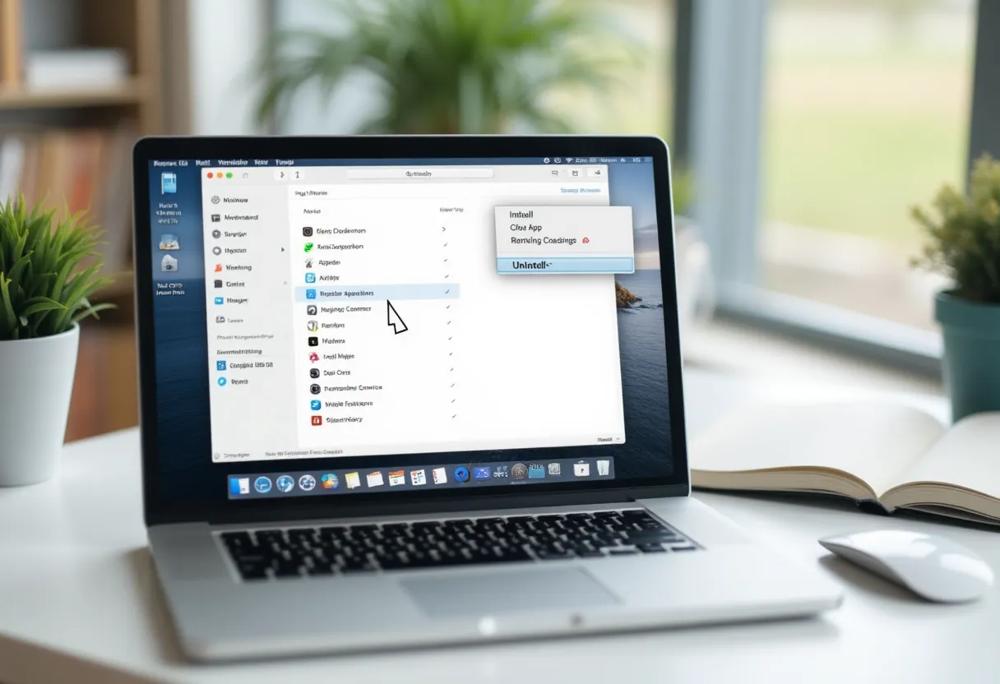
Odinstalowanie aplikacji w systemie macOS jest prostym zadaniem, które można zrealizować na kilka sposobów. Pierwszym krokiem jest otwarcie okna Finder, gdzie wystarczy przeciągnąć ikonę aplikacji do Kosza. To najłatwiejsza metoda, która nie wymaga użycia dodatkowych narzędzi.
Kolejnym przydatnym narzędziem w macOS jest Launchpad, który umożliwia wygodne usuwanie aplikacji. Po jego otwarciu wystarczy przytrzymać klawisz „Option” (lub „Alt”). Wówczas ikony aplikacji zaczną drżeć, a w lewym górnym rogu każdej z nich pojawi się ikona „X”. Klikając ją, użytkownik może szybko usunąć aplikację.
Warto jednak pamiętać, że nawet po usunięciu aplikacji mogą pozostać niechciane pliki na dysku. Aby się ich pozbyć, można skorzystać z programów do czyszczenia systemu, które pomagają eliminować pozostałości po usuniętych aplikacjach. Regularne przeglądanie i usuwanie takich plików przyczynia się do poprawy wydajności macOS oraz zwiększenia dostępnego miejsca na dysku.
Jak radzić sobie z problemami podczas odinstalowywania programów?
Podczas odinstalowywania aplikacji mogą pojawić się różnorodne trudności, szczególnie gdy opcja deinstalacji jest niedostępna. Użytkownicy często doświadczają sytuacji, w których programy są zablokowane, a ich ikony nie reagują. W takich przypadkach zaleca się skorzystanie z zaawansowanego oprogramowania do deinstalacji, takiego jak IObit Uninstaller, które usuwa aplikacje i eliminuje pozostałości po nich, co poprawia wydajność systemu.
Korzystanie z Panelu Sterowania w Windows
Panel Sterowania w systemie Windows jest istotnym narzędziem, które umożliwia skuteczne zarządzanie zainstalowanymi aplikacjami. Aby rozpocząć proces odinstalowywania, użytkownik powinien otworzyć Panel Sterowania i przejść do sekcji “Programy”. W tej części znajduje się lista aplikacji, w której wyświetlane są wszystkie zainstalowane programy, włączając te, które były preinstalowane w systemach Windows 10 i 11.
Następnie użytkownik powinien zaznaczyć aplikację, którą chce usunąć, a potem kliknąć przycisk “Odinstaluj”. Ważne jest, aby upewnić się, że aplikacja została całkowicie usunięta. Dobrze jest sprawdzić, czy po jej deinstalacji nie pozostały żadne pliki ani wpisy w rejestrze, ponieważ mogą one negatywnie wpłynąć na wydajność systemu. W tym celu można skorzystać z dodatkowych narzędzi do czyszczenia systemu, takich jak CCleaner czy IObit Uninstaller.
Korzystanie z Launchpad do usuwania aplikacji w macOS
Launchpad w macOS to niezwykle przydatne narzędzie do zarządzania zainstalowanymi aplikacjami. Aby usunąć program, należy najpierw otworzyć Launchpad, gdzie wszystkie aplikacje są uporządkowane w formie ikon. Następnie wystarczy przytrzymać klawisz „Option” (lub „Alt”), co spowoduje, że ikony zaczną drżeć, a obok niektórych z nich pojawi się symbol „X”. Kliknięcie w ten symbol spowoduje całkowite usunięcie aplikacji.
Oprogramowanie wspierające odinstalowywanie problematycznych aplikacji
W przypadku aplikacji, które sprawiają trudności, warto rozważyć użycie specjalistycznego oprogramowania do deinstalacji, takiego jak Revo Uninstaller czy IObit Uninstaller Pro. Te narzędzia oferują zaawansowane funkcje, umożliwiające nie tylko usunięcie programów, ale także eliminację pozostałych plików i wpisów w rejestrze.
Regularne korzystanie z programów do czyszczenia systemu, takich jak CCleaner, zwiększa dostępną przestrzeń na dysku oraz podnosi bezpieczeństwo, minimalizując ryzyko, że pozostałe pliki staną się celem ataków złośliwego oprogramowania. Skuteczne zarządzanie aplikacjami jest kluczowe dla utrzymania urządzenia w doskonałej kondycji, co ma ogromne znaczenie dla wydajności laptopa.