Zastanawiasz się, jak lepiej zorganizować przestrzeń na swoim dysku? Partycjonowanie to klucz do efektywnego zarządzania danymi, poprawy bezpieczeństwa i optymalizacji pracy systemu. W tym artykule dowiesz się, czym dokładnie jest partycjonowanie dysku, jak je przeprowadzić krok po kroku i dlaczego warto to zrobić. Gotowy na porcję praktycznej wiedzy?
Podstawy partycjonowania dysków i jego znaczenie
Partycjonowanie usprawnia organizację zasobów, podnosi poziom bezpieczeństwa danych i może realnie wpłynąć na efektywność pracy systemu. Można to zobrazować analogią do segregowania dokumentów; poszczególne przegródki (partycje) mieszczą konkretne typy plików, co ułatwia nawigację i zapobiega bałaganowi.
Ustrukturyzowanie danych to fundamentalna korzyść płynąca z partycjonowania. Dedykowanie oddzielnych partycji różnym kategoriom plików znakomicie upraszcza zarządzanie przestrzenią dyskową i lokalizowanie konkretnych informacji. Co więcej, izolacja systemu operacyjnego, na przykład Windows, Linux lub macOS, od osobistych danych użytkownika wzmacnia ich ochronę – w razie problemów z systemem, dane na wydzielonej partycji są mniej podatne na uszkodzenia lub utratę. Warto również wykorzystać potencjał programów takich jak Zarządzanie dyskami w Windowsie, GParted, EASEUS Partition Master czy MiniTool Partition Wizard, które znacznie ułatwiają tworzenie partycji na dysku twardym i modyfikowanie partycji.
Czym jest partycjonowanie i konfiguracja dysku twardego?
Partycjonowanie dysku twardego przypomina tworzenie uporządkowanej struktury, analogicznej do przemyślanego rozplanowania pomieszczeń w domu. Wyobraź sobie dysk jako przestronną szafę, gdzie partycje pełnią rolę półek i szuflad, ułatwiających segregację danych.
Po dokonaniu podziału, każda partycja staje się niezależnym woluminem z własnym systemem plików, na przykład NTFS, powszechnie stosowanym w Windows, APFS, preferowanym w macOS, lub FAT32, cenionym za szeroką kompatybilność.
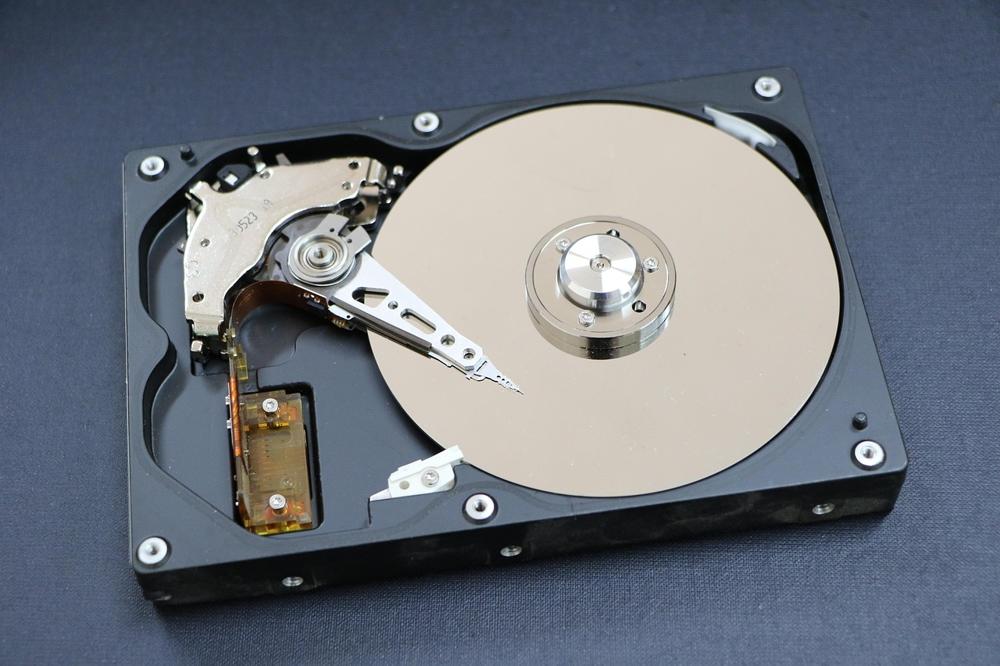
Sam proces partycjonowania, przeprowadzony uważnie i z rozwagą, nie prowadzi do utraty danych. Niemniej jednak, przed przystąpieniem do jakichkolwiek operacji, zaleca się zabezpieczenie ważnych plików poprzez wykonanie kopii zapasowej.
Do zarządzania partycjami można wykorzystać wbudowane narzędzie “Zarządzanie dyskami” w systemie Windows, lub bardziej zaawansowane aplikacje, takie jak GParted, EASEUS Partition Master czy MiniTool Partition Wizard.
Dzięki podziałowi dysku, system operacyjny, czy to Windows, Linux, czy macOS, otrzymuje usystematyzowaną przestrzeń roboczą, a użytkownik zyskuje pewność, że jego dane są bezpieczne i łatwo dostępne.
Czy partycja pomaga w optymalizacji
Przeznaczenie osobnej partycji dla systemu operacyjnego, takiego jak Windows lub Linux, pozwala zredukować fragmentację danych, co w efekcie przyspiesza dostęp do kluczowych plików systemowych.
Dzięki zastosowaniu oddzielnych partycji na dane i system operacyjny, minimalizuje się ryzyko spadku wydajności. Na przykład, instalacja gier lub programów, które intensywnie obciążają dysk, na innej partycji niż systemowa, pozwala uniknąć spowolnienia działania Windows. Ponadto, w systemach Linux, wydzielenie partycji SWAP jest kluczowe dla płynnego działania, zwłaszcza przy ograniczonej ilości pamięci RAM. SWAP pełni funkcję “pamięci wirtualnej”, wspierając RAM, jednak zaleca się unikanie tworzenia partycji SWAP na dyskach SSD ze względu na limitowaną liczbę cykli zapisu. SWAP pełni funkcję “pamięci wirtualnej”, wspierając RAM
Warto również rozważyć wykorzystanie LVM (Logical Volume Management), by ominąć ograniczenia, jakie narzucają tradycyjne tablice partycji, w tym MS-DOS (MBR). Aplikacje takie jak GParted, EASEUS Partition Master lub MiniTool Partition Wizard upraszczają zarządzanie partycjami, umożliwiając tworzenie, usuwanie oraz modyfikowanie ich rozmiarów w intuicyjny sposób.
poprawna analizacja danych na terminalu}]}]}},{
Rozważając podział dysku na partycje, warto przeanalizować różne potencjalne zastosowania. W systemach Windows, “Zarządzanie dyskami” lub alternatywnie Diskpart, udostępniają podstawowe funkcje do tworzenia, usuwania i formatowania partycji. Standardem jest tutaj system plików NTFS, gwarantujący optymalną efektywność i ochronę danych. Z kolei użytkownicy macOS mogą wykorzystać wbudowane narzędzie Disk Utility, operując w systemie plików APFS, który sprawnie alokuje przestrzeń dyskową.
Dla pasjonatów Linuxa, partycjonowanie oferuje dodatkowe możliwości, takie jak wydzielenie partycji SWAP, pełniącej funkcję pamięci wirtualnej, szczególnie istotnej przy mniejszej ilości pamięci RAM. Wybierając Linuxa, warto sięgnąć po narzędzia typu GParted, dostępne również dla Windows poprzez bootowalny USB. Oferują one zaawansowane funkcje zarządzania partycjami, w tym zmianę rozmiaru, kopiowanie czy usuwanie. Programy takie jak EaseUS Partition Manager lub MiniTool Partition Wizard umożliwiają tworzenie dokładnych kopii partycji, co jest nieocenione podczas migracji systemu lub tworzenia kopii bezpieczeństwa.
Należy pamiętać, że współczesne komputery korzystają z tablicy partycji GPT, która w odróżnieniu od starszego standardu MS-DOS (MBR), obsługuje do 128 partycji i jest niezbędna dla EFI/UEFI. Niezależnie od preferowanego systemu operacyjnego i narzędzia, najważniejsze jest dogłębne zrozumienie własnych potrzeb i zamierzonych celów. Prawidłowo zaplanowany podział na partycje może istotnie usprawnić organizację danych, bezpieczeństwo oraz wydajność pracy.
Artykuły powiązane: