Zastanawiasz się, czym jest formatowanie komputera i kiedy warto się na nie zdecydować? Może Twój sprzęt działa wolno, podejrzewasz wirusy, albo planujesz sprzedaż? W tym artykule przeprowadzimy Cię krok po kroku przez cały proces – od przygotowania, przez wykonanie, aż po rozwiązywanie ewentualnych problemów. Gotowy na czysty start Twojego Windowsa?
Co to jest formatowanie komputera i kiedy jest potrzebne?
Formatowanie komputera to proces polegający na usunięciu wszelkich danych z partycji systemowej, zazwyczaj dysku C. Powoduje to przywrócenie jej do stanu pierwotnego. W praktyce oznacza to wymazanie obecnego systemu operacyjnego, zainstalowanych aplikacji, sterowników urządzeń (takich jak karty graficzne firm Nvidia czy AMD) oraz wszystkich osobistych plików użytkownika.
Formatowanie zaleca się, gdy komputer działa niestabilnie, jest zainfekowany wirusami lub innym złośliwym oprogramowaniem, a także przed sprzedażą lub przekazaniem urządzenia innej osobie. Może być również konieczne, gdy planujemy instalację nowego systemu operacyjnego, na przykład aktualizację z Windows 10 do Windows 11 (oferowaną przez Microsoft), lub w przypadku komputerów Apple – przejście na nowszą wersję macOS, np. Big Sur, Catalina lub Mojave.
Przemyśl formatowanie, gdy standardowe metody naprawy systemu okażą się nieskuteczne, a problemy z wydajnością staną się uporczywe. Niekiedy, zwłaszcza w przypadku starszych systemów operacyjnych, jak Windows XP, formatowanie bywa jedynym efektywnym sposobem na usunięcie głęboko zakorzenionych problemów. Zanim jednak rozpoczniesz **formatowanie komputera krok po kroku**, bezwzględnie utwórz kopię zapasową ważnych danych, korzystając z narzędzi takich jak OneDrive, Veeam lub Clonezilla.
Dlaczego wykonuje się formatowanie komputera?
Formatowanie komputera to więcej niż tylko rozwiązanie awaryjne; to także efektywny sposób na zachowanie jego optymalnej sprawności. Regularne czyszczenie dysku, choć może się wydawać drastyczne, może znacząco przyspieszyć działanie, szczególnie w przypadku starszych urządzeń, nawet tych z systemem Windows XP.
Eliminacja nagromadzonego oprogramowania, niepotrzebnych plików i potencjalnych konfliktów w systemie zapewnia płynniejsze działanie.
Warto rozważyć formatowanie, planując znaczące zmiany w konfiguracji sprzętowej, na przykład zamianę dysku HDD na szybszy SSD, lub chcąc dostosować system do konkretnych zastosowań. Jest ono również rekomendowane przed instalacją nowej wersji systemu operacyjnego Microsoft, jak np. aktualizacja z Windows 10 do Windows 11, aby uniknąć problemów z kompatybilnością i zagwarantować czyste środowisko dla nowej instalacji.
Należy pamiętać, że producenci tacy jak ASUS, Dell, HP, Lenovo i Acer regularnie publikują aktualizacje i sterowniki dla swoich produktów, a świeżo sformatowany system operacyjny pozwala na ich pełne wykorzystanie.
Jak się przygotować do formatowania komputera?
Przygotowanie do formatowania komputera to etap o fundamentalnym znaczeniu. Bezsprzecznie najważniejszym elementem jest ochrona Twoich danych.
Wykonaj kopię zapasową wszystkich istotnych plików, fotografii, dokumentów oraz innych cennych informacji, które pragniesz zachować. Możesz w tym celu użyć zewnętrznego dysku twardego, usług takich jak OneDrive, lub specjalistycznych narzędzi np. Veeam lub Clonezilla.
Należy pamiętać, że formatowanie bezpowrotnie usunie wszystkie dane z partycji systemowej.
Następnie, przygotuj nośnik instalacyjny z systemem Windows 10. Jeżeli go nie posiadasz, możesz pobrać Media Creation Tool ze strony Microsoft i za jego pomocą stworzyć bootowalny pendrive. To pierwszy krok, aby sformatować komputer z pendrive.
Upewnij się, że masz pod ręką klucz produktu Windows 10, ponieważ może być wymagany podczas ponownej instalacji systemu.
Warto pamiętać, że producenci tacy jak ASUS, Dell, HP, Lenovo i Acer zapewniają wsparcie techniczne i udostępniają sterowniki dla swoich urządzeń – zaleca się ich pobranie po zakończeniu formatowania.
W przypadku starszych komputerów, zweryfikuj kolejność bootowania w BIOS-ie lub UEFI, aby upewnić się, że komputer uruchomi się z pendrive’a lub płyty instalacyjnej.
Jak wykonać kopię zapasową danych?
Przygotowując się do formatowania komputera z systemem Windows 10, priorytetem powinno być staranne zabezpieczenie danych. Utrata cennych plików w wyniku tej operacji jest niestety częstym problemem, dlatego też wykonanie kopii zapasowej jest absolutnie kluczowe.
Można w tym celu wykorzystać zewnętrzny dysk twardy, stanowiący fizyczne zabezpieczenie danych przed usunięciem. Inną opcją są usługi chmurowe, takie jak OneDrive, które oferują przechowywanie plików online, zapewniając do nich dostęp z dowolnego miejsca z dostępem do Internetu.
Zaawansowane programy, na przykład Veeam lub Clonezilla, umożliwiają stworzenie pełnego obrazu partycji systemowej, co znacząco ułatwia przywrócenie komputera do stanu sprzed formatowania.
Należy bezwzględnie pamiętać, że po sformatowaniu dysku C, odzyskanie dostępu do zapisanych na nim plików będzie niemożliwe!
Co jest potrzebne przed rozpoczęciem formatowania?
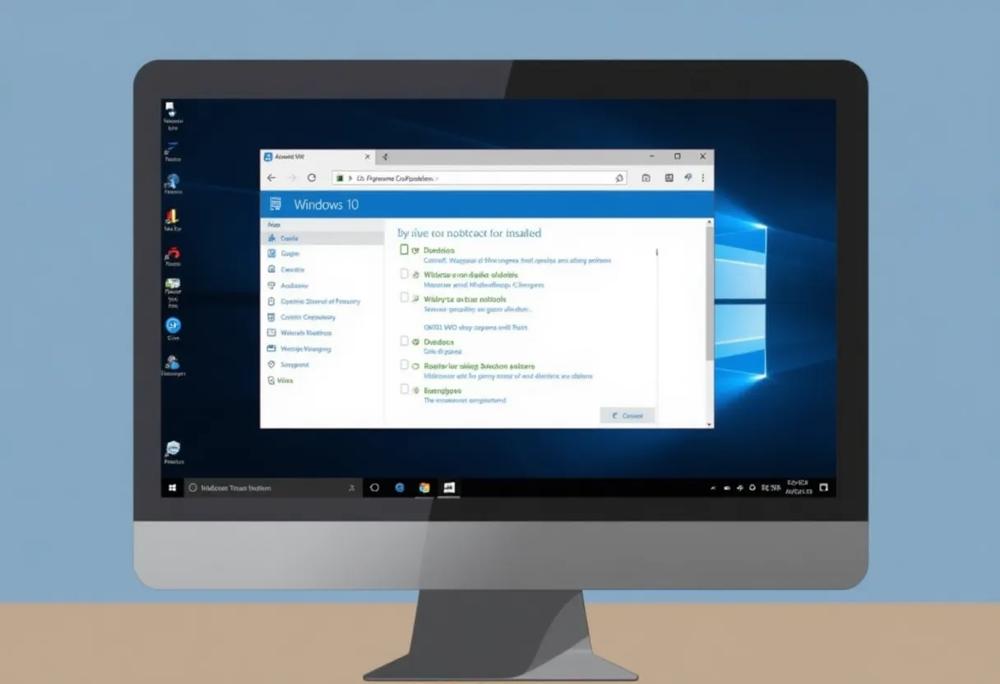
Przygotowując się do reinstalacji systemu Windows 10, kluczowe jest posiadanie nośnika startowego z instalatorem. Zazwyczaj jest to pamięć USB, która pozwala na uruchomienie komputera w trybie instalacji.
Taki nośnik tworzy się przy użyciu narzędzia Media Creation Tool, udostępnianego przez Microsoft.
Proces ten obejmuje pobranie obrazu systemu Windows 10 ze strony Microsoft, a następnie przeniesienie go na pendrive o odpowiedniej pojemności (zalecane minimum to 8 GB). Media Creation Tool poprowadzi Cię przez każdy etap tworzenia bootowalnego nośnika.
Przed rozpoczęciem formatowania, należy upewnić się, że w ustawieniach BIOS-u lub UEFI komputera ustawiono opcję rozruchu z USB. Dzięki temu, po ponownym uruchomieniu komputera, instalator Windows 10 wystartuje z pendrive’a.
Producenci płyt głównych, tacy jak Gigabyte, MSI, ASUS i ASRock, często udostępniają aktualizacje BIOS/UEFI, co może usprawnić ten proces.
Jak sformatować komputer z Windows 10?
Formatowanie komputera z systemem Windows 10 to proces, który można przeprowadzić na różne sposoby, dostosowane do indywidualnych potrzeb i preferencji użytkownika. Głównym celem jest przywrócenie systemu operacyjnego do stanu początkowego, co wiąże się z wymazaniem wszelkich danych z partycji systemowej. Microsoft oferuje wbudowane narzędzia ułatwiające to zadanie, niemniej jednak popularną alternatywą pozostaje wykorzystanie nośnika instalacyjnego, takiego jak pamięć USB z systemem Windows 10.
Najłatwiejszym sposobem na sformatowanie komputera jest skorzystanie z funkcji “Resetuj ten komputer”, dostępnej w ustawieniach Windows 10. Aby ją znaleźć, należy przejść do menu Ustawienia, następnie wybrać kategorię Aktualizacja i zabezpieczenia, a potem Odzyskiwanie. Tam użytkownik znajdzie opcję “Resetuj ten komputer”. System oferuje dwie możliwości: zachowanie osobistych plików lub usunięcie wszystkich danych. Niezależnie od wybranej opcji, zaleca się wcześniejsze zabezpieczenie danych poprzez utworzenie kopii zapasowej przy użyciu narzędzi takich jak OneDrive, Veeam lub Clonezilla.
Bardziej złożonym sposobem jest formatowanie z użyciem nośnika instalacyjnego. Metoda ta okazuje się niezastąpiona, gdy komputer nie uruchamia się prawidłowo. W takim przypadku niezbędny będzie bootowalny pendrive z systemem Windows 10, który można przygotować za pomocą narzędzia Media Creation Tool udostępnianego przez Microsoft. Po uruchomieniu urządzenia z pendrive’a, należy wybrać opcję “Niestandardowa instalacja systemu Windows” i usunąć istniejące partycje. Następnie tworzy się nową partycję i instaluje system operacyjny, czyli wykonuje się **formatowanie komputera krok po kroku**.
Warto zaznaczyć, że producenci tacy jak ASUS zapewniają wsparcie techniczne oraz szczegółowe instrukcje dotyczące resetowania i ponownej instalacji oprogramowania na swoich urządzeniach. Dodatkowo, na platformie YouTube dostępne są liczne poradniki wideo, publikowane przez kanały takie jak Team AG, Crown GEEK czy AvoidErrors, które krok po kroku demonstrują cały proces formatowania.
Formatowanie Windows 10 przez ustawienia systemowe
Formatowanie komputera z systemem Windows 10 można zainicjować bezpośrednio poprzez ustawienia systemowe. To najłatwiejsza metoda, niepotrzebująca zewnętrznych nośników instalacyjnych. W tym celu przejdź do menu “Start”, wybierz ikonę “Ustawienia”, a następnie “Aktualizacja i zabezpieczenia”.
W panelu po lewej stronie znajdziesz zakładkę “Odzyskiwanie”, gdzie dostępna jest funkcja “Resetuj ten komputer”.
Naciśnięcie przycisku “Rozpocznij” aktywuje proces resetowania systemu. Windows 10 zapyta, czy chcesz zachować swoje pliki osobiste, czy je usunąć. Wybierając opcję usunięcia wszystkiego, komputer powróci do ustawień fabrycznych, co jest równoznaczne z formatowaniem dysku systemowego.
Trzeba pamiętać, że przed podjęciem ostatecznej decyzji o formacie konieczne jest utworzenie kopii zapasowej danych za pomocą narzędzi, takich jak OneDrive, Veeam lub Clonezilla, aby uniknąć utraty istotnych plików. Nawet jeśli zdecydujesz się zachować dane, zawsze istnieje ryzyko wystąpienia problemów, dlatego kopia bezpieczeństwa jest niezwykle ważna.
Producenci komputerów, tacy jak ASUS, Dell, HP, Lenovo i Acer, często udostępniają dedykowane narzędzia do tworzenia kopii zapasowych i przywracania systemu, dopasowane do konkretnych modeli urządzeń. Po wybraniu opcji resetowania system poprowadzi Cię przez kolejne etapy procesu, aż do momentu ponownej instalacji Windows 10.
Formatowanie za pomocą nośnika instalacyjnego
Formatowanie przy użyciu nośnika instalacyjnego okazuje się nieocenione w sytuacjach, gdy komputer odmawia posłuszeństwa przy uruchamianiu lub gdy priorytetem staje się świeża instalacja systemu Windows 10. Ta metoda wymaga stworzenia bootowalnego pendrive’a, do czego idealnie nadaje się Media Creation Tool od Microsoft, który pobiera wszystkie niezbędne pliki.
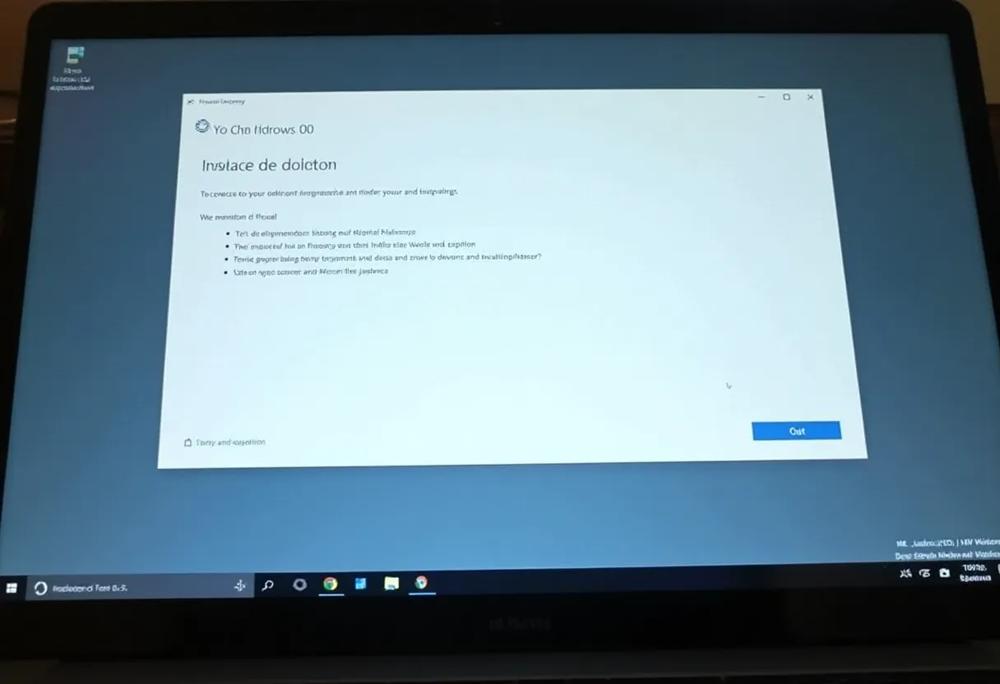
Aby rozpocząć proces, należy uruchomić komputer z przygotowanego pendrive’a. Zazwyczaj wymaga to dostosowania kolejności bootowania w ustawieniach BIOS lub UEFI. Producenci płyt głównych, jak Gigabyte, MSI, ASUS i ASRock, regularnie wypuszczają aktualizacje BIOS/UEFI, które mogą uprościć to zadanie.
Po pojawieniu się instalatora Windows 10, wybierz opcję “Niestandardowa instalacja”, co pozwoli na usunięcie istniejących partycji, utworzenie nowej i zainstalowanie systemu.
Po zakończeniu formatowania, pamiętaj o pobraniu najnowszych sterowników, gdyż producenci, tacy jak Dell, HP, Lenovo i Acer, stale je aktualizują dla swoich urządzeń.
Problemy i rozwiązania podczas formatowania
Formatowanie komputera z systemem Windows 10 może wiązać się z różnymi wyzwaniami. Jednym z powszechnych problemów jest trudność z uruchomieniem urządzenia z pamięci USB, co jest niezbędne podczas procesu formatowania z użyciem nośnika instalacyjnego.
Kluczowe jest upewnienie się, że w BIOS-ie lub UEFI, czyli w systemie konfigurującym kolejność uruchamiania, wybrana została właściwa opcja startowa. Producenci płyt głównych, tak jak Gigabyte, MSI, ASUS oraz ASRock, często oferują aktualizacje BIOS/UEFI, które mogą uprościć ten proces.
W przypadku problemów z bootowaniem, warto zweryfikować, czy nośnik USB został prawidłowo przygotowany za pomocą narzędzia Media Creation Tool od Microsoft, które prowadzi użytkownika krok po kroku.
Kolejną przeszkodą może być brak sterowników po formacie, szczególnie dla kart graficznych Nvidia lub AMD, jak i innych komponentów pochodzących od takich producentów jak Dell, HP, Lenovo i Acer. Niezbędne jest pobranie najnowszych sterowników bezpośrednio ze stron internetowych producentów.
Zdarza się, że **sformatowanie dysku C** może wydawać się niemożliwe do wykonania. W takim przypadku warto spróbować uruchomić wiersz poleceń, który jest dostępny pod skrótem Shift + F10 w trakcie instalacji, i skorzystać z narzędzi do zarządzania dyskami, aby manualnie usunąć partycje.
Jeśli system operacyjny odmawia współpracy, a standardowe metody okazują się nieskuteczne, warto wziąć pod uwagę WinRE (Windows Recovery Environment), czyli tryb odzyskiwania systemu, który udostępnia zaawansowane opcje naprawy i resetowania.
Rozwiązywanie problemów z instalacją systemu
Podczas instalacji systemu Windows 10, fundamentalne znaczenie ma uruchomienie komputera z nośnika instalacyjnego. W przypadku niepowodzenia, należy zweryfikować ustawienia BIOS-u lub UEFI.
Producenci płyt głównych, jak Gigabyte, MSI, ASUS i ASRock, regularnie publikują aktualizacje BIOS-u/UEFI, które eliminują problemy z rozruchem. Niezwykle istotne jest upewnienie się, że nośnik USB został prawidłowo przygotowany za pomocą narzędzia Media Creation Tool firmy Microsoft.
Brakujące sterowniki po formacie to powszechna niedogodność. Należy pamiętać o pobraniu aktualnych wersji oprogramowania ze stron internetowych producentów podzespołów, takich jak Nvidia i AMD (w przypadku kart graficznych), a także producentów komputerów, w tym Dell, HP, Lenovo i Acer.
Gdy formatowanie dysku C wydaje się niemożliwe, można uruchomić wiersz poleceń, naciskając kombinację klawiszy Shift + F10 w trakcie instalacji. Następnie, wykorzystując narzędzia do zarządzania dyskami, można rozwiązać problem. Alternatywnie, środowisko WinRE (Windows Recovery Environment), czyli tryb odzyskiwania systemu, udostępnia zaawansowane opcje naprawy i resetowania, szczególnie przydatne, gdy system operacyjny odmawia posłuszeństwa.
Należy pamiętać, że celem formatowania jest przywrócenie systemu Windows 10 do stanu początkowego, dlatego w przypadku trudności, rekomenduje się precyzyjną analizę każdego etapu procesu.
Co robić, gdy system nie bootuje się po formacie?
Po restarcie komputera z systemem Windows 10 i wystąpieniu problemów z jego uruchomieniem, kluczowe jest ustalenie źródła awarii.
W pierwszej kolejności, należy zweryfikować w ustawieniach BIOS-u lub UEFI, czyli w systemach zarządzających procesem rozruchu komputera (często aktualizowanych przez producentów płyt głównych, takich jak Gigabyte, MSI, ASUS i ASRock), czy właściwy dysk twardy lub nośnik USB został ustawiony jako urządzenie startowe. Należy upewnić się, że dysk zawierający system Windows 10 jest w ogóle wykrywany w BIOS-ie/UEFI.
Jeżeli komputer wciąż nie uruchamia się prawidłowo, warto spróbować uruchomić go w trybie awaryjnym lub skorzystać z WinRE (Windows Recovery Environment) – środowiska odzyskiwania systemu, udostępnianego przez Microsoft, które oferuje narzędzia do naprawy błędów uniemożliwiających start systemu. Warto zweryfikować także integralność plików systemowych.
W ostateczności, powtórne sformatowanie dysku może okazać się konieczne. Warto pamiętać, że producenci komputerów, tacy jak Dell, HP, Lenovo i Acer, często oferują na swoich stronach internetowych narzędzia diagnostyczne, które mogą okazać się pomocne w identyfikacji przyczyny problemu.
Artykuły powiązane: