
Zastanawiasz się, jak dbać o swoją prywatność w sieci i dlaczego regularne czyszczenie plików cookies jest tak ważne? Ten artykuł wyjaśni Ci, czym są pliki cookies, jakie konsekwencje niesie za sobą ich gromadzenie oraz krok po kroku pokaże, jak skutecznie usunąć je w popularnych przeglądarkach, takich jak Chrome, Firefox, Edge i Safari, zarówno na komputerach, jak i urządzeniach mobilnych.
Dlaczego usuwanie plików cookies jest ważne
Pliki cookie odgrywają kluczową rolę w działaniu przeglądarek internetowych, takich jak Chrome, Firefox, Edge czy Safari, ponieważ zapamiętują preferencje użytkownika i umożliwiają personalizację wyświetlanych treści. FiberLink sp. z o.o., podobnie jak wiele innych witryn, wykorzystuje je na przykład do zapamiętywania ustawień językowych, dostosowywania reklam i analizowania ruchu na stronie.
Regularne usuwanie plików cookie jest istotne z kilku powodów.
Przede wszystkim, jest to kwestia dbałości o prywatność. Pliki cookie, w tym te tworzone przez narzędzia takie jak Google Analytics czy Facebook Pixel, mogą monitorować aktywność użytkownika w sieci. Ich usunięcie ogranicza zakres tego śledzenia i zwiększa kontrolę nad własnymi danymi osobowymi.
Po drugie, istotne jest bezpieczeństwo. Niektóre pliki cookie mogą być wykorzystywane do uzyskania nieuprawnionego dostępu do kont użytkowników. Regularne czyszczenie zwiększa zatem poziom bezpieczeństwa w Internecie.
Po trzecie, wydajność. Nagromadzenie dużej liczby plików cookie może negatywnie wpływać na szybkość działania przeglądarki. Opróżnianie pamięci podręcznej i usuwanie plików cookie przyczynia się do poprawy jej wydajności.
Zarządzanie ustawieniami cookies, obejmujące ich blokowanie lub usuwanie, zapewnia większą kontrolę nad prywatnością i bezpieczeństwem online. Należy pamiętać, że systematyczne czyszczenie ciasteczek i pamięci podręcznej jest podstawą cyberbezpieczeństwa. Regularne **czyszczenie danych przeglądarki** również może pomóc w ochronie prywatności.
Co to są pliki cookies
Pliki cookie, zwane również “ciasteczkami”, to niewielkie pliki tekstowe zapisywane przez strony internetowe, takie jak FiberLink sp. z o.o., w przeglądarkach użytkowników (np. Chrome, Firefox, Edge, Safari) podczas ich wizyt. Pełnią rolę pamięci witryny, umożliwiając zapamiętywanie informacji o aktywności użytkownika.
Przykładowo, mogą utrwalać preferencje językowe, dane logowania lub zawartość koszyka w e-sklepie. Te pliki mogą być wykorzystywane do analizy ruchu na stronie, personalizacji prezentowanych treści oraz w celach marketingowych i reklamowych. Podmioty zewnętrzne współpracujące z FiberLink sp. z o.o., takie jak partnerzy reklamowi czy analityczni, również mogą korzystać z plików cookies.
Z technicznego punktu widzenia, plik cookie to zbiór danych tekstowych. Informacje w nim zawarte bywają różnorodne – od prostych identyfikatorów sesji po bardziej rozbudowane dane dotyczące upodobań użytkownika lub historii przeglądania.
Warto pamiętać, że zakres danych gromadzonych przez pliki cookies umożliwia monitorowanie aktywności użytkownika w sieci, co uwypukla znaczenie regularnego usuwania tych plików i troski o prywatność online. Systematyczne czyszczenie pamięci podręcznej i plików cookies stanowi fundament cyberbezpieczeństwa.
Konsekwencje nieusuwania plików cookies
Ignorowanie regularnego usuwania plików cookies może prowadzić do szeregu niekorzystnych skutków. Przede wszystkim, nadmiar zgromadzonych “ciasteczek” spowalnia pracę przeglądarek, takich jak Chrome, Firefox, Edge i Safari.
Pamięć podręczna, choć przydatna w przyspieszeniu ładowania stron, z czasem gromadzi dane, które mogą ją przeciążać. Regularne czyszczenie, w tym pozbywanie się plików cookies, jest zatem niezbędne dla zachowania optymalnej efektywności przeglądarki.
Zaniechanie usuwania plików cookies stwarza również istotne zagrożenia dla prywatności. Zawierają one informacje o naszej aktywności online, preferencjach zakupowych oraz danych logowania. Korporacje takie jak Google (za pośrednictwem Google Analytics i AdSense) czy Meta (Facebook Pixel) wykorzystują te dane do monitorowania zachowań użytkowników i personalizowania reklam.
Nieaktualne lub zapomniane pliki cookies stanowią potencjalny cel dla cyberprzestępców, którzy mogą je wykorzystać do kradzieży tożsamości lub innych nieuczciwych działań. Dlatego też, systematyczna troska o cyberbezpieczeństwo, w tym regularne czyszczenie danych przeglądarki, jest niezwykle istotna. Można to porównać do regularnych porządków w domu – zapobiega kumulacji “cyfrowego kurzu” i potencjalnych niebezpieczeństw.
Jak usunąć pliki cookies w poszczególnych przeglądarkach
Sposób usuwania plików cookies różni się w zależności od używanej przeglądarki, czy to Chrome od Google, Firefox od Mozilla Foundation, Edge od Microsoft, czy Safari od Apple. Poniżej znajdziesz szczegółowe instrukcje, które pomogą Ci skutecznie usunąć te “ciasteczka” z każdej z nich, zarówno w wersji na komputery, jak i urządzenia mobilne.
Pamiętaj, że regularne **usuwanie cookies** i plików cookies, w których przechowywane są informacje o Twojej aktywności (w tym preferencje językowe i dane logowania), jest fundamentem cyberbezpieczeństwa.
Google Chrome: Na komputerze uruchom Chrome, a następnie kliknij ikonę trzech kropek w prawym górnym rogu, by otworzyć menu. Wybierz “Więcej narzędzi”, a następnie “Wyczyść dane przeglądania”. W wyświetlonym oknie zaznacz opcje “Pliki cookie i inne dane witryn” oraz “Obrazy i pliki zapisane w pamięci podręcznej”. Określ zakres czasu (np. “Od początku”) i kliknij “Wyczyść dane”.
W mobilnej wersji Chrome (Android, iOS) procedura jest podobna – przejdź do “Ustawień”, następnie “Prywatność” i “Wyczyść dane przeglądania”.
Mozilla Firefox: W przeglądarce Firefox kliknij ikonę trzech poziomych kresek w prawym górnym rogu. Wybierz “Opcje”, a następnie “Prywatność i bezpieczeństwo”. W sekcji “Ciasteczka i dane witryn” kliknij “Wyczyść dane”. Zaznacz “Ciasteczka i dane witryn” oraz “Zawartość pamięci podręcznej” i zatwierdź, klikając “Wyczyść”.
W mobilnej wersji Firefox (Android, iOS) potrzebną opcję znajdziesz w sekcji “Prywatność”.
Microsoft Edge: W Edge kliknij ikonę trzech kropek w prawym górnym rogu i wybierz “Ustawienia”. Przejdź do “Prywatność, wyszukiwanie i usługi”, a następnie w obszarze “Wyczyść dane przeglądania” wybierz “Wybierz, co chcesz wyczyścić”. Zaznacz “Pliki cookie i inne dane witryn” oraz “Obrazy i pliki w pamięci podręcznej”, a następnie kliknij “Wyczyść teraz”.
Podobnie jak w Chrome i Firefox, mobilna wersja Edge (Android, iOS) oferuje możliwość czyszczenia w ustawieniach prywatności.
Safari: W Safari przejdź do “Preferencji” z menu Safari, a następnie wybierz zakładkę “Prywatność”. Kliknij “Zarządzaj danymi witryn”, by zobaczyć listę przechowywanych plików cookie i innych danych, i usuń wybrane elementy. Możesz również włączyć opcję “Blokuj wszystkie cookie”, pamiętaj jednak, że może to wpłynąć na poprawne działanie niektórych stron internetowych.
Na urządzeniach mobilnych z systemem iOS przejdź do “Ustawień”, następnie “Safari” i “Wymaż historię i dane witryn”.
Firmy takie jak Google (za pomocą Google Analytics) i Meta (wykorzystując Facebook Pixel) wykorzystują pliki cookies do personalizowania reklam. Usuwając te pliki, ograniczasz śledzenie Twojej aktywności online i zyskujesz większą kontrolę nad swoimi danymi.
Regularne usuwanie ciasteczek i dbanie o “czystość” przeglądarki to klucz do ochrony prywatności w sieci, niezależnie od tego, czy korzystasz z usług FiberLink sp. z o.o., czy innego dostawcy Internetu.
Instrukcje dla Google Chrome
Użytkownicy Chrome, przeglądarki od Google, mogą usuwać pliki cookies na kilka sposobów. Niezależnie od tego, czy korzystasz z komputera, czy urządzenia mobilnego z systemem Android lub iOS, proces ten jest przystępny. Regularne czyszczenie “ciasteczek” w Chrome, podobnie jak dbałość o czystość pamięci podręcznej, ma zasadnicze znaczenie dla ochrony prywatności i bezpieczeństwa w sieci.
Aby usunąć pliki cookies na komputerze z systemem Windows lub macOS, uruchom przeglądarkę Chrome. Następnie, w prawym górnym rogu ekranu, kliknij ikonę z trzema kropkami, by rozwinąć menu. Wybierz “Więcej narzędzi”, a potem “Wyczyść dane przeglądania”. W wyświetlonym oknie zaznacz opcje “Pliki cookie i inne dane witryn” oraz “Obrazy i pliki zapisane w pamięci podręcznej”. Określ, jakiego okresu mają dotyczyć zmiany (np. “Ostatnia godzina”, “Ostatnie 24 godziny”, “Od początku”). Potwierdź operację, naciskając przycisk “Wyczyść dane”. Ten prosty zabieg pozwoli Ci pozbyć się plików cookies gromadzonych przez strony internetowe, w tym te wykorzystywane przez narzędzia analityczne, takie jak Google Analytics czy Facebook Pixel.
W mobilnej wersji Chrome na systemach Android lub iOS, procedura jest podobna. Uruchom aplikację Chrome, dotknij ikonę z trzema kropkami (lub trzema kreskami) w rogu ekranu i przejdź do “Ustawień”. Odszukaj sekcję “Prywatność i bezpieczeństwo”, a w niej opcję “Wyczyść dane przeglądania”. Analogicznie jak na komputerze, zaznacz “Pliki cookie i dane witryn” oraz “Obrazy i pliki w pamięci podręcznej”, wybierz przedział czasu i zatwierdź, klikając “Wyczyść dane”. Systematyczne wykonywanie tej czynności, obok opróżniania pamięci podręcznej przeglądarki, stanowi podstawę cyberbezpieczeństwa. Należy pamiętać, że pliki cookies monitorują Twoją aktywność w Internecie i są używane przez firmy, takie jak Meta, właściciel platformy YouTube, w celu personalizacji reklam.
Czyszczenie cookies na komputerze
Usuwanie plików cookies z komputera to istotny element troski o prywatność i bezpieczeństwo w internecie. Niezależnie od tego, czy korzystasz z Chrome, Firefox, Edge, czy Safari, procedura ta jest w gruncie rzeczy zbliżona i wymaga wykonania kilku nieskomplikowanych czynności. Warto pamiętać, że przedsiębiorstwa takie jak Google, za pomocą narzędzi pokroju Google Analytics, oraz Meta, wykorzystując Facebook Pixel, analizują dane pochodzące z plików cookies w celu dopasowania wyświetlanych reklam do Twoich preferencji.
Pierwszym krokiem jest wejście w ustawienia Twojej przeglądarki. W Chrome, Firefox i Edge odnajdziesz ikonę menu (zazwyczaj trzy kropki lub poziome kreski) w prawym górnym rogu okna. W Safari, menu “Preferencje” ulokowane jest na górnym pasku menu, obok logo Apple. Można również wpisać w polu adresowym odpowiednią komendę, na przykład “chrome://settings/clearBrowserData” w Chrome, co pozwoli na bezpośrednie przejście do panelu usuwania danych przeglądania.
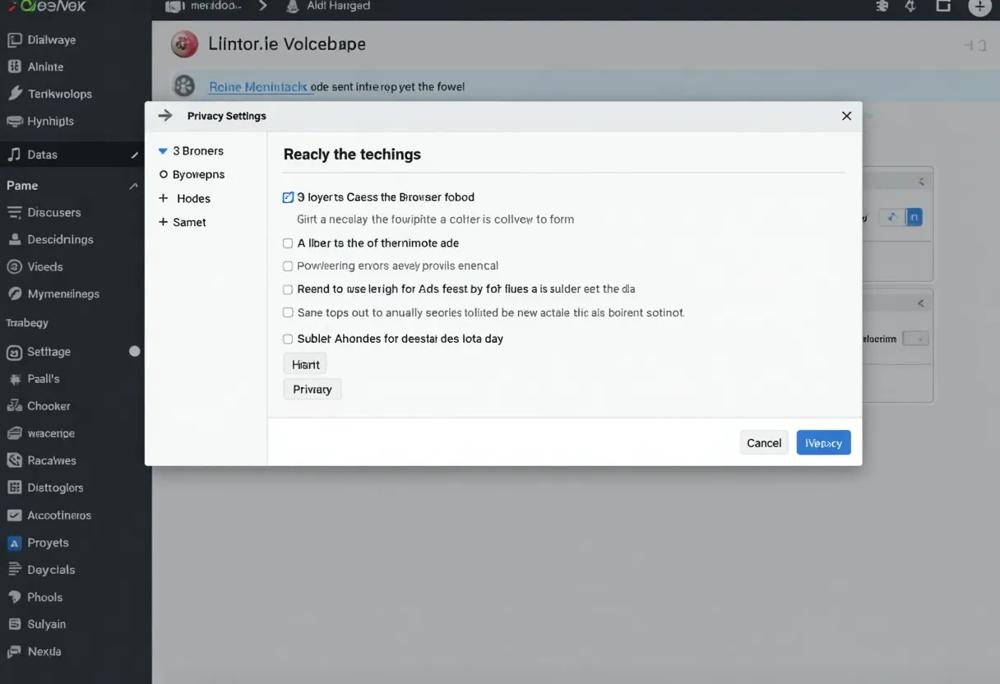
Kolejno, w ustawieniach przeglądarki odszukaj zakładkę związaną z prywatnością i bezpieczeństwem. Najczęściej znajdziesz tam opcje takie jak “Wyczyść dane przeglądania”, “Prywatność i bezpieczeństwo” lub “Zarządzanie danymi witryn”. Wybierz funkcję czyszczenia plików cookies i innych danych witryn, upewniając się, że zaznaczona jest również opcja “Obrazy i pliki zapisane w pamięci podręcznej”, co zapewni kompleksowe oczyszczenie przeglądarki. Dodatkowo, masz możliwość wyboru przedziału czasu, z którego dane mają zostać usunięte – od ostatniej godziny po cały okres przechowywania. Regularne czyszczenie plików cookies oraz pamięci podręcznej stanowi fundament cyberbezpieczeństwa i ochrony przed śledzeniem w sieci.
Czyszczenie cookies na urządzeniach mobilnych
Użytkownicy smartfonów z systemem Android, korzystający z przeglądarki Chrome od Google, również mają możliwość usunięcia plików cookies, choć interfejs w tej wersji różni się od tej znanej z komputerów. Cel pozostaje niezmienny: dbałość o prywatność i optymalizacja działania przeglądarki. FiberLink sp. z o.o. przykłada dużą wagę do bezpieczeństwa danych swoich klientów, a świadome zarządzanie plikami cookies jest istotnym elementem tej strategii.
Aby usunąć “ciasteczka” w Chrome na Androidzie, otwórz aplikację i naciśnij ikonę trzech kropek, umieszczoną w prawym górnym rogu ekranu. Z wyświetlonego menu wybierz “Ustawienia”, a następnie przejdź do sekcji “Prywatność i bezpieczeństwo” i wybierz “Wyczyść dane przeglądania”. Zaznacz opcje “Pliki cookie i dane witryn” oraz “Obrazy i pliki w pamięci podręcznej”. Określ preferowany zakres czasu (na przykład “Od początku”) i potwierdź operację, naciskając przycisk “Wyczyść dane”. System Android umożliwia efektywne usuwanie plików cookies gromadzonych przez strony internetowe, w tym tych wykorzystywanych przez narzędzia takie jak Google Analytics czy Facebook Pixel do monitorowania aktywności użytkownika.
Regularne czyszczenie danych przeglądania w Chrome na urządzeniach mobilnych z systemem Android, z wykorzystaniem wbudowanych funkcji zarządzania plikami cookies, wspiera utrzymanie cyberbezpieczeństwa. Ta prosta czynność pozwala ograniczyć profilowanie przez firmy reklamowe i zwiększa kontrolę nad prywatnością w sieci. Pamiętaj, że pliki cookies monitorują Twoją aktywność w Internecie, zbierając informacje, które mogą być używane do personalizowania reklam. Regularne usuwanie tych plików minimalizuje to ryzyko, zwiększając Twoje bezpieczeństwo online.
Instrukcje dla Mozilla Firefox
Instrukcje czyszczenia plików cookies w przeglądarce Mozilla Firefox, zarówno w wersji na komputery, jak i urządzenia mobilne, są niezwykle istotne z punktu widzenia ochrony prywatności użytkowników. FiberLink sp. z o.o. podkreśla znaczenie regularnego usuwania tych plików oraz dbałości o bezpieczeństwo danych osobowych.
Aby usunąć pliki cookies w Firefox na komputerze z systemem Windows, macOS lub Linux, należy uruchomić przeglądarkę, a następnie kliknąć ikonę trzech poziomych kresek, umieszczoną w prawym górnym rogu ekranu. Z otwartego menu trzeba wybrać “Opcje”, a następnie przejść do zakładki “Prywatność i bezpieczeństwo”. W sekcji zatytułowanej “Ciasteczka i dane witryn” znajduje się przycisk “Wyczyść dane”.
Po jego kliknięciu, należy upewnić się, że zaznaczone są opcje “Ciasteczka i dane witryn” oraz “Zawartość pamięci podręcznej”, a następnie potwierdzić operację, klikając “Wyczyść”. Warto pamiętać, że regularne opróżnianie pamięci podręcznej przeglądarki pozytywnie wpływa na jej wydajność, co stanowi dodatkowy argument za przeprowadzaniem tej czynności. Mozilla Firefox, podobnie jak Google Chrome, oferuje zaawansowane możliwości zarządzania plikami cookies, dając użytkownikom większą kontrolę nad swoimi danymi w Internecie.
Proces usuwania plików cookies w mobilnej wersji Firefox jest zbliżony. Należy przejść do “Ustawień”, następnie do sekcji “Prywatność” i wybrać opcję “Wyczyść dane prywatne”. Upewnij się, że zaznaczone są “Ciasteczka” i “Pamięć podręczna”, po czym zatwierdź wybór.
Regularne usuwanie plików cookies z mobilnej wersji przeglądarki, podobnie jak na komputerze, ogranicza możliwość śledzenia aktywności online przez różne podmioty, takie jak Meta na YouTube, a także podnosi poziom bezpieczeństwa użytkownika. Czyszczenie jest szczególnie istotne w przypadku korzystania z publicznych sieci Wi-Fi, stanowiąc podstawowy element cyberbezpieczeństwa.
Kasowanie plików cookies na komputerze
Usuwanie plików cookies z komputera, niezależnie od używanego systemu operacyjnego (Windows, macOS, Linux), rozpoczyna się od uzyskania dostępu do ustawień przeglądarki. W popularnych programach, takich jak Chrome, Firefox czy Edge, ikona menu, zwykle oznaczona trzema kropkami lub poziomymi kreskami, znajduje się w prawym górnym rogu okna. Użytkownicy Chrome mają również możliwość wpisania w pasku adresu “chrome://settings/clearBrowserData”, co natychmiast przeniesie ich do panelu czyszczenia danych przeglądania.
Kolejnym krokiem jest znalezienie sekcji poświęconej prywatności i bezpieczeństwu. W Chrome opcja ta nazywa się “Wyczyść dane przeglądania”, w Firefox – “Prywatność i bezpieczeństwo”, a w Edge – “Prywatność, wyszukiwanie i usługi”. Należy upewnić się, że zaznaczona jest opcja usunięcia plików cookies (plików cookie i innych danych witryn) oraz “obrazów i plików zapisanych w pamięci podręcznej”.
Pamięć podręczna, choć użyteczna na co dzień, również gromadzi informacje, których usunięcie jest korzystne dla zachowania prywatności. Dodatkowo, użytkownik może określić przedział czasu, z którego dane mają być usunięte – od ostatniej godziny po cały okres przechowywania.
Regularne wykonywanie tej czynności, poza ochroną prywatności, pozytywnie wpływa na szybkość działania przeglądarki Chrome, Firefox, Edge lub Safari, niezależnie od dostawcy Internetu, na przykład FiberLink sp. z o.o.
Kasowanie plików cookies na urządzeniach mobilnych
Niezależnie od tego, czy korzystasz ze smartfona z systemem Android, czy iOS, instrukcje usuwania plików cookies w przeglądarce Firefox są niezwykle istotne dla ochrony Twojej prywatności. FiberLink sp. z o.o., jako operator internetowy, zwraca uwagę na wagę tych czynności w kontekście zapewnienia użytkownikom cyberbezpieczeństwa. Również Mozilla Foundation, twórca przeglądarki, dokłada wszelkich starań, aby proces ten był jak najbardziej intuicyjny, choć sposób jego realizacji różni się nieznacznie w zależności od platformy.
W systemie Android, uruchom Firefox, dotknij ikony menu (reprezentowanej przez trzy kropki lub kreski), a następnie wybierz “Ustawienia”. W kolejnym kroku, przejdź do sekcji “Prywatność” i naciśnij “Wyczyść dane prywatne”. Upewnij się, że opcje “Ciasteczka” oraz “Pamięć podręczna” są aktywne, a następnie zatwierdź operację, stukając “Wyczyść dane”. Ta prosta procedura spowoduje usunięcie plików cookies oraz wyczyszczenie pamięci podręcznej, co korzystnie wpłynie na wydajność przeglądarki i zwiększy poziom Twojej ochrony w sieci, szczególnie, że Meta wykorzystuje te pliki do monitorowania aktywności w Internecie, w tym na platformie YouTube.
Na urządzeniach iOS, procedura jest bardzo podobna, a różnice wynikają głównie z odmiennego interfejsu systemu operacyjnego. Analogicznie jak w Androidzie, wejdź w “Ustawienia” przeglądarki, a następnie przejdź do sekcji “Prywatność”, gdzie znajdziesz opcję “Wyczyść dane prywatne”. Podobnie jak poprzednio, zaznacz “Ciasteczka” i “Pamięć podręczna”, a następnie dotknij, aby potwierdzić. Niezależnie od używanego systemu operacyjnego, regularne wykonywanie tych czynności stanowi fundament cyberbezpieczeństwa i chroni przed śledzeniem przez podmioty takie jak Google (za pośrednictwem Google Analytics) czy partnerzy reklamowi Netia S.A.
Instrukcje dla Microsoft Edge
Użytkownicy Microsoft Edge również powinni dbać o swoją prywatność w sieci. Podobnie jak Chrome i Firefox, Edge oferuje wbudowane mechanizmy do zarządzania plikami cookies, umożliwiając ich usunięcie zarówno w wersji na komputery, jak i urządzenia mobilne.
Aby usunąć “ciasteczka” w wersji desktopowej, uruchom Edge i kliknij ikonę trzech kropek, znajdującą się w prawym górnym rogu okna przeglądarki. Z menu, które się pojawi, wybierz “Ustawienia”, a następnie “Prywatność, wyszukiwanie i usługi”.
W sekcji zatytułowanej “Wyczyść dane przeglądania” naciśnij przycisk “Wybierz, co chcesz wyczyścić”. Upewnij się, że zaznaczone są opcje “Pliki cookie i inne dane witryn” oraz “Obrazy i pliki w pamięci podręcznej”, a następnie kliknij “Wyczyść teraz”.
Podobnie jak Chrome, Microsoft Edge zapisuje dane w pamięci podręcznej, dlatego regularne czyszczenie jest istotne dla płynnego i szybkiego działania przeglądarki. Warto pamiętać, że tak jak Google (przez Google Analytics) czy Meta (Facebook Pixel), Edge również wykorzystuje pliki cookies do personalizacji reklam. Ich regularne usuwanie minimalizuje śledzenie Twojej aktywności w internecie.
Proces usuwania plików cookies w mobilnej wersji Edge jest bardzo podobny. Dostęp do ustawień prywatności, a następnie do opcji czyszczenia danych przeglądania, pozwala na efektywne pozbycie się “ciasteczek” i opróżnienie pamięci podręcznej. Ma to pozytywny wpływ na bezpieczeństwo i wydajność Edge na urządzeniach mobilnych z Androidem i iOS.
Systematyczne czyszczenie danych przeglądania w Edge, podobnie jak w Chrome czy Firefox, to podstawa cyberbezpieczeństwa i ochrony prywatności. FiberLink sp. z o.o. rekomenduje regularne dbanie o “czystość” przeglądarki wszystkim swoim użytkownikom.
Czyszczenie cookies na komputerze
Aby efektywnie chronić swoją prywatność i bezpieczeństwo w sieci, tak jak dbają o to klienci FiberLink sp. z o.o., kluczowe jest regularne usuwanie plików cookies w przeglądarkach takich jak Chrome, Firefox, Edge czy Safari. Należy pamiętać, że przedsiębiorstwa, na przykład Google, twórca Chrome’a, oraz Meta, wykorzystująca Facebook Pixel na platformie YouTube, stosują pliki cookies do monitorowania aktywności użytkowników i dostosowywania wyświetlanych reklam.
Sposób postępowania różni się nieco w zależności od przeglądarki, jednak zazwyczaj sprowadza się do kilku nieskomplikowanych czynności, dostępnych w menu ustawień. W większości przeglądarek, jak Chrome czy Firefox, należy odszukać sekcję “Wyczyść dane przeglądania” lub “Prywatność i bezpieczeństwo”. Zazwyczaj konieczne jest zaznaczenie opcji „Pliki cookie i inne dane witryn” oraz „Obrazy i pliki zapisane w pamięci podręcznej”, aby dogłębnie usunąć dane gromadzone podczas surfowania po Internecie.

Regularne usuwanie cookies i czyszczenie pamięci cache przeglądarki znacząco podnosi poziom cyberbezpieczeństwa, ogranicza ryzyko śledzenia i zapewnia większą kontrolę nad prywatnością online. Ta czynność jest szybka i prosta. Po zaznaczeniu odpowiednich opcji i potwierdzeniu, przeglądarka pozbędzie się nagromadzonych danych, co przełoży się na poprawę bezpieczeństwa i ochrony prywatności użytkownika.
Czyszczenie cookies na urządzeniach mobilnych
Usunięcie plików cookies z urządzeń mobilnych, takich jak smartfony i tablety z systemem Android lub iOS, jest równie istotne, jak w przypadku komputerów. Użytkownicy przeglądarek Chrome, Firefox, Edge oraz Safari mogą kontrolować te “ciasteczka” bezpośrednio w ustawieniach aplikacji. Warto pamiętać, że firmy takie jak Google (za pośrednictwem Chrome i Google Analytics) oraz Meta (wykorzystująca Facebook Pixel, np. na YouTube) używają tych plików do monitorowania aktywności użytkowników, aby dopasowywać wyświetlane reklamy.
W przeglądarce Edge, niezależnie od systemu operacyjnego Android czy iOS, kroki są podobne. Należy otworzyć menu (symbolizowane ikoną trzech kropek) i przejść do “Ustawień”. Następnie wybrać “Prywatność, wyszukiwanie i usługi”, potem “Wyczyść dane przeglądania”. Zaznacz opcję “Pliki cookie i inne dane witryn” oraz “Obrazy i pliki w pamięci podręcznej”, a następnie zatwierdź operację, klikając “Wyczyść dane”.
Mimo różnic w wyglądzie interfejsu systemów Android i iOS, zasada usuwania plików cookies pozostaje niezmienna. Istotne jest, aby regularnie usuwać zarówno pliki cookies, jak i dane z pamięci podręcznej, co nie tylko chroni prywatność, ale również wpływa pozytywnie na sprawność przeglądarki. Regularne czyszczenie danych przeglądania to fundamentalny element dbałości o bezpieczeństwo w sieci.
Jak usunąć pliki cookies na smartfonach i tabletach
Smartfony i tablety stały się nieodłączną częścią naszej codzienności, a przeglądarki takie jak Chrome (Google), Firefox (Mozilla Foundation), Edge (Microsoft) i Safari (Apple Inc.) służą nam do eksploracji zasobów internetowych. Usuwanie plików cookies na tych urządzeniach jest równie istotne, jak na komputerach osobistych, a cały proces, choć nieco odmienny, pozostaje prosty i intuicyjny. Użytkownicy systemów Android oraz iOS mogą efektywnie zarządzać “ciasteczkami” i tym samym dbać o swoją prywatność.
Google Chrome, będący najpopularniejszą przeglądarką na platformie Android, oferuje możliwość usunięcia plików cookies poprzez sekcję “Ustawienia”, a następnie “Prywatność i bezpieczeństwo” i “Wyczyść dane przeglądania”. Analogiczna ścieżka, choć z subtelnymi różnicami w interfejsie, obowiązuje w przeglądarkach Firefox i Edge. Regularne **usuwanie cookies** oraz danych z pamięci podręcznej, przyczynia się do optymalizacji działania przeglądarki.
Co więcej, ogranicza śledzenie naszej aktywności online i pomaga w ochronie danych osobowych, szczególnie że informacje wykorzystywane do personalizacji reklam są gromadzone przez Meta (właściciela Facebooka i Instagrama), a także firmy takie jak Google Analytics. Należy pamiętać, że systematyczna troska o cyberbezpieczeństwo, w tym regularne usuwanie danych przeglądarki (pamięci podręcznej i plików cookies), jest niezmiernie ważne.
Na urządzeniach działających pod kontrolą iOS, użytkownicy Safari znajdą opcję “Wymaż historię i dane witryn” w ustawieniach przeglądarki, w sekcji “Safari”. Alternatywnie, można skorzystać z dedykowanych aplikacji do zarządzania plikami cookies, dostępnych w sklepach App Store i Google Play. Warto podkreślić, że zarówno system Android, jak i iOS, umożliwiają skuteczne usuwanie plików cookies pozyskiwanych przez strony internetowe, w tym także tych wykorzystywanych przez Google Analytics czy Facebook Pixel do monitorowania aktywności użytkownika. Regularne czyszczenie danych przeglądarki jest więc fundamentalne dla zachowania prywatności w sieci.
Android – jak usunąć cookies
Użytkownicy smartfonów i tabletów z systemem Android, korzystający z przeglądarki Chrome, mają możliwość skutecznego dbania o swoje bezpieczeństwo w sieci poprzez regularne usuwanie plików cookies. Te niewielkie pliki, choć użyteczne w dostosowywaniu treści, mogą być wykorzystywane do monitorowania aktywności online przez narzędzia takie jak Google Analytics czy Facebook Pixel, a w konsekwencji – przez przedsiębiorstwa takie jak Meta, właściciel platformy YouTube.
Proces usuwania cookies w Chrome na Androidzie jest nieskomplikowany, choć różni się od tego w wersji na komputery. Najważniejsze jest zlokalizowanie odpowiednich ustawień. W tym celu, uruchom Chrome, a następnie dotknij ikony trzech kropek w prawym górnym rogu ekranu, aby wyświetlić menu.
Potem wybierz “Ustawienia”, przejdź do sekcji “Prywatność i bezpieczeństwo” i dotknij “Wyczyść dane przeglądania”. Upewnij się, że wybrano opcje “Pliki cookie i dane witryn” oraz “Obrazy i pliki w pamięci podręcznej”, a następnie wskaż zakres czasu, który Cię interesuje (np. “Od początku”). Potwierdź operację, klikając przycisk “Wyczyść dane”.
Specyfika systemu Android sprawia, że dostęp do tych ustawień może być nieco inny w zależności od wersji systemu i nakładki producenta urządzenia. Niemniej jednak, podstawowy schemat pozostaje niezmienny: odszukaj opcje związane z “Prywatnością” lub “Danymi przeglądania” w ustawieniach Chrome. Regularne czyszczenie danych przeglądania, w tym usuwanie cookies i opróżnianie pamięci podręcznej przeglądarki, ma zasadnicze znaczenie dla zachowania prywatności i bezpieczeństwa w Internecie, niezależnie od tego, czy korzystasz z usług FiberLink sp. z o.o., Netia S.A., czy innego operatora oferującego Internet światłowodowy, LTE lub 5G. Pamiętaj, że zarządzanie plikami cookies oraz czyszczenie pamięci podręcznej zwiększa cyberbezpieczeństwo, zapobiega śledzeniu i daje większą kontrolę nad prywatnością.
Chrome na Androidzie
Użytkownicy systemu Android, którzy korzystają z przeglądarki Chrome od Google, z pewnością zauważą, jak łatwo można usunąć pliki cookies. Regularne czyszczenie tych “ciasteczek” oraz dbałość o pamięć podręczną przeglądarki to fundament cyberbezpieczeństwa.
Takie działanie ogranicza śledzenie w sieci, ponieważ pliki cookies monitorują aktywność użytkownika i są wykorzystywane przez narzędzia, takie jak Google Analytics czy Facebook Pixel, do personalizacji reklam przez firmy, w tym Meta.
Aby pozbyć się plików cookies, uruchom Chrome i dotknij ikony trzech kropek, umieszczonej w prawym górnym rogu ekranu. W “Ustawieniach” znajdź kategorię “Prywatność i bezpieczeństwo”, a następnie wybierz “Wyczyść dane przeglądania”.
Upewnij się, że opcje “Pliki cookie i dane witryn” oraz “Obrazy i pliki w pamięci podręcznej” są zaznaczone. Następnie wybierz preferowany zakres czasu (np. “Ostatnia godzina”, “Ostatnie 24 godziny” lub “Od początku”) i naciśnij przycisk “Wyczyść dane”.
Chrome na Androidzie, podobnie jak jego wersja na komputery, oferuje rozbudowane możliwości kontroli prywatności, a systematyczne usuwanie plików cookies stanowi podstawę bezpiecznego korzystania z Internetu światłowodowego, LTE czy 5G, niezależnie od operatora, czy to FiberLink sp. z o.o., czy jakikolwiek inny dostawca.
iOS – jak usunąć cookies
Użytkownicy urządzeń Apple, takich jak iPhone i iPad, korzystający z Safari, powinni regularnie dbać o usuwanie plików cookies w celu ochrony swojej prywatności. Apple Inc. przykłada dużą wagę do bezpieczeństwa użytkowników, dlatego Safari oferuje wbudowane narzędzia do zarządzania “ciasteczkami”.
Warto pamiętać, że te pliki gromadzą informacje o preferencjach, wykorzystywane przez strony do personalizacji treści i śledzenia zachowań; firmy takie jak Meta, właściciel YouTube, wykorzystują te dane do personalizacji reklam. Poza Safari, na systemie iOS można również korzystać z przeglądarki Chrome, stworzonej przez Google.
Aby usunąć pliki cookies w Safari na urządzeniu z systemem iOS, należy otworzyć “Ustawienia”, odnaleźć zakładkę “Safari”, a następnie przewinąć w dół do opcji “Wymaż historię i dane witryn”. Wybranie tej opcji spowoduje usunięcie wszystkich plików cookies, historii przeglądania oraz innych danych witryn.
Należy pamiętać, że specyfika urządzeń Apple polega na tym, że ta operacja usuwa dane ze wszystkich witryn, a nie tylko z wybranych. Ta prosta czynność, podobna do czyszczenia pamięci podręcznej przeglądarki, znacząco podnosi poziom cyberbezpieczeństwa użytkownika.
Alternatywnie, w “Ustawieniach” Safari można zablokować zapisywanie plików cookies, aktywując opcję “Blokuj wszystkie cookie”. Trzeba jednak pamiętać, że niektóre strony internetowe mogą nie działać prawidłowo, jeśli ta funkcja jest włączona, ponieważ polegają one na plikach cookies do poprawnego funkcjonowania.
System iOS umożliwia zarządzanie plikami cookies, dając kontrolę nad prywatnością, choć funkcja ta różni się od rozwiązań w systemach Android czy Windows. Ważne jest, aby pamiętać, że regularne czyszczenie danych przeglądarki minimalizuje śledzenie aktywności online i daje większą kontrolę nad danymi osobowymi, niezależnie od dostawcy Internetu.
Safari na iOS
Osoby korzystające z iPhone’ów i iPadów z przeglądarką Safari, stworzoną przez Apple Inc., powinny systematycznie troszczyć się o swoje bezpieczeństwo online. Podobnie jak Chrome (Google), Firefox (Mozilla Foundation) czy Edge (Microsoft), Safari oferuje opcje zarządzania plikami cookies – niewielkimi danymi, które strony internetowe przechowują w przeglądarce, aby dostosowywać zawartość i zapamiętywać preferencje użytkownika.
Regularne czyszczenie danych przeglądarki, w tym plików cookies, poprzez ustawienia Safari, jest bardzo ważne. Ta prosta czynność usuwa również pamięć podręczną przeglądarki, co korzystnie wpływa na cyberbezpieczeństwo.
Aby usunąć pliki cookies oraz inne dane witryn internetowych w Safari na iOS, należy uruchomić aplikację “Ustawienia”, odszukać i wybrać opcję “Safari”. Następnie, przewijając ekran w dół, stuknąć w “Wymaż historię i dane witryn”. System iOS usunie wówczas historię przeglądania, pliki cookie oraz inne powiązane dane.
Należy pamiętać, że operacja ta jest nieodwracalna i powoduje usunięcie informacji ze wszystkich odwiedzonych stron. Alternatywnym rozwiązaniem jest aktywacja funkcji “Blokuj wszystkie cookie” w ustawieniach Safari, co zablokuje stronom możliwość zapisywania nowych plików cookie na urządzeniu. Trzeba jednak pamiętać, że niektóre witryny mogą wtedy funkcjonować nieprawidłowo.
Regularne usuwanie plików cookies w Safari na iOS, wraz z czyszczeniem pamięci podręcznej, wspiera ochronę prywatności w Internecie i ogranicza śledzenie przez firmy, takie jak Meta (właściciel Facebooka i Instagrama) czy Google (poprzez narzędzie Google Analytics). Dzięki temu użytkownik zyskuje większą kontrolę nad swoimi danymi osobowymi, a przeglądarka działa wydajniej.
Artykuły powiązane: