Zastanawiasz się, jak podłączyć kontroler od Xboxa 360 do komputera? Niezależnie od tego, czy preferujesz grę z użyciem kabla, czy bezprzewodowo, ten artykuł przeprowadzi Cię krok po kroku przez cały proces. Dowiesz się, jakie akcesoria będą Ci potrzebne i jak skonfigurować połączenie, aby cieszyć się ulubionymi grami na PC z wygodnym padem Xboxa 360!
Niezbędne elementy do podłączenia kontrolera Xbox 360 do PC
Do podłączenia kontrolera Xbox 360 do komputera potrzebne akcesoria zależą od wybranej metody połączenia.
W przypadku połączenia przewodowego wystarczy kabel USB. To najprostsze rozwiązanie, gwarantujące stabilne połączenie i jednoczesne ładowanie pada, jeśli korzystasz z wersji z akumulatorem.
Jeżeli natomiast preferujesz bezprzewodową rozgrywkę, niezbędny będzie dedykowany adapter bezprzewodowy Xbox 360 przeznaczony dla PC. Adapter ten jest kluczowy, ponieważ kontrolery Xbox 360 wykorzystują autorski protokół bezprzewodowy, odmienny od standardu Bluetooth.
Oznacza to, że zwykły moduł Bluetooth wbudowany w komputer nie umożliwi połączenia. Microsoft zaprojektował ten adapter specjalnie w tym celu, [xbox 360 kontroler pc] zapewniając kompatybilność.
Zapewnienie sobie odpowiednich akcesoriów to fundament, który pozwoli Ci w pełni cieszyć się wygodną grą na komputerze PC za pomocą kontrolera od Xboxa 360.
Sprzęt do połączenia przewodowego
Do podłączenia kontrolera Xbox 360 do komputera stacjonarnego lub laptopa za pomocą kabla USB, potrzebny będzie sam kontroler oraz przewód USB. Połączenie przewodowe to godna zaufania metoda korzystania z urządzenia wejściowego, niwelująca potencjalne zakłócenia i problemy z kompatybilnością, które mogą się pojawić przy połączeniu bezprzewodowym.
To najprostszy sposób połączenia, idealny dla użytkowników ceniących stabilność i brak potrzeby instalacji dodatkowych sterowników. W większości przypadków system Windows 10 samoczynnie rozpoznaje i konfiguruje kontroler, podobnie jak ma to miejsce w przypadku innych urządzeń peryferyjnych firmy Microsoft, na przykład pada Xbox One.
Wystarczy podpiąć kontroler do gniazda USB w komputerze, aby od razu rozpocząć rozgrywkę.
Kontroler Xbox 360 i kabel USB
Wykorzystanie przewodowego połączenia kontrolera Xbox 360 z komputerem PC to gwarancja nieprzerwanej rozgrywki. Kabel USB nie tylko umożliwia komunikację, ale także – w przypadku kontrolerów z akumulatorem – dba o jego naładowanie.
Potrzebny przewód można nabyć w wielu miejscach. Sklepy z elektroniką, jak Komputronik czy Neonet, oraz platformy e-commerce oferują bogaty asortyment kabli USB pasujących do kontrolera Xbox 360. Wybierając odpowiedni model, warto uwzględnić długość kabla, co bezpośrednio wpłynie na komfort grania.
Należy podkreślić, że firma Microsoft, twórca zarówno konsoli Xbox 360, jak i systemu Windows, zaprojektowała kontroler z myślą o prostej i bezproblemowej integracji z komputerem.
Akcesoria do połączenia bezprzewodowego
Bezprzewodowe połączenie kontrolera Xbox 360 z komputerem PC wymaga użycia specjalnego adaptera. Microsoft, producent zarówno konsoli Xbox 360, jak i systemu Windows, stworzył dedykowane urządzenie, które zapewnia stabilną komunikację między kontrolerem a PC. Ten adapter, podłączany poprzez port USB, jest niezbędny do bezprzewodowej rozgrywki.
Dostępne są zarówno oryginalne adaptery Microsoftu, jak i alternatywne rozwiązania innych firm. Oficjalne adaptery gwarantują pełną kompatybilność i eliminują problemy ze sterownikami, co zapewnia płynną i bezproblemową rozgrywkę. Użytkownicy Windows 10 z pewnością docenią fakt, że system operacyjny automatycznie rozpoznaje urządzenie i instaluje potrzebne oprogramowanie, upraszczając konfigurację.
Alternatywne adaptery mogą być kuszące ze względu na niższą cenę, jednak przed zakupem należy zweryfikować ich kompatybilność z posiadanym systemem operacyjnym oraz dostępność wymaganych sterowników. Często instalacja oprogramowania jest konieczna, a w niektórych przypadkach mogą wystąpić trudności w działaniu. Decydując się na zamiennik, warto sprawdzić recenzje innych użytkowników, na przykład na forach internetowych, takich jak Elektroda, gdzie gracze dzielą się opiniami i doświadczeniami z różnymi akcesoriami, co pomoże uniknąć potencjalnych problemów.
Adapter bezprzewodowy USB do Xbox 360
Adapter bezprzewodowy USB Xbox 360 to zasadnicze urządzenie, które umożliwia połączenie kontrolera Xbox 360 z komputerem PC, eliminując potrzebę stosowania kabla. Ten niewielki odbiornik USB, stworzony przez Microsoft, wykorzystuje dedykowane połączenie radiowe, odmienne od powszechnego Bluetooth, co gwarantuje optymalną kompatybilność i redukuje opóźnienia w transmisji sygnałów do minimum.
Ma to szczególne znaczenie w dynamicznych grach, gdzie błyskawiczna reakcja determinuje sukces.
Proces konfiguracji adaptera jest zwykle nieskomplikowany. W systemach Windows, w szczególności w Windows 10, adapter powinien zostać rozpoznany automatycznie po podłączeniu do portu USB. System operacyjny samoczynnie odszuka i zainstaluje niezbędne sterowniki. W przypadku starszych wersji systemu Windows może okazać się konieczne ręczne zainstalowanie sterowników z dołączonej płyty CD lub pobranie ich bezpośrednio ze strony internetowej Microsoft – producenta zarówno platformy Windows, jak i konsoli Xbox 360.
Po pomyślnej instalacji sterowników wystarczy włączyć kontroler Xbox 360, wciskając przycisk Xbox Guide, a następnie nacisnąć przycisk synchronizacji, zarówno na adapterze, jak i na kontrolerze. Urządzenia powinny się sparować w krótkim czasie, otwierając drogę do bezprzewodowej rozrywki. Dzięki temu połączeniu użytkownik zyskuje pełną swobodę ruchów i może oddawać się grze z komfortowej pozycji, bez obaw o ograniczenia wynikające z długości przewodu USB.
Szczegółowy przewodnik: Jak podłączyć kontroler Xbox 360 do komputera?
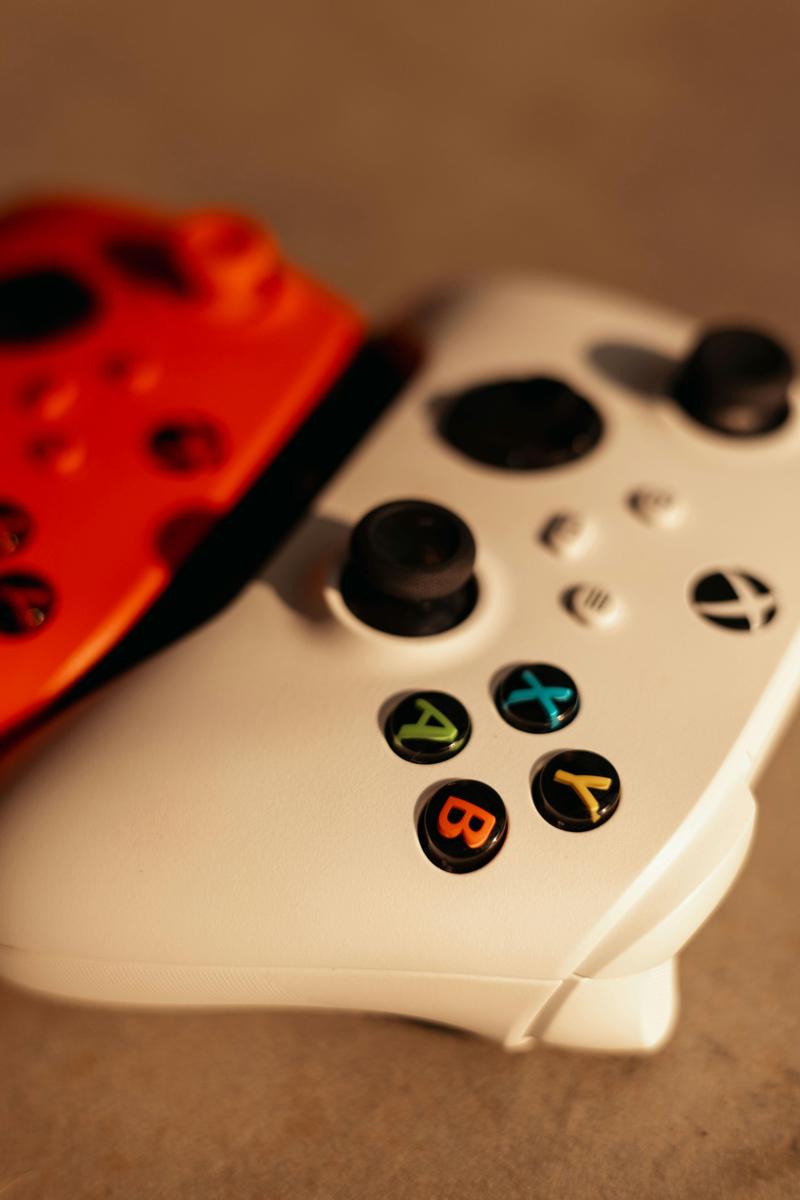
Aby w pełni wykorzystać potencjał gier na PC, korzystając z kontrolera Xbox 360, warto zaznajomić się z poniższymi wskazówkami, niezależnie od preferowanego sposobu połączenia – kablowego czy bezprzewodowego. Przedstawiamy kompleksowy poradnik krok po kroku, który umożliwi sprawne i bezproblemowe podłączenie kontrolera do komputera z systemem Windows. Jako twórca zarówno konsoli Xbox 360, jak i platformy Windows, Microsoft dołożył wszelkich starań, aby proces ten był prosty i intuicyjny.
W przypadku połączenia przewodowego wystarczy podpiąć kontroler Xbox 360 do portu USB komputera. Windows 10 zazwyczaj automatycznie identyfikuje urządzenie i instaluje niezbędne oprogramowanie. Analogicznie postępuje system w przypadku kontrolera Xbox One, będącego również produktem Microsoftu. W krótkim czasie kontroler powinien być gotowy do akcji w ulubionych grach.
Jeśli natomiast preferujesz swobodę bezprzewodowej zabawy, upewnij się, że posiadasz **adapter xbox 360 pc**, przeznaczony specjalnie do PC. Po jego podłączeniu do portu USB, Windows powinien samoczynnie zainicjować instalację sterowników. Następnie włącz kontroler i wciśnij przycisk synchronizacji zarówno na adapterze, jak i kontrolerze. Po udanym sparowaniu urządzeń możesz oddać się przyjemności gry bez kabli. Należy pamiętać, że technologia Bluetooth nie współpracuje z kontrolerami Xbox 360, dlatego dedykowany adapter jest niezbędny. Gwarantuje on bezproblemowe działanie, podobnie jak akcesoria firmy TEAM YCC, producenta adapterów do Nintendo Switch z siedzibą w Tajpej. W razie jakichkolwiek trudności, cennym źródłem informacji mogą okazać się fora internetowe, takie jak Elektroda, gdzie użytkownicy wymieniają się doświadczeniami i proponują rozwiązania problemów.
Konfiguracja połączenia przewodowego
Podłączenie przewodowego kontrolera Xbox 360 do komputera to opcja, która zyskała uznanie ze względu na swoją nieskomplikowaną naturę i stabilność działania. Decydując się na ten sposób, użytkownik eliminuje ryzyko wystąpienia zakłóceń, które mogą pojawić się w przypadku połączenia bezprzewodowego. System Windows zazwyczaj samoczynnie identyfikuje kontroler Xbox 360 po jego podłączeniu za pomocą kabla USB.
Zazwyczaj instalacja dodatkowych sterowników nie jest konieczna. Jednakże, w wyjątkowych przypadkach, szczególnie w starszych edycjach Windows, może okazać się niezbędna. W takiej sytuacji odpowiednie oprogramowanie można pobrać ze strony internetowej Microsoftu, producenta zarówno systemu operacyjnego, jak i konsoli Xbox 360.
Dodatkowo, pomocne mogą okazać się instruktażowe materiały wideo, takie jak te udostępniane przez MM Productions PL na platformie YouTube, które szczegółowo omawiają proces rozwiązywania problemów ze sterownikami. Po udanej instalacji sterowników, kontroler powinien funkcjonować bez problemów, umożliwiając komfortowe granie na PC przy użyciu pada od Xboxa 360.
Podłączenie kabla i instalacja sterowników
Na początek, podłącz kontroler Xbox 360 do komputera za pomocą kabla USB. System Windows, produkt Microsoftu – twórcy zarówno konsoli Xbox 360, jak i samych kontrolerów – w większości przypadków powinien automatycznie rozpoznać urządzenie i rozpocząć instalację sterowników.
Podobny proces zachodzi przy podłączaniu pada Xbox One, innego popularnego kontrolera tej firmy.
W sporadycznych przypadkach, szczególnie w starszych wersjach Windows, konieczna może być ręczna instalacja sterowników. Można je pobrać bezpośrednio ze strony wsparcia technicznego Microsoft. Firma projektuje kontrolery z myślą o ich bezproblemowej współpracy z systemami Windows. Dlatego, szukając “driver xbox 360 controller”, upewnij się, że pobierasz oprogramowanie z oficjalnego źródła.
Konfiguracja połączenia bezprzewodowego
Aby móc w pełni korzystać z bezprzewodowej swobody, na początek podłącz adapter bezprzewodowy Xbox 360 do swojego komputera. System Windows, zwłaszcza w wersji 10, zwykle samoczynnie identyfikuje podłączone urządzenie.
Warto pamiętać, że adapter Xbox 360, stworzony przez Microsoft – tego samego producenta, który odpowiada za system Windows oraz konsolę Xbox 360 – korzysta z dedykowanej technologii radiowej, innej niż Bluetooth.
Kluczem do sukcesu jest właściwa instalacja sterowników. Jeżeli system Windows nie zrobi tego automatycznie, pobierz je ze strony internetowej Microsoftu. Wyszukaj frazę “sterowniki kontrolera Xbox 360” i bezwzględnie upewnij się, że pobierasz oprogramowanie z oficjalnego, wiarygodnego źródła.
Następnie, aktywuj kontroler, naciskając przycisk Xbox Guide, i zsynchronizuj go z adapterem, wciskając przyciski synchronizacji na obydwu urządzeniach. Po pomyślnym sparowaniu, możesz już w pełni cieszyć się bezprzewodowymi rozgrywkami.
Adapter i synchronizacja kontrolera
Aby adapter Xbox 360 dla PC bezproblemowo współpracował z kontrolerem, kluczowe jest poprawne przeprowadzenie konfiguracji na komputerze.
Po podłączeniu adaptera do portu USB w systemie Windows, system operacyjny powinien automatycznie go rozpoznać i rozpocząć instalację sterowników. Jeśli automatyczna instalacja nie nastąpi, można je pobrać ze strony internetowej Microsoftu – producenta zarówno konsoli Xbox 360, jak i systemu Windows. Należy pamiętać, aby pobierać oprogramowanie wyłącznie z zaufanego źródła, aby uniknąć problemów z kompatybilnością i potencjalnych zagrożeń.
Kolejnym krokiem jest aktywacja trybu parowania. Włącz kontroler, naciskając przycisk Xbox Guide. Następnie, zarówno na adapterze, jak i na padzie Xbox 360, odszukaj i naciśnij przyciski synchronizacji. Urządzenia powinny wkrótce nawiązać komunikację. Pomyślne sparowanie zostanie zasygnalizowane przez ciągłe światło diody na adapterze, które zastąpi miganie, oznaczając gotowość do rozgrywki.
Dedykowane połączenie adaptera gwarantuje szybką i precyzyjną reakcję bezprzewodowego kontrolera Xbox 360. Warto podkreślić, że adapter Xbox 360 wykorzystuje autorską technologię radiową, a nie Bluetooth, co oznacza, że dedykowane urządzenie jest niezbędne do bezprzewodowej komunikacji pada z komputerem.
Naprawa błędów i usprawnienia działania kontrolera Xbox 360 na PC
Podczas korzystania z kontrolera Xbox 360 z komputerem PC mogą wystąpić rozmaite trudności, od problemów z zestawieniem połączenia, po nieprawidłowe funkcjonowanie w grach. Na szczęście większość z nich da się rozwiązać stosunkowo szybko. Należy pamiętać, że Microsoft, projektując zarówno konsolę Xbox 360, jak i system Windows, dążył do zapewnienia optymalnej kompatybilności, jednak pewne komplikacje mogą się zdarzyć.
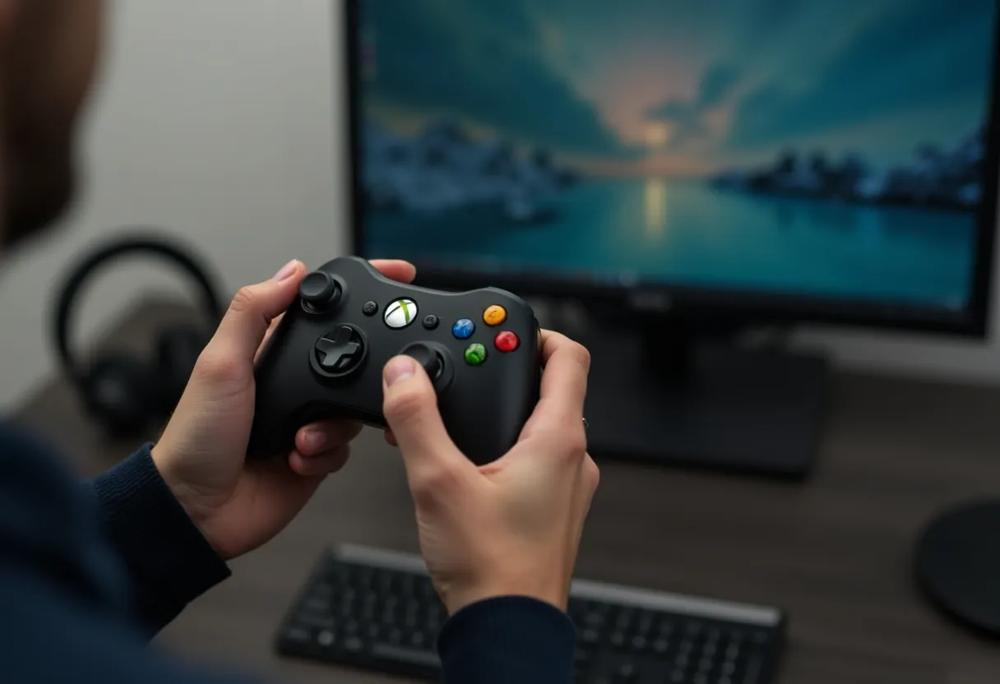
Jeśli Windows 10 – system operacyjny firmy Microsoft, następca Windows 8.1 oraz Windows 7 – nie rozpoznaje kontrolera Xbox 360 po podpięciu, w pierwszej kolejności należy zweryfikować sprawność kabla USB lub prawidłowość instalacji adaptera. W przypadku problemów ze sterownikami, warto poszukać pomocy na oficjalnej stronie wsparcia technicznego Microsoftu i pobrać najnowszą wersję sterownika kontrolera Xbox 360. Pomocne mogą okazać się również fora internetowe, takie jak Elektroda, gdzie użytkownicy dzielą się swoimi doświadczeniami i rozwiązaniami konkretnych problemów. Analogicznie, jeśli po podłączeniu bezprzewodowego adaptera Xbox 360 system Windows nie wykrywa urządzenia i nie instaluje sterowników, należy upewnić się, że adapter jest w pełni sprawny.
Częstym problemem bywa również brak reakcji kontrolera w grach. W takim przypadku powinniśmy sprawdzić, czy dana gra w ogóle wspiera kontrolery Xbox 360 i czy ustawienia sterowania są prawidłowo skonfigurowane. Czasami konieczne może okazać się użycie emulatora pada Xbox 360, który “oszuka” grę, aby ta rozpoznawała kontroler. Warto podkreślić, że oryginalne kontrolery Xbox 360, stworzone przez Microsoft, powinny działać bezproblemowo w systemie Windows, szczególnie jeśli używamy dedykowanego kontrolera xbox 360 dla windows.
Optymalizacja połączenia kontrolera Xbox 360 z PC to fundamentalny element komfortowej rozgrywki. Regularna aktualizacja sterowników oraz dbałość o sprawność sprzętu – kabla USB lub adaptera – to absolutna podstawa. Dobrym pomysłem jest również eksperymentowanie z różnymi ustawieniami w grach, aby dostosować czułość i mapowanie przycisków do indywidualnych preferencji.
Problemy z działaniem kontrolera
W razie napotkania trudności z działaniem kontrolera, kluczowa jest weryfikacja sterowników. Upewnij się, że w Menedżerze Urządzeń Windows nie figurują żadne znaki zapytania czy wykrzykniki obok nazwy kontrolera Xbox 360. Ich obecność świadczy o nieprawidłowej instalacji lub uszkodzeniu sterowników.
Konieczna będzie ich reinstalacja, poprzez pobranie najnowszej wersji ze strony Microsoftu – producenta zarówno systemu Windows, jak i konsoli Xbox 360.
Następnym krokiem jest sprawdzenie portów USB w komputerze. Źródłem problemu bywa nieprawidłowe funkcjonowanie portu. Spróbuj podłączyć kontroler do innego gniazda USB, najlepiej bezpośrednio do płyty głównej, aby wykluczyć potencjalne problemy związane z hubami USB.
Warto również przetestować, czy inne urządzenia USB działają bez zarzutu. Jeżeli problem dotyczy wielu urządzeń, może to wskazywać na usterkę kontrolera USB na płycie głównej.
Warto pamiętać, że kontrolery Xbox 360 od Microsoftu zostały zaprojektowane z myślą o bezproblemowej współpracy z systemem Windows. Regularne aktualizacje systemu operacyjnego gwarantują optymalną kompatybilność i pozwalają uniknąć potencjalnych komplikacji.
Instalowanie lub aktualizacja sterowników
Aby zagwarantować bezproblemową współpracę kontrolera Xbox 360 z komputerem PC, niezbędne jest posiadanie aktualnych sterowników. Microsoft, jako twórca konsoli Xbox 360, systemu Windows oraz samych kontrolerów, systematycznie publikuje aktualizacje oprogramowania, które optymalizują kompatybilność i działanie.
Pierwszym krokiem jest weryfikacja zainstalowanej wersji sterownika. W Menedżerze Urządzeń odszukaj kontroler Xbox 360. Następnie, w jego właściwościach, w zakładce “Sterownik”, odnajdziesz szczegółowe dane, takie jak wersja i data publikacji. Można również przejrzeć “Historię aktualizacji” w ustawieniach Windows, aby sprawdzić, czy ostatnie aktualizacje dotyczyły komponentów związanych z kontrolerem.
Rekomenduje się cykliczne sprawdzanie dostępności aktualizacji Windows. Microsoft, projektując Windows 10 (wydany w 2015 roku), położył nacisk na zapewnienie sprawnej integracji z urządzeniami Xbox. Automatyczne aktualizacje często zawierają najnowsze sterowniki.
Problemy z połączeniem bezprzewodowym
Podczas korzystania z bezprzewodowego połączenia kontrolera Xbox 360 z komputerem PC, mogą wystąpić trudności związane ze słabym sygnałem. Przyczyną tego stanu rzeczy bywają przeszkody fizyczne, takie jak ściany, lub interferencje generowane przez inne urządzenia elektroniczne operujące w paśmie 2.4 GHz, na przykład routery Wi-Fi.
Znaczenie ma również odległość od adaptera USB, zwłaszcza podczas rozgrywki na dużym telewizorze, gdy komputer stacjonarny znajduje się w pewnym oddaleniu.
W takim przypadku warto rozważyć zmianę lokalizacji adaptera, zbliżając go do kontrolera, lub użyć przedłużacza USB w celu jego lepszego umiejscowienia. Ponowne sparowanie kontrolera z adapterem Microsoftu, producenta zarówno konsoli Xbox 360, jak i systemu Windows, często okazuje się skuteczne.
Należy również upewnić się, że baterie w kontrolerze są odpowiednio naładowane, ponieważ niski poziom energii może ograniczać zasięg i powodować niestabilne połączenie.
Jeśli powyższe kroki nie przyniosą poprawy, warto zweryfikować, czy problem nie leży po stronie oprogramowania, a konkretnie sprawdzić aktualność sterowników kontrolera Xbox 360.
Zresetowanie adaptera i optymalizacja sygnału
W przypadku problemów z bezprzewodowym adapterem Xbox 360 dla PC, warto rozpocząć od jego zrestartowania. Częstokroć odłączenie adaptera od portu USB komputera, a następnie ponowne podłączenie po krótkiej chwili, wystarcza do przywrócenia właściwej komunikacji.
Jeśli to nie przyniesie oczekiwanych rezultatów, kolejnym krokiem może być systemowy reset, polegający na odinstalowaniu i ponownej instalacji sterowników. Microsoft, jako twórca zarówno systemu Windows, jak i adapterów, udostępnia aktualne sterowniki na swojej oficjalnej stronie internetowej.
Kluczowe dla jakości sygnału jest również zachowanie odpowiedniej odległości między adapterem a kontrolerem. Mniejszy dystans i brak przeszkód przekładają się na bardziej stabilne połączenie. Dobrze jest poeksperymentować z lokalizacją adaptera, aby znaleźć optymalne ustawienie.
Użytkownicy dzielący się swoimi poradami na forach, takich jak Elektroda, rekomendują użycie przedłużacza USB, co umożliwia przybliżenie adaptera do kontrolera. Pozwala to na komfortową rozgrywkę bez zakłóceń, co jest niezwykle istotne w dynamicznych tytułach, gdzie czas reakcji ma ogromne znaczenie.
Artykuły powiązane: