Cześć! Jeśli zastanawiasz się, jak zainstalować sterownik Bluetooth w systemie Windows 10, to doskonale trafiłeś/aś! W naszym artykule pokażemy Ci krok po kroku, jak to zrobić, aby Twoje urządzenia Bluetooth mogły działać bez zarzutu. Poruszymy najważniejsze aspekty, takie jak przygotowanie systemu, pobieranie oficjalnych sterowników oraz jak rozwiązywać typowe problemy, które mogą się pojawić podczas instalacji. Z nami dowiesz się, jak zwiększyć funkcjonalność swojego komputera i cieszyć się bezprzewodowym komfortem! Gotowy/a? Zaczynamy!
Jak skutecznie zainstalować sterownik Bluetooth w systemie Windows 10
Aby zainstalować sterownik Bluetooth w systemie Windows 10, zacznij od upewnienia się, że Twój system operacyjny jest aktualny. To ważne, ponieważ bieżące aktualizacje pomagają uniknąć potencjalnych konfliktów z oprogramowaniem. Zgromadzenie kluczowych informacji, takich jak producent urządzenia Bluetooth, jest niezbędne – poszukaj sterowników na oficjalnych stronach dostawców, aby zapewnić ich pełną zgodność z systemem.
Przed przystąpieniem do instalacji zaleca się utworzenie punktu przywracania systemu. To przydatny krok, który ułatwi przywrócenie systemu w przypadku wystąpienia jakichkolwiek problemów w trakcie instalacji. Po zaktualizowaniu systemu oraz sprawdzeniu sterowników, otwórz Menedżera urządzeń w Windows. Tam będziesz mógł skonfigurować urządzenie Bluetooth, co umożliwi jego parowanie z komputerem.
Pamiętaj, że regularne aktualizacje sterowników są kluczowe. Mogą one nie tylko poprawić wydajność, ale także zapobiec problemom z kompatybilnością, zapewniając właściwe działanie wszystkich urządzeń korzystających z technologii Bluetooth.
Instrukcja krok po kroku instalacji sterownika Bluetooth
Aby zainstalować sterownik Bluetooth w systemie Windows 10, masz do wyboru dwie metody: ręczną i automatyczną. Ręczna instalacja polega na pobraniu sterowników z oficjalnej strony producenta, a następnie na ich zainstalowaniu za pośrednictwem Menedżera urządzeń. W przypadku metody automatycznej, system Windows samodzielnie wyszuka odpowiednie sterowniki w swoim katalogu. Kluczowe jest, aby wersja sterownika była zgodna z systemem operacyjnym, co ma na celu zapewnienie sprawnej komunikacji pomiędzy urządzeniem a komputerem.
W Menedżerze urządzeń możesz również zainstalować sterownik Bluetooth, co znacznie uprości konfigurację połączeń. Przed rozpoczęciem instalacji sprawdź status Bluetooth w Menedżerze urządzeń. Warto również zwrócić uwagę na usługi, takie jak GameInput, ponieważ mogą one wpływać na działanie funkcji Bluetooth. Regularne aktualizowanie sterowników pozwala rozwiązywać typowe problemy, takie jak konflikty związane z działaniem “Force Feedback”. Upewnij się, że Twoje urządzenie Bluetooth jest prawidłowo sparowane i odpowiednio skonfigurowane, co zapewni bezproblemowe użytkowanie.
Jak rozwiązać problemy z instalacją sterowników Bluetooth w Windows 10?
Instalacja sterowników Bluetooth w systemie Windows 10 może wiązać się z różnymi problemami, które mogą zakłócać prawidłowe działanie urządzeń. Najczęściej użytkownicy napotykają trudności związane z brakiem wykrywania urządzeń, niekompatybilnością z daną wersją systemu, a także błędami podczas aktualizacji. Często zdarza się, że problemy dotyczą funkcji “Force Feedback”, co zazwyczaj spowodowane jest używaniem przestarzałych sterowników.
Aby skutecznie rozwiązać te trudności, warto zaktualizować sterownik Bluetooth do najnowszej wersji, która może zawierać istotne poprawki eliminujące konflikty z funkcją “Force Feedback”. Przydatne będzie skorzystanie z Menedżera urządzeń, aby upewnić się, że twoje urządzenie jest prawidłowo sparowane i widoczne w systemie. Jeśli nadal napotykasz trudności, sprawdź, czy usługi takie jak GameInput mogą negatywnie wpływać na działanie Bluetooth.
W przypadku wystąpienia błędów podczas instalacji, kluczowe jest zbadanie konfiguracji systemu oraz sprawdzenie połączeń sprzętowych. Narzędzia do zarządzania sterownikami mogą znacznie ułatwić identyfikację nieaktualnych lub brakujących elementów. Regularne aktualizacje są niezbędne dla zapewnienia optymalnej wydajności oraz kompatybilności z nowymi urządzeniami. Zrozumienie tych procesów pozwoli skutecznie rozwiązać napotkane problemy i poprawić komfort korzystania z urządzeń Bluetooth.
Przygotowanie systemu do instalacji sterownika Bluetooth
Przygotowanie systemu do instalacji sterownika Bluetooth to kluczowy krok, który znacząco zminimalizuje ryzyko problemów z połączeniem. Na początek, zidentyfikuj model swojego urządzenia Bluetooth; te informacje można znaleźć na stronie producenta. Upewnij się również, że system operacyjny Windows 10 jest aktualny. Regularne sprawdzanie dostępności aktualizacji jest istotne, ponieważ poprawiają one wydajność systemu i eliminują ewentualne konflikty sprzętowe, takie jak te związane z funkcjonalnością “Force Feedback”.
Usunięcie potencjalnych konfliktów, w tym aktywnych usług, które mogą wpływać na działanie Bluetooth, jest niezwykle ważne. Zwróć uwagę na Microsoft GameInput, który bywa przyczyną problemów ze sterownikami. Przed samą instalacją upewnij się, że Twoje urządzenie jest widoczne w Menedżerze urządzeń, co zagwarantuje bezproblemowe połączenie oraz stabilną komunikację bezprzewodową.
Przestrzegając powyższych zasad, stworzysz solidne fundamenty do prawidłowej instalacji sterownika Bluetooth. Powinno to przełożyć się na skuteczne połączenia z różnorodnymi urządzeniami, takimi jak AirPods Pro czy WH-1000XM4, co z pewnością poprawi komfort ich użytkowania.
Korzystanie z Menedżera urządzeń do instalacji
Aby zainstalować sterownik Bluetooth w systemie Windows 10, skorzystaj z Menedżera urządzeń. Możesz to zrobić, klikając prawym przyciskiem myszy ikonę “Start” i wybierając “Menedżer urządzeń”. Po otwarciu tego narzędzia, zlokalizuj sekcję “Kontrolery Bluetooth”, gdzie znajdziesz listę zainstalowanych urządzeń. Upewnij się, że Twoje urządzenie jest widoczne na tej liście.
Jeśli urządzenie nie jest wykrywane, warto spróbować zaktualizować lub ponownie zainstalować sterownik. Kliknij prawym przyciskiem na nazwę urządzenia i wybierz “Aktualizuj sterownik”. Następnie zdecyduj się na opcję automatycznego wyszukiwania w Internecie. To pomoże systemowi znaleźć najnowszą wersję sterownika, co może rozwiązać problemy z połączeniem, zwłaszcza w przypadku starych sterowników, które mogą powodować konflikty, w tym z funkcją “Force Feedback”.
Jeśli nie można znaleźć sterownika w aktualizacjach systemu, odwiedź stronę producenta sprzętu, aby pobrać właściwą wersję sterownika. Regularne aktualizacje są niezwykle istotne dla wydajności Bluetooth. Pamiętaj, aby sparować urządzenie Bluetooth z komputerem – to kluczowy krok, który umożliwi jego pełne wykorzystanie. Zrozumienie tego procesu przyczyni się do lepszego komfortu korzystania z urządzeń takich jak AirPods Pro czy WH-1000XM4 w systemie Windows 10.
Najczęstsze błędy i ich rozwiązania
Instalacja sterowników Bluetooth w systemie Windows 10 może nie być zawsze prosta. Możesz natknąć się na różnorodne problemy, w tym z trudnościami w wykrywaniu urządzeń. Często przyczyna tych kłopotów tkwi w nieaktualnym sterowniku, co może prowadzić do niezgodności z aplikacjami, takimi jak Microsoft GameInput, które znacznie wpływają na działanie funkcji Bluetooth.
Aktualizacja sterownika to jedno z najskuteczniejszych rozwiązań dla tych konfliktów. Na przykład, wersja 2024_TTRS_1 może zniwelować problemy związane z funkcją “Force Feedback”. Regularne sprawdzanie dostępności aktualizacji jest kluczowe, gdyż może to znacząco wpłynąć na wydajność Bluetooth oraz jego zdolność do łączenia się z nowymi urządzeniami, przykładami są AirPods Pro czy WH-1000XM4.
Jeśli Twoje urządzenie Bluetooth nie jest wykrywane, upewnij się, że korzystasz z odpowiedniego portu USB i sprawdź ustawienia w Menedżerze urządzeń. Zidentyfikowanie i dezaktywacja konfliktujących usług przed zainstalowaniem sterownika mogą pomóc w uniknięciu wielu problemów. Narzędzia takie jak Driver Talent pozwalają szybko zlokalizować i zaktualizować brakujące lub przestarzałe sterowniki, co znacznie poprawia komunikację bezprzewodową.
Rozumienie oraz szybkie rozwiązywanie typowych problemów sprawia, że użytkowanie technologii Bluetooth staje się prostsze. Dzięki temu urządzenia mogą działać sprawniej, co pozwala na pełniejsze wykorzystanie ich potencjału podczas codziennego korzystania z komputerów.
Pobieranie oficjalnych sterowników Bluetooth
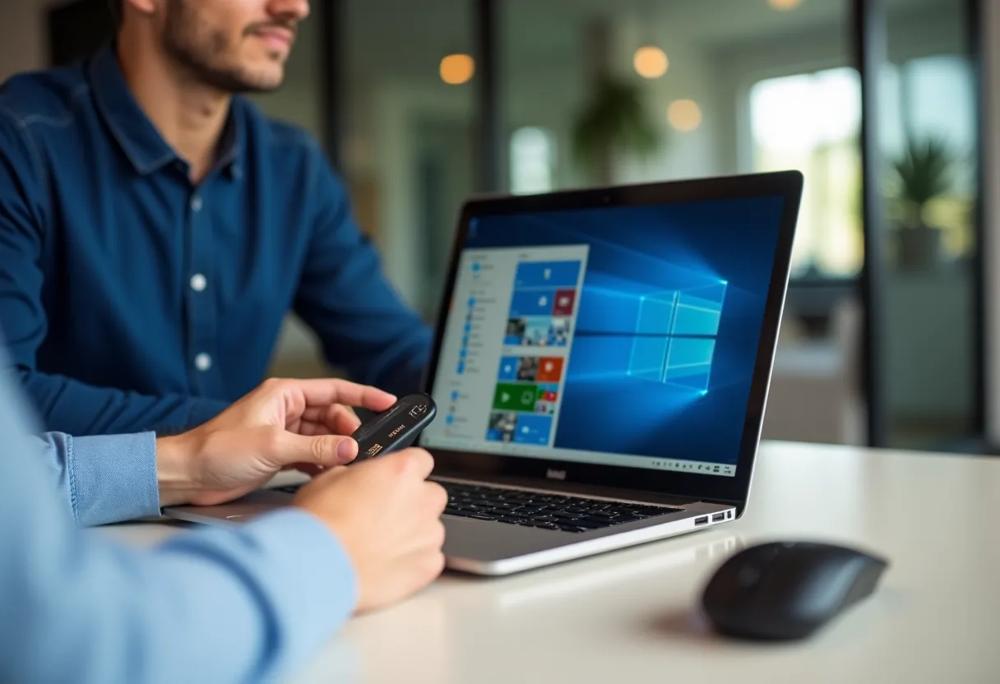
Pobieranie oficjalnych sterowników Bluetooth to istotny krok w celu zapewnienia prawidłowego działania urządzeń bezprzewodowych. Aby rozpocząć, odwiedź stronę internetową producenta twojego urządzenia Bluetooth. Tam znajdziesz najnowsze aktualizacje oraz sterowniki. Zidentyfikuj model swojego sprzętu, aby mieć pewność, że pobierasz właściwą wersję.
Przed pobraniem sprawdź, czy dodatkowy sterownik jest zgodny z systemem operacyjnym Windows 10. Zgodność ma kluczowe znaczenie, ponieważ starsze wersje mogą nie działać prawidłowo z najnowszymi aktualizacjami systemu. W takiej sytuacji warto odtworzyć proces, który pomoże w pozyskaniu najnowszej wersji sterownika. Często zawiera ona poprawki poprawiające wydajność, w tym rozwiązania dla konfliktów, takich jak problemy z funkcją “Force Feedback”. Regularna aktualizacja sterowników jest niezwykle ważna dla utrzymania płynnego działania Bluetooth oraz wydajności urządzeń. Pamiętaj także, aby zapisać pobrany plik w łatwo dostępnym miejscu—ułatwi to jego późniejszy proces instalacji.
Automatyczna instalacja przy użyciu narzędzi zewnętrznych
Aby automatycznie zainstalować sterownik Bluetooth, warto skorzystać z aplikacji takich jak Driver Talent. Te narzędzia znacząco ułatwiają cały proces, umożliwiając szybkie wyszukiwanie oraz pobieranie najnowszych, kompatybilnych wersji sterowników dla systemu Windows 10. Sam proces jest niezwykle prosty. Wystarczy zainstalować program, uruchomić go, a następnie wybrać opcję skanowania, aby zidentyfikować brakujące lub przestarzałe sterowniki.
Driver Talent stanowi doskonały przykład narzędzia do zarządzania sterownikami, które pomaga rozwiązać typowe problemy związane z kompatybilnością i wydajnością. Pamiętaj, by przed rozpoczęciem automatycznego pobierania zadbać o to, aby nie było aktywnych konfliktów związanych z usługami, takimi jak Microsoft GameInput. Konflikty te mogą negatywnie wpłynąć na działanie Bluetooth.
Warto także regularnie aktualizować sterowniki. Takie działanie może poprawić stabilność połączenia Bluetooth oraz zwiększyć kompatybilność z nowymi urządzeniami, jak np. AirPods Pro czy WH-1000XM4. Praktykowanie tych zaleceń znacznie podnosi szanse na bezproblemową instalację sterowników Bluetooth oraz ich prawidłowe funkcjonowanie w systemie Windows 10.
Diagnostyka urządzeń Bluetooth w Menedżerze urządzeń
Aby skutecznie diagnozować urządzenia Bluetooth w Menedżerze urządzeń, kluczowe jest sprawdzenie, czy sterownik funkcjonuje poprawnie. W tym celu otwórz Menedżer urządzeń, gdzie znajdziesz sekcję “Kontrolery Bluetooth”. Upewnij się, że twoje urządzenie figuruje na liście i nie jest oznaczone żadnym znakiem ostrzegawczym. Jeśli zauważysz błąd, zwróć uwagę na dostępne aktualizacje sterownika, na przykład wersję 2024_TTRS_1, która może rozwiązać problemy związane z konfliktami “Force Feedback”.
Weryfikowanie błędów wyświetlających się przy urządzeniu stanowi podstawowy krok w procesie diagnostycznym. Komunikaty o błędach mogą wskazywać na kłopoty z kompatybilnością sterowników lub konfliktami z usługami, takimi jak Microsoft GameInput, które mogą zakłócać poprawne działanie Bluetooth. W przypadku napotkania trudności warto także przetestować połączenie z innymi urządzeniami, aby upewnić się, że to one nie są źródłem problemów.
Czasami konieczne jest zresetowanie urządzenia Bluetooth. Wyłącz je, odczekaj chwilę, a następnie ponownie włącz i spróbuj połączyć je z komputerem. Regularne sprawdzanie statusu urządzeń w Menedżerze urządzeń oraz aktualizacja sterowników znacząco wpływają na stabilność i poprawę wydajności komunikacji bezprzewodowej. Jest to szczególnie istotne, gdy korzystasz z nowoczesnych systemów operacyjnych, takich jak Windows 10.