Zastanawiasz się, jak zrobić screena na swoim komputerze z systemem Windows? Niezależnie od tego, czy potrzebujesz szybko uchwycić fragment ekranu, czy całe okno, ten artykuł pokaże Ci krok po kroku, jak to zrobić. Poznasz zarówno wbudowane narzędzia, takie jak klawisz Print Screen, Narzędzie Wycinanie, jak i nowoczesny Wycinek i Szkic. Gotowy, aby zacząć?
Jak zrobić screena na Windows krok po kroku
System Windows oferuje różnorodne metody na uchwycenie obrazu z ekranu, czyli wykonanie zrzutu ekranu. Można w tym celu wykorzystać wbudowane funkcje, takie jak klawisz Print Screen (często widoczny na klawiaturze jako PrtScn, PrntScrn, PrntScr lub PrtSc), klasyczne Narzędzie Wycinanie (Snipping Tool) albo nowoczesny Wycinek i Szkic (Snip & Sketch).
Naciśnięcie klawisza Print Screen błyskawicznie kopiuje całą zawartość wyświetlaną na monitorze do schowka. Następnie, używając skrótu Ctrl+V, można wkleić ten zrzut do programu graficznego, na przykład Paint, gdzie poddamy go edycji i zapiszemy jako plik. Alternatywnie, kombinacja klawiszy Alt + Print Screen poskutkuje zapisaniem jedynie aktywnego, aktualnie używanego okna. W niektórych, zwłaszcza starszych, wersjach systemu Windows, funkcja zrzutu ekranu może być również uruchamiana poprzez Ctrl + PrtScn.
Rozwijane przez Microsoft Narzędzie Wycinanie oferuje użytkownikowi bardziej precyzyjną kontrolę, umożliwiając zaznaczenie konkretnego fragmentu ekranu, który ma zostać uchwycony. Jest to szczególnie użyteczne, gdy nie ma potrzeby kopiowania całości widocznej zawartości. W systemach Windows 10 i nowszych, Narzędzie Wycinanie zostało zastąpione przez nowszą aplikację o nazwie Wycinek i Szkic. Oferuje ona zbliżone możliwości, wzbogacone o dodatkowe funkcje edycji zrzutu ekranu bezpośrednio po jego utworzeniu. Szybki dostęp do Wycinka i Szkicu zapewnia skrót klawiszowy Windows + Shift + S, pozwalający na błyskawiczne uchwycenie wybranego obszaru ekranu.
Zastosowanie klawisza Print Screen (PrtSc)
Klawisz Print Screen, który możesz znaleźć na klawiaturze pod oznaczeniem PrtScn, PrntScrn, PrntScr lub w skrócie PrtSc, to najszybszy sposób na uchwycenie tego, co widzisz na ekranie komputera z systemem Windows. W momencie naciśnięcia tego klawisza, aktualny widok Twojego monitora zostaje skopiowany do schowka systemowego. Warto pamiętać, że nie powoduje to automatycznego utworzenia pliku graficznego, a jedynie zapisuje obraz w tymczasowej pamięci.
Aby zachować zrzut ekranu na stałe, konieczne jest wklejenie go do programu graficznego. Najprostszym rozwiązaniem jest skorzystanie z programu Paint, który jest standardowym elementem wyposażenia systemu Windows. Po uruchomieniu Paint, wklej obraz ze schowka, używając skrótu klawiszowego Ctrl + V. Następnie, w programie Paint, możesz wedle uznania zmodyfikować zrzut ekranu – na przykład wykadrować go lub dodać własne komentarze i oznaczenia. Na koniec, zapisz plik w preferowanym formacie, takim jak JPG lub PNG.
Poza klasycznym klawiszem Print Screen, istnieją również inne kombinacje klawiszowe, które umożliwiają wykonanie zrzutu ekranu. W niektórych starszych wersjach systemu Windows, skrót Ctrl + PrtScn również może aktywować tę funkcję. Z kolei, użycie kombinacji Alt + Print Screen skutkuje skopiowaniem do schowka tylko zawartości aktualnie aktywnego okna, zamiast całego pulpitu. Jest to szczególnie przydatne, gdy chcesz szybko zapisać widok konkretnej aplikacji, bez potrzeby późniejszej edycji i wycinania fragmentów obrazu. Firma Microsoft, stale udoskonalając system Windows, udostępnia różnorodne narzędzia do przechwytywania obrazów z ekranu, takie jak “Narzędzie Wycinanie” (Snipping Tool) oraz “Wycinek i Szkic”.
Jak korzystać z PrtSc i jego kombinacji
Klawisz Print Screen (PrtSc), w połączeniu z innymi klawiszami, to alternatywny sposób na robienie zrzutów ekranu w Windowsie. Na przykład, skrót Alt + PrtSc pozwala błyskawicznie uchwycić tylko to, co widzisz w aktywnym oknie. To świetne rozwiązanie, gdy chcesz pokazać, jak działa konkretny program, na przykład przeglądarka internetowa albo edytor tekstu.
Po wciśnięciu tych klawiszy, obraz aktywnego okna trafia do schowka. Potem, używając Ctrl + V, możesz go wkleić bezpośrednio do programu graficznego, takiego jak Paint, albo edytora tekstu, żeby zapisać lub komuś przesłać.
Kombinacja Ctrl + PrtSc, choć rzadziej używana i spotykana głównie w starszych wersjach Windowsa, działa podobnie – tworzy zrzut ekranu. Tak jak w przypadku samego klawisza PrtSc, zdjęcie ląduje w schowku i musisz je wkleić do innego programu, żeby je zapisać.
Użycie tych skrótów klawiszowych bardzo się przydaje, gdy liczy się czas i nie chcesz korzystać z dodatkowych narzędzi, jak “Wycinek i Szkic” od Microsoftu, dostępny w Windows 10 i nowszych wersjach. Warto wypróbować różne sposoby, aby znaleźć ten, który najbardziej Ci odpowiada. Pamiętaj, że żaden z tych skrótów nie zapisuje automatycznie pliku graficznego – zawsze trzeba wkleić obraz do programu graficznego i samemu go zapisać.
Użycie funkcji Wycinanie i Szkic w Windows
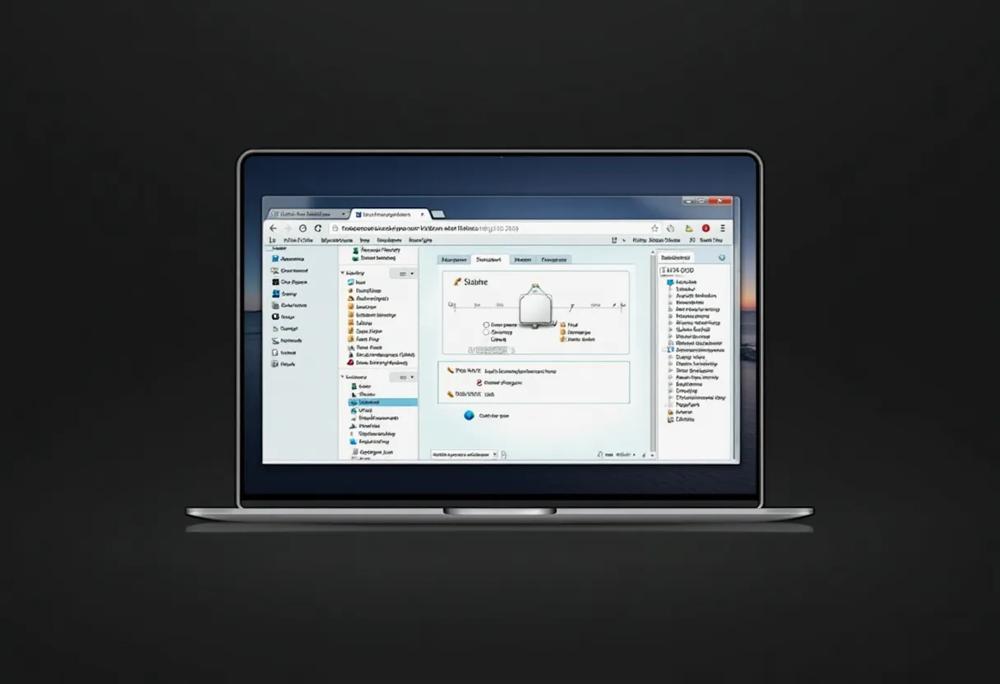
Wycinek i Szkic, nowoczesne narzędzie od Microsoftu w systemie Windows, jest następcą klasycznego Narzędzia Wycinanie. Pozwala ono na dokładne przechwytywanie zarówno fragmentów ekranu, jak i całych okien, dając swobodę wyboru obszaru. W odróżnieniu od samego klawisza Print Screen, Wycinek i Szkic oferuje natychmiastową możliwość modyfikacji wykonanego zrzutu.
Najszybszym sposobem na uruchomienie Wycinka i Szkica jest użycie skrótu klawiszowego Windows + Shift + S. Ekran delikatnie pociemnieje, a kursor zmieni się w precyzyjny krzyżyk. Teraz możesz wskazać fragment, który chcesz zapisać jako obraz. Po puszczeniu przycisku myszy, zrzut ekranu wyświetli się jako subtelne powiadomienie w prawym dolnym rogu ekranu. Kliknięcie tego powiadomienia przeniesie Cię do okna edycji Wycinka i Szkica.
W oknie edycji możesz wzbogacić zrzut o dodatkowe notatki, wyróżnienia, sugestywne strzałki, a nawet usunąć niepotrzebne elementy. Po ukończeniu edycji, gotowy zrzut ekranu możesz zapisać w popularnych formatach graficznych, takich jak PNG, JPG lub GIF. Dzięki temu, Wycinek i Szkic to nie tylko praktyczne narzędzie do tworzenia zrzutów ekranu, ale również prosty edytor graficzny, idealny do dodawania adnotacji i oznaczania, co czyni go niezastąpionym na przykład podczas tworzenia instrukcji lub dokumentowania błędów.
Przewodnik po funkcji Wycinanie i Szkic
Rozwijane przez Microsoft narzędzie Wycinanie i Szkic to prosty sposób na szybkie tworzenie zrzutów ekranu. Jest szczególnie pomocne, gdy chcesz sprawnie zapisać to, co widzisz na monitorze, na przykład komunikat o błędzie lub fragment tekstu z witryny internetowej.
Aby uruchomić Wycinanie i Szkic, możesz skorzystać z kilku metod. Najszybszą z nich jest użycie skrótu klawiszowego Windows + Shift + S. Inną opcją jest znalezienie aplikacji w menu Start – wystarczy wpisać “Wycinanie i Szkic” w polu wyszukiwania. Po uruchomieniu, ekran delikatnie zmieni barwę, a wskaźnik myszy wskaże gotowość do zaznaczenia wybranego obszaru.
Po utworzeniu zrzutu, Wycinanie i Szkic oferuje podstawowe funkcje edycji. Możesz go przyciąć, wyróżnić istotne elementy za pomocą długopisu lub zakreślacza, a także dodać własne adnotacje. Tak przygotowany obraz możesz zapisać w popularnym formacie, takim jak PNG lub JPG, a następnie przesłać go innym. To szybki i nieskomplikowany sposób, by dzielić się zawartością ekranu, np. objaśniając komuś procedurę lub raportując usterki techniczne. Aplikacja jest idealna dla osób, które dopiero zaczynają swoją przygodę z komputerem, dla których klawisz Print Screen (PrtSc) i bardziej zaawansowane programy graficzne, takie jak Paint, mogą wydawać się zbyt skomplikowane. Użytkownicy szukający bardziej rozbudowanych możliwości mogą wypróbować alternatywne rozwiązania od innych producentów, takie jak Snagit lub LightShot.
Artykuły powiązane: