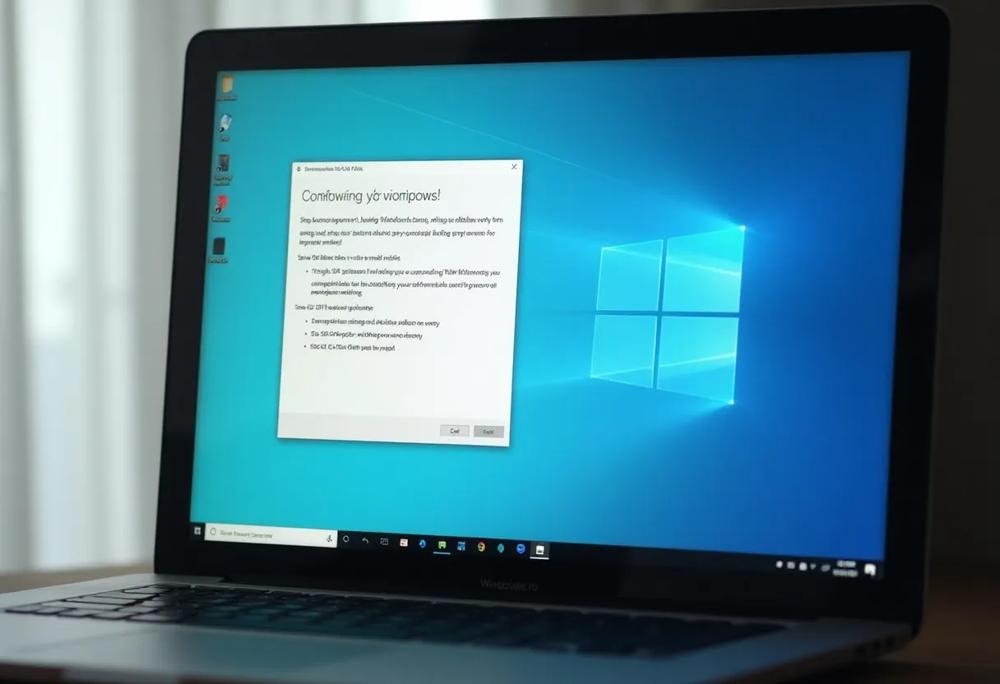
Zastanawiasz się, jak przygotować komputer do instalacji Windows i sprawnie przejść przez cały proces? Ten artykuł krok po kroku przeprowadzi Cię przez przygotowanie sprzętu, tworzenie bootowalnego USB, zmianę ustawień BIOS/UEFI oraz samą instalację systemu, abyś mógł cieszyć się nowym, świeżym systemem operacyjnym.
Przygotowanie komputera do instalacji Windows
Przygotowanie komputera do instalacji systemu Windows to fundament sukcesu. Upewnij się, że Twój sprzęt spełnia minimalne wymagania, zwłaszcza jeśli zamierzasz zainstalować Windows 11. Ta wersja wymaga procesora o częstotliwości 1 GHz, 4 GB pamięci RAM i 64 GB przestrzeni dyskowej. Istotne jest również sprawdzenie obsługi UEFI przez płytę główną oraz dostępności modułu TPM, niezbędnego dla najnowszej odsłony systemu Windows.
Zanim rozpoczniesz instalację Windows, ochroń swoje dane. Stwórz kopię zapasową ważnych plików na zewnętrznym dysku HDD lub SSD, albo wykorzystaj chmurę, taką jak OneDrive czy Dysk Google. Alternatywnie, możesz użyć specjalistycznego oprogramowania, np. EaseUS Disk Copy, aby sklonować cały dysk. Pamiętaj, że ponowna instalacja systemu operacyjnego bezpowrotnie usunie wszystkie dane z partycji systemowej, jeśli wcześniej ich nie zabezpieczysz.
Do przeprowadzenia **installation windows from usb** niezbędny będzie bootowalny nośnik. Zazwyczaj wykorzystuje się pendrive USB o pojemności 8-32 GB. Możesz go łatwo utworzyć za pomocą narzędzia Media Creation Tool udostępnianego przez Microsoft. Miej na uwadze, że proces tworzenia bootowalnego pendrive’a skutkuje usunięciem wszystkich danych, które aktualnie znajdują się na nośniku USB.
Minimalne wymagania sprzętowe dla Windows
Zanim rozpoczniesz instalację systemu Windows, kluczowe jest upewnienie się, czy Twój komputer spełnia minimalne wymagania sprzętowe. Jest to szczególnie ważne, jeśli zamierzasz zainstalować Windows 11.
Microsoft określa precyzyjnie, że aby system operacyjny działał sprawnie, potrzebny jest procesor o częstotliwości taktowania co najmniej 1 GHz, minimum 4 GB pamięci RAM oraz 64 GB wolnego miejsca na dysku.
Kolejną istotną kwestią jest sprawdzenie, czy Twoja płyta główna obsługuje standard UEFI, a także czy moduł TPM (Trusted Platform Module) jest obecny i aktywny, ponieważ jest on wymagany przez Windows 11 ze względów bezpieczeństwa.
Aby zweryfikować kompatybilność Twojego sprzętu z systemem Windows 11, możesz skorzystać z aplikacji PC Health Check.
Wymagania systemowe dla Windows 11 i innych wersji
Ustalenie, czy Twój komputer jest w stanie sprostać wymaganiom najnowszej wersji systemu operacyjnego, jest niezwykle istotne, aby zapobiec problemom z wydajnością lub niezgodnościami. Microsoft szczegółowo określa minimalne parametry dla każdej edycji Windows, a zapoznanie się z nimi pozwoli Ci uniknąć rozczarowań.
Należy pamiętać, że Windows 11 potrzebuje nie tylko odpowiedniego procesora (1 GHz), pamięci operacyjnej RAM (4 GB) i przestrzeni dyskowej (64 GB), lecz także obsługi UEFI oraz aktywnego modułu TPM.
Przed rozpoczęciem instalacji z nośnika USB, upewnij się, że Twoja płyta główna obsługuje standard UEFI. To nowoczesny następca BIOS-u i jego obecność jest niezbędna do prawidłowego funkcjonowania wielu opcji w systemie Windows 11 i późniejszych.
Możesz to sprawdzić w konfiguracji BIOS/UEFI swojego komputera lub w specyfikacji płyty głównej. Niespełnienie tych wymagań może uniemożliwić uruchomienie instalacji lub spowodować nieprawidłowe działanie systemu po jej zakończeniu.
Tworzenie bootowalnego USB z Windows
Aby bezproblemowo przejść przez instalację systemu Windows, niezbędne jest przygotowanie nośnika USB z możliwością uruchomienia systemu. Najłatwiej jest wykorzystać oficjalne narzędzie Microsoft, Media Creation Tool, które możesz pobrać ze strony producenta.
Upewnij się, że dysponujesz pamięcią USB o pojemności minimum 8 GB, choć zalecane jest 16-32 GB, szczególnie w przypadku planowanej instalacji Windows 11. Miej na uwadze, że podczas tworzenia nośnika instalacyjnego, wszystkie dane zgromadzone na pendrivie zostaną trwale usunięte.
Jako alternatywę, jeśli preferujesz większą kontrolę nad procesem lub korzystasz ze starszej wersji systemu, możesz użyć innych programów do tworzenia bootowalnych nośników USB. Niezależnie od preferowanej metody, upewnij się, że masz dostęp do stabilnego połączenia internetowego – Media Creation Tool pobiera pliki instalacyjne Windows bezpośrednio z serwerów Microsoft.
Trzeba pamiętać, że instalacja Windows z USB wymaga zmiany kolejności uruchamiania w BIOS/UEFI komputera, aby system wystartował z pendrive.
Instrukcja użycia Media Creation Tool
Aby bezproblemowo przeprowadzić instalację systemu Windows z USB, niezbędne jest użycie narzędzia Media Creation Tool. Po jego uruchomieniu, kieruj się wyświetlanymi wskazówkami. Program poprowadzi Cię etap po etapie przez tworzenie bootowalnego nośnika USB.

Podczas korzystania z Media Creation Tool, zostaniesz poproszony o wskazanie systemu operacyjnego, preferowanego języka oraz architektury (32- lub 64-bitowej). Upewnij się, że wybierasz edycję dopasowaną do Twojej konfiguracji, zwłaszcza jeśli zamierzasz zainstalować Windows 11, który charakteryzuje się konkretnymi minimalnymi wymaganiami sprzętowymi, w tym procesor o częstotliwości taktowania 1 GHz, 4 GB pamięci RAM oraz 64 GB przestrzeni dyskowej. Warto pamiętać, że Microsoft oferuje to narzędzie nieodpłatnie, aby uprościć użytkownikom proces instalacji systemu Windows.
Po ukończeniu kreowania nośnika instalacyjnego, będziesz mógł go użyć do rozruchu systemu z pendrive’a i zainicjowania instalacji Windows na swoim komputerze. Nie zapomnij o zmianie kolejności bootowania w BIOS-ie/UEFI, aby komputer uruchomił się z nośnika USB, a nie z dysku twardego.
Proces instalacji systemu Windows na komputerze
Samodzielna instalacja systemu Windows to sekwencja kroków, która poprowadzi Cię do celu. Na początku, upewnij się, że Twój bootowalny nośnik USB, stworzony na przykład za pomocą narzędzia Media Creation Tool od Microsoft, jest prawidłowo podłączony do komputera. Następnie zrestartuj urządzenie.
W decydującym momencie, zanim jeszcze rozpocznie się ładowanie systemu operacyjnego z dysku twardego (HDD lub SSD), musisz uzyskać dostęp do BIOS-u lub UEFI Twojego komputera. Zwykle realizuje się to poprzez naciśnięcie odpowiedniego klawisza w trakcie włączania – najczęściej jest to Del, F2, F12, Esc lub inny, specyficzny dla producenta płyty głównej (np. ASUS, MSI).
W ustawieniach BIOS-u/UEFI zmodyfikuj kolejność bootowania, aby komputer uruchamiał się z pamięci USB. Po zachowaniu modyfikacji i ponownym uruchomieniu, zacznie działać instalator Windows. Następnie postępuj zgodnie z wytycznymi wyświetlanymi na ekranie. Asystent przeprowadzi Cię przez procedurę wyboru partycji, formatowania dysku i kopiowania plików systemowych.
Pamiętaj, że reinstalacja systemu windows, spowoduje usunięcie wszystkich danych z partycji systemowej, o ile wcześniej nie utworzysz kopii bezpieczeństwa.
Zwróć szczególną uwagę, aby wybrać właściwą wersję językową systemu oraz układ klawiatury. Po ukończeniu procesu instalacji i pierwszym uruchomieniu systemu, może okazać się konieczne zainstalowanie sterowników do karty graficznej (np. NVIDIA lub AMD) i innych komponentów, aby system operacyjny Windows 11 funkcjonował poprawnie.
Uruchamianie komputera z bootowalnego pendrive
Po utworzeniu bootowalnego nośnika USB, niezwykle istotne jest właściwe skonfigurowanie komputera, tak aby rozruch następował z niego, a nie z dysku twardego. W tym celu, konieczne jest wejście do BIOS-u lub UEFI. Zazwyczaj dokonuje się tego, wciskając klawisz Del, F2, F12 lub Esc zaraz po włączeniu urządzenia – odpowiednia informacja na temat klawisza jest wyświetlana przez krótki moment na ekranie powitalnym.
W ustawieniach BIOS/UEFI odszukaj sekcję odpowiedzialną za kolejność rozruchu (Boot Order) i zmodyfikuj ją, przyznając priorytet nośnikowi USB. Upewnij się, że rozpoznajesz właściwy nośnik – jego oznaczenie może być różne, w zależności od wytwórcy pendrive’a.
BIOS i UEFI to kluczowe standardy, nadzorujące elementarne funkcje komputera podczas startu. UEFI, będąc nowszą technologią, oferuje rozbudowane możliwości konfiguracji oraz lepsze wsparcie dla współczesnych systemów operacyjnych, takich jak Windows 11, którego prawidłowe funkcjonowanie wymaga obsługi UEFI.
Po wprowadzeniu zmian, zachowaj konfigurację i uruchom ponownie komputer. Jeśli wszystkie kroki zostały wykonane prawidłowo, urządzenie powinien wystartować z bootowalnego pendrive’a, a na ekranie pojawi się instalator systemu Windows. Pamiętaj, że płyta główna musi umożliwiać bootowanie z USB, co jest standardem w większości obecnych komputerów. W przypadku problemów, zweryfikuj instrukcję obsługi swojej płyty głównej lub poszukaj informacji na stronie producenta, takiego jak ASUS lub MSI.
Zmiana kolejności rozruchu w ustawieniach BIOS/UEFI
Aby bezproblemowo rozpocząć instalację systemu Windows z nośnika USB, niezbędna jest modyfikacja kolejności rozruchu w BIOS-ie lub UEFI. Na większości komputerów dostęp do tych ustawień uzyskasz tuż po włączeniu urządzenia, naciskając klawisz Del, F2, F12, Esc lub inny, charakterystyczny dla Twojej płyty głównej.
Informacja o właściwym klawiszu pojawia się zazwyczaj na krótko na ekranie startowym, np. w przypadku płyt ASUS lub MSI.
W menu BIOS/UEFI zlokalizuj opcję “Boot Order” lub “Boot Sequence”. Ustaw swój nośnik USB jako pierwszy w kolejce, aby system wystartował bezpośrednio z pamięci przenośnej. Upewnij się, że komputer rozpoznaje Twój pendrive jako urządzenie rozruchowe.
Po dokonaniu zmian, zachowaj ustawienia i uruchom ponownie komputer. Jeśli wszystko przebiegło pomyślnie, powinien uruchomić się instalator systemu Windows.
UEFI, będący nowocześniejszym standardem niż BIOS, udostępnia bardziej rozbudowane opcje i jest wymagany przez system Windows 11, który potrzebuje procesora o taktowaniu 1 GHz, 4 GB pamięci RAM oraz 64 GB przestrzeni dyskowej. Zweryfikuj, czy Twoja płyta główna obsługuje UEFI, ponieważ jest to kluczowe dla prawidłowej instalacji Windows 11 z USB.
Instalacja systemu operacyjnego Windows
Po pomyślnym uruchomieniu komputera z bootowalnego nośnika USB, rozpocznie się proces instalacji systemu Windows. W pierwszej kolejności, należy wskazać język instalacji, preferowany format czasu i waluty oraz układ klawiatury. Dokładny wybór tych preferencji jest niezwykle istotny, aby zapobiec ewentualnym trudnościom podczas pisania w przyszłości.
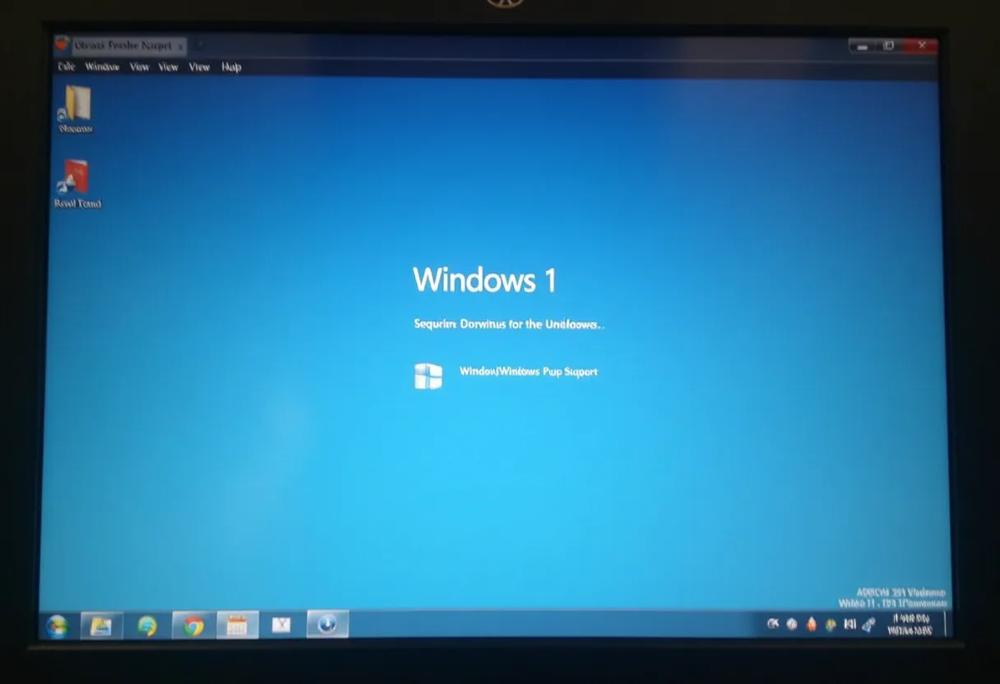
Warto pamiętać, że system Windows 11, podobnie jak Windows 10, aby działać sprawnie, wymaga procesora o częstotliwości taktowania 1 GHz, 4 GB pamięci operacyjnej (RAM) oraz 64 GB przestrzeni dyskowej.
Następny krok to konfiguracja dysków i partycji. Możesz zainstalować system na już istniejącej partycji, sformatować ją lub wydzielić nowe. W przypadku czystej instalacji Windows, rekomendowane jest usunięcie wszystkich partycji i utworzenie ich od nowa, co zapewni optymalną wydajność. Osoby, które pragną zachować dane z poprzedniej instalacji, mają opcję zainstalowania systemu obok istniejącego, jednakże ta metoda wymaga bardziej zaawansowanej wiedzy technicznej.
Podczas instalacji, system może poprosić o podanie klucza produktu. Jeśli dysponujesz kluczem, wprowadź go, aby aktywować system. W sytuacji, gdy nie posiadasz klucza, możesz pominąć ten etap i dokonać aktywacji później, wykorzystując licencję cyfrową powiązaną z Twoim kontem Microsoft.
Po wskazaniu partycji docelowej i wprowadzeniu (lub pominięciu) klucza produktu, instalator Windows przystąpi do kopiowania plików systemowych oraz instalacji niezbędnych funkcji. Ten etap może zająć od kilku do kilkudziesięciu minut, w zależności od szybkości podzespołów komputera oraz wydajności nośnika instalacyjnego USB.
Należy pamiętać, że reinstalacja systemu Windows spowoduje usunięcie danych z partycji systemowej, o ile wcześniej nie zostanie wykonana kopia zapasowa na zewnętrznym dysku twardym (HDD lub SSD) lub w chmurze, na przykład w usługach OneDrive czy Dysk Google. Po ukończeniu instalacji, komputer automatycznie się zrestartuje.
Partycjonowanie i formatowanie dysku
Po uruchomieniu instalatora Windows z pamięci USB i wyborze preferowanego języka, następuje kluczowy etap: podział dysku na partycje i jego sformatowanie. Jeżeli instalujesz system na zupełnie nowym dysku, niezbędne będzie utworzenie przynajmniej jednej partycji, która posłuży jako miejsce docelowe dla instalacji systemu Windows. Możesz to zrealizować, klikając przycisk “Nowa” i precyzując pożądaną wielkość partycji.
Należy pamiętać, że Windows 11 wymaga minimum 64 GB wolnej przestrzeni dyskowej, jednak rekomendowane jest przeznaczenie większej ilości miejsca, aby zagwarantować sprawne funkcjonowanie systemu oraz wystarczającą przestrzeń dla instalowanych aplikacji. Rozsądnym rozwiązaniem jest wydzielenie oddzielnych partycji: jednej na system operacyjny, a drugiej na przechowywanie danych osobistych.
W trakcie procesu partycjonowania, instalator wyświetli zapytanie dotyczące systemu plików. Domyślnie sugerowany jest system NTFS, będący standardem dla systemów Windows, który zapewnia optymalną wydajność i wysoki poziom bezpieczeństwa danych. Formatowanie partycji, z kolei, przygotowuje ją do zapisu danych. Należy pamiętać, że jeżeli wybrana partycja zawierała wcześniej jakiekolwiek pliki, zostaną one bezpowrotnie usunięte.
W przypadku reinstalacji systemu Windows na partycji systemowej, warto rozważyć usunięcie niepotrzebnych partycji, co pozwoli zwiększyć dostępną przestrzeń dyskową. Przed przystąpieniem do formatowania, kluczowe jest zabezpieczenie cennych danych poprzez utworzenie kopii zapasowej na zewnętrznym nośniku danych, takim jak dysk HDD lub SSD, lub w chmurze, korzystając z usług OneDrive czy Dysk Google. Alternatywnie, można skorzystać z oprogramowania takiego jak EaseUS Disk Copy, które umożliwia sklonowanie dysku przed wprowadzeniem jakichkolwiek zmian w jego strukturze.
Dostosowanie ustawień po instalacji
Po pomyślnym zakończeniu instalacji systemu Windows, kluczowe jest odpowiednie skonfigurowanie ustawień, by w pełni wykorzystać możliwości, jakie oferuje Twój system operacyjny.
Na samym początku, spersonalizuj swoje konto użytkownika, dopasowując preferencje dotyczące wyglądu, języka oraz regionu. Zadbaj o swoje bezpieczeństwo, konfigurując ustawienia prywatności i zabezpieczeń, aby skutecznie chronić Twoje dane. To również idealny moment, by połączyć swoje konto Microsoft z usługą OneDrive, zyskując wygodny dostęp do przechowywania danych w chmurze.
Następnym, niezmiernie ważnym krokiem jest instalacja niezbędnych sterowników do Twojej karty graficznej (NVIDIA, AMD lub Intel), karty dźwiękowej oraz pozostałych podzespołów. Możesz je pobrać bezpośrednio ze strony producenta płyty głównej (na przykład ASUS lub MSI) lub skorzystać z wbudowanej funkcji Windows Update, która automatycznie wyszuka i zainstaluje najnowsze wersje. Pamiętaj, że aktualne i odpowiednio dobrane sterowniki gwarantują stabilne działanie systemu i pozwalają w pełni wykorzystać potencjał Twojego sprzętu.
Końcowo, nie zapomnij o regularnych aktualizacjach systemu Windows za pośrednictwem Windows Update. Te aktualizacje zawierają istotne poprawki bezpieczeństwa, ulepszenia wydajności i nowe funkcje, które zapewniają płynne i optymalne działanie systemu, szczególnie jeśli korzystasz z Windows 11. Microsoft systematycznie udostępnia aktualizacje, troszcząc się o bezpieczeństwo i stabilność swoich systemów operacyjnych. Warto pamiętać, że wsparcie dla Windows 10 zakończy się w październiku 2025 roku, więc warto rozważyć aktualizację do nowszej wersji w niedalekiej przyszłości.
Artykuły powiązane: