Zastanawiasz się, jak połączyć swój telefon z komputerem, by sprawnie przenosić zdjęcia, dokumenty, a może nawet używać go jako mobilnego routera? Niezależnie od tego, czy masz smartfon Samsung, Huawei, iPhone, czy jakikolwiek inny model, w tym artykule znajdziesz kompleksowy przewodnik po wszystkich dostępnych metodach połączenia – od tradycyjnego kabla USB, po wygodne Wi-Fi i Bluetooth, aż po dedykowane aplikacje, które ułatwią Ci życie. Gotowy na solidną dawkę wiedzy, która usprawni Twoją cyfrową codzienność?
Jak połączyć telefon z komputerem – Kompletny przewodnik
Połączenie smartfona z komputerem otwiera przed użytkownikiem szereg możliwości – od banalnego przenoszenia fotografii i dokumentów, po bardziej złożone operacje, takie jak synchronizacja danych czy wykorzystanie telefonu w roli mobilnego routera. Integracja urządzeń zapewnia komfortowy dostęp do zasobów zgromadzonych na obu platformach, umożliwia tworzenie kopii bezpieczeństwa cennych danych, instalowanie nowych aplikacji oraz efektywne zarządzanie już istniejącymi.
Do dyspozycji mamy kilka podstawowych metod nawiązywania połączenia między telefonem a komputerem. Najczęściej wykorzystywane jest złącze USB, gwarantujące błyskawiczny transfer nawet bardzo dużych plików.
Alternatywę stanowi sieć Wi-Fi, zapewniająca wygodę komunikacji bezprzewodowej. Z kolei technologia Bluetooth idealnie sprawdza się w synchronizacji danych oraz bezprzewodowym przesyłaniu dźwięku.
Warto również wspomnieć o **aplikacjach łączących telefon z komputerem**, które dodatkowo upraszczają współpracę smartfona z komputerem. Przykładem jest “Łącze telefonu” od Microsoft, kompatybilne z systemami Windows 10 i Windows 11, oraz fabrycznie instalowane na urządzeniach Samsung i HONOR “Łącze do Windows”. Użytkownicy sprzętu Apple mogą natomiast skorzystać z wygodnej funkcji AirDrop.
Połączenie przewodowe za pomocą USB
Wykorzystanie połączenia przewodowego USB to wciąż jedna z najbardziej niezawodnych i efektywnych metod wymiany danych pomiędzy smartfonem a komputerem.
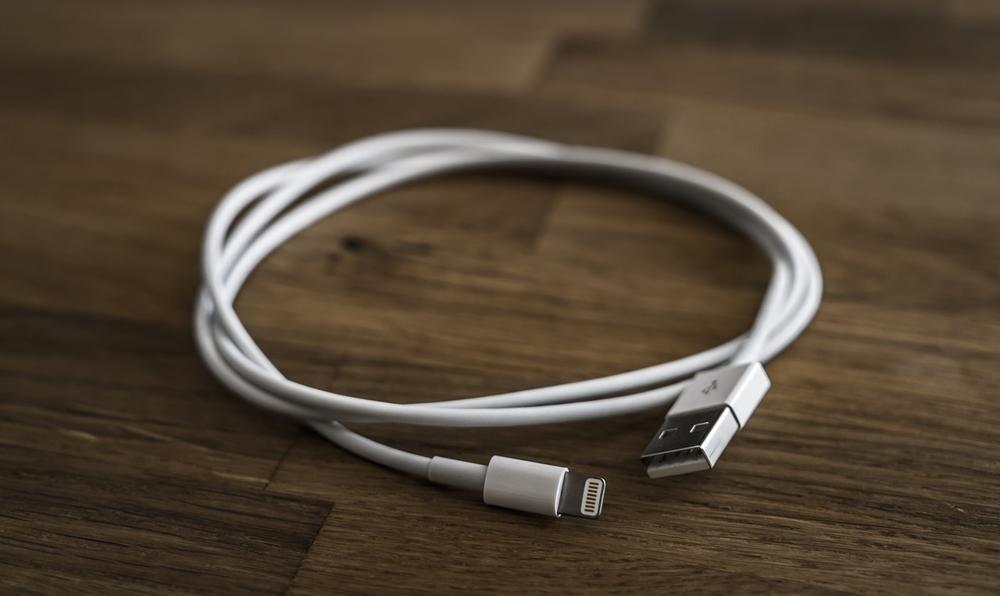
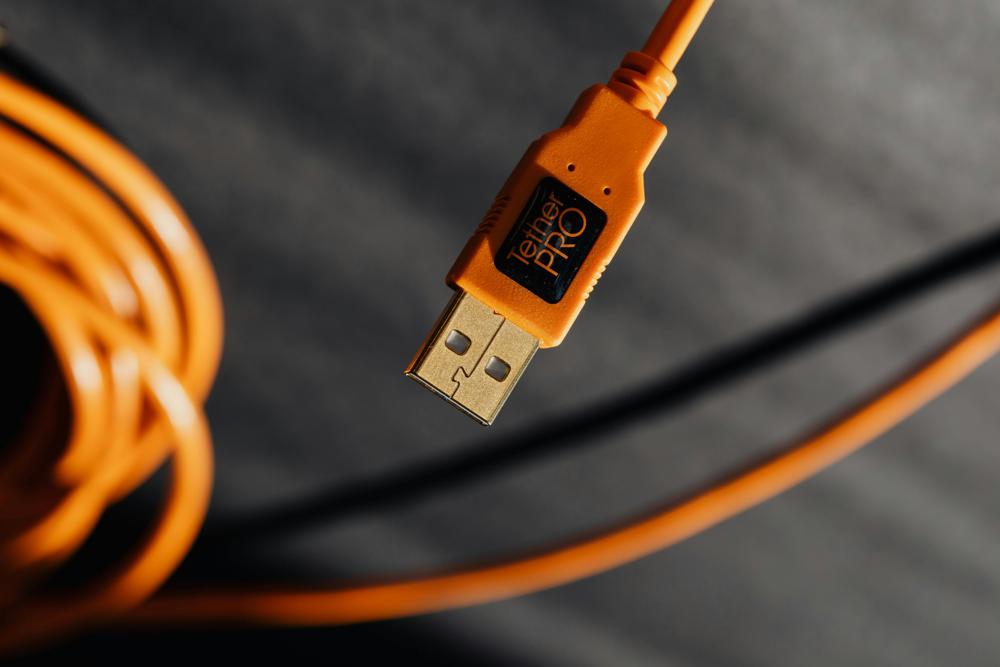
Aby w pełni wykorzystać tę możliwość, niezbędny jest odpowiedni przewód USB, pasujący do portu w telefonie (takiego jak USB-C lub micro-USB) oraz w komputerze (najczęściej USB-A).
Po fizycznym podłączeniu urządzeń, istotne jest skonfigurowanie właściwego protokołu przesyłu danych w smartfonie. Zwykle, po połączeniu z komputerem, na ekranie telefonu wyświetlane jest powiadomienie oferujące wybór trybu połączenia: MTP (Media Transfer Protocol) do przesyłania plików multimedialnych, PTP (Picture Transfer Protocol) dedykowany do transferu zdjęć, albo tryb ładowania.
Niekiedy, zwłaszcza przy pierwszym połączeniu, może być wymagana instalacja sterowników ADB. Z reguły system operacyjny robi to automatycznie, jednak w przypadku trudności można je pobrać ze strony producenta telefonu, np. Samsung, HONOR, OPPO, ASUS, vivo, Google, Huawei lub Apple.
Po udanej konfiguracji, telefon powinien być widoczny w systemie komputera jako dodatkowy nośnik pamięci, umożliwiając proste kopiowanie i organizację plików.
Jak skonfigurować połączenie za pomocą kabla USB?
Aby ustanowić połączenie USB, postępuj zgodnie z poniższymi instrukcjami.
Na początku, z chwilą podłączenia smartfona do komputera za pomocą przewodu USB, skontroluj, czy na ekranie urządzenia mobilnego wyświetla się powiadomienie dotyczące trybu połączenia USB. Wybierz właściwy tryb przesyłu danych – MTP (Media Transfer Protocol) jest zalecany do transferowania muzyki, filmów oraz innych treści multimedialnych, natomiast PTP (Picture Transfer Protocol) okaże się najbardziej efektywny przy kopiowaniu fotografii.
Upewnij się, że komputer identyfikuje smartfon jako nośnik danych. W systemie Windows telefon powinien być widoczny w Eksploratorze plików, a w systemach Apple – w Finderze. W przypadku, gdy komputer nie rozpoznaje urządzenia, rozważ instalację sterowników ADB. Często można je znaleźć na stronach internetowych producentów telefonów, takich jak Samsung, HONOR, OPPO, ASUS, vivo, Google, Huawei czy Apple.
Po pomyślnej konfiguracji będziesz mógł bez przeszkód wymieniać pliki między urządzeniami. Istotne jest, aby po zakończeniu operacji transferu bezpiecznie odłączyć smartfon od komputera.
Bezprzewodowe połączenie przez Wi-Fi
Alternatywnym rozwiązaniem dla połączenia za pomocą kabla USB jest nawiązanie komunikacji bezprzewodowej poprzez Wi-Fi. Ta metoda okazuje się szczególnie użyteczna, gdy na pierwszym planie stawiamy komfort oraz eliminację konieczności korzystania z przewodów.
Jednym z dostępnych sposobów jest wykorzystanie smartfona w roli mobilnego hotspotu. W takiej sytuacji telefon udostępnia połączenie internetowe, oferowane przez operatorów takich jak T-Mobile, Play czy Plus, proponujących również pakiety danych w starterach, innym urządzeniom, włączając w to komputer. Należy pamiętać, że aktywacja tej funkcji może mieć wpływ na szybsze zużycie energii baterii telefonu.
Kolejną możliwością jest technologia Wi-Fi Direct, która umożliwia bezpośrednie połączenie dwóch urządzeń bez potrzeby angażowania routera. Smartfony firm Samsung i HONOR często dysponują rozbudowanymi funkcjami w tym obszarze. Dzięki temu możliwe jest szybkie przesyłanie plików, zdjęć czy filmów między telefonem a komputerem, unikając ograniczeń związanych z transferem danych przez sieć komórkową.
Warto również wspomnieć, że Netia w swojej ofercie posiada usługi Bezpieczny Internet oraz Bezpieczny Smartfon, co może okazać się istotne podczas konfiguracji tego rodzaju połączeń, dbając o bezpieczeństwo przesyłanych danych.
Jak udostępnić internet z telefonu na komputer przez Wi-Fi?
Udostępnianie połączenia internetowego z telefonu poprzez Wi-Fi, często nazywane tworzeniem osobistego hotspotu, umożliwia wykorzystanie mobilnej transmisji danych smartfona, aby zapewnić dostęp do sieci innym urządzeniom, takim jak notebooki. Jest to szczególnie użyteczne rozwiązanie podczas podróży lub w lokalizacjach z ograniczonym dostępem do standardowego Wi-Fi.
Konfiguracja hotspotu Wi-Fi jest zwykle nieskomplikowana i przystępna. W ustawieniach smartfona, zarówno pracującego pod kontrolą systemu Android (np. urządzenia firm Samsung, HONOR, OPPO, ASUS, czy vivo), jak i iOS (Apple), należy znaleźć sekcję “Hotspot osobisty” lub “Udostępnianie Internetu”.
Po włączeniu tej funkcji, użytkownik może zdefiniować nazwę sieci (SSID) oraz hasło, które będą niezbędne do uzyskania połączenia z hotspotem. Ważne jest, aby pamiętać, że operatorzy telekomunikacyjni, tacy jak T-Mobile, Play czy Plus, oferują różnorodne pakiety danych, które mogą być wykorzystane w trakcie udostępniania Internetu.
Należy również uwzględnić specyfikacje techniczne urządzeń. Starsze modele telefonów mogą charakteryzować się wolniejszą prędkością przesyłu danych lub potencjalnymi problemami z kompatybilnością. Współczesne smartfony, kompatybilne ze standardami 4G, LTE, a zwłaszcza z siecią 5G, zagwarantują szybsze i bardziej niezawodne połączenie. W przypadku komputerów, wymagana jest karta sieciowa Wi-Fi, w którą wyposażone są niemal wszystkie laptopy. Aktywne udostępnianie Internetu może mieć wpływ na czas pracy baterii smartfona, dlatego rekomenduje się monitorowanie zużycia energii lub podłączenie telefonu do zasilania.
Połączenie za pomocą Bluetooth
Bluetooth stanowi alternatywną metodę bezprzewodowej komunikacji między telefonem a komputerem, idealną do przesyłania mniejszych plików, synchronizowania danych oraz korzystania z urządzeń peryferyjnych, takich jak słuchawki bezprzewodowe.
Zanim rozpoczniesz, sprawdź, czy zarówno Twój telefon (producenta takiego jak Samsung, HONOR, Apple, OPPO, ASUS, vivo, Huawei czy Google), jak i komputer mają aktywowaną funkcję Bluetooth.
Zazwyczaj proces parowania urządzeń jest intuicyjny: w ustawieniach Bluetooth telefonu znajdź dostępne urządzenia i wybierz swój komputer z wyświetlonej listy. Następnie, potwierdź połączenie na komputerze, gdy zobaczysz stosowne powiadomienie.
Po pomyślnym sparowaniu, urządzenia zyskają możliwość wymiany danych. Często Bluetooth jest używany do udostępniania połączenia internetowego z telefonu na komputer (tethering przez Bluetooth), co stanowi alternatywę dla hotspotu Wi-Fi. Warto pamiętać, że transfer danych poprzez Bluetooth może być wolniejszy w porównaniu do Wi-Fi czy połączenia USB.
Jak sparować telefon z komputerem i przesyłać pliki?
Aby sprawnie przenosić pliki między telefonem a komputerem, konieczne jest ich wcześniejsze połączenie. W przypadku technologii Bluetooth, pierwszą czynnością jest zainicjowanie procesu parowania w ustawieniach Twojego smartfona (niezależnie od tego, czy posiadasz urządzenie marki Samsung, HONOR, czy Apple).
Tam należy odnaleźć opcję wyszukiwania dostępnych urządzeń i z wyświetlonej listy wybrać swój komputer. Na ekranie komputera pojawi się wówczas powiadomienie z prośbą o akceptację połączenia. Po pomyślnym sparowaniu, oba urządzenia będą mogły swobodnie wymieniać dane. Trzeba jednak pamiętać, że szybkość przesyłu danych przez Bluetooth jest relatywnie niska, zwłaszcza w porównaniu z połączeniem USB lub Wi-Fi.
Rozważ użycie aplikacji “Łącze telefonu” od Microsoft. Ta aplikacja, w synergii z systemami Windows 10 i Windows 11, daje Ci dostęp do wiadomości SMS, zdjęć i innych danych zapisanych w telefonie (wymagany jest system Android w wersji 8.0 lub nowszej). Ogranicza to konieczność manualnego kopiowania plików.
Alternatywnie, użytkownicy smartfonów Samsung i HONOR mogą skorzystać z preinstalowanej aplikacji “Łącze do Windows”, którą można również pobrać ze sklepów Google Play i Galaxy Store.
Podczas transferu plików, kluczowe jest, aby zdawać sobie sprawę z ograniczeń poszczególnych metod. Funkcja AirDrop, dostępna na urządzeniach Apple, zapewnia bardzo szybki transfer bezprzewodowy, ale Bluetooth może okazać się niewystarczający przy przesyłaniu dużych plików. Operatorzy telekomunikacyjni, tacy jak T-Mobile, Play czy Plus, oferują różnorodne pakiety danych. Mogą one być wykorzystane, gdy udostępniasz internet z telefonu do komputera.
Rozwiązywanie problemów z połączeniami telefonu
Napotkanie trudności z połączeniem telefonu z komputerem może być źródłem irytacji. Rozpoznanie przyczyny tych problemów stanowi pierwszy krok do ich rozwiązania.
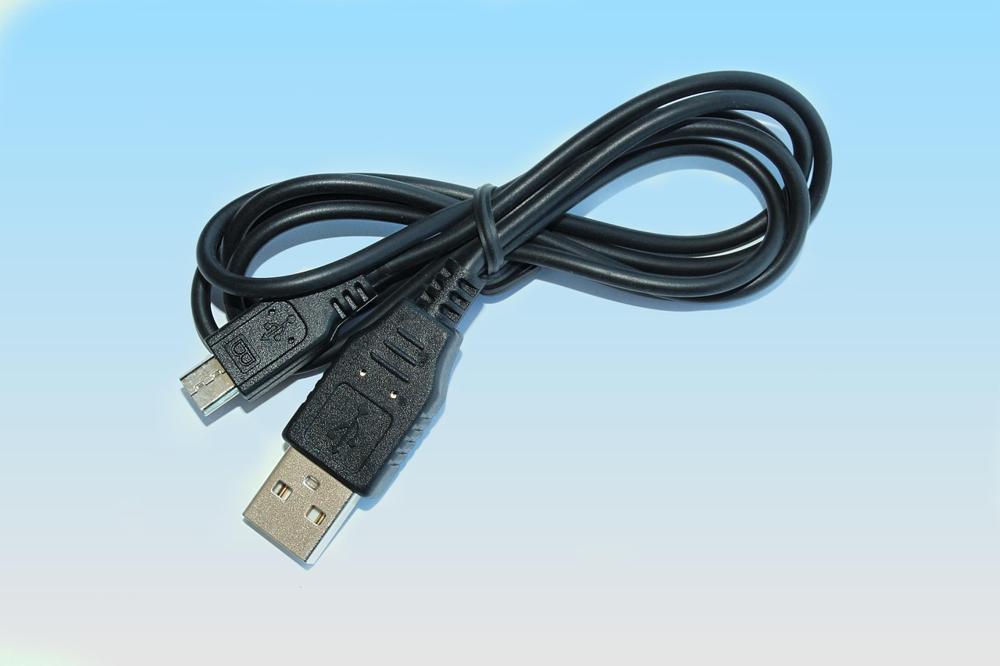
W przypadku korzystania z połączenia USB, skontroluj stan kabla – defekt w jego strukturze może blokować transmisję danych. Następnie, zweryfikuj, czy port USB w Twoim komputerze funkcjonuje prawidłowo. Co więcej, wybór właściwego trybu połączenia, takiego jak MTP lub PTP, jest niezwykle istotny dla sprawnego przesyłania plików. W systemach Windows 10 i Windows 11, aplikacja “Łącze telefonu” od Microsoft, współdziałająca z urządzeniami z systemem Android (w wersji 8.0 lub nowszej), upraszcza przesyłanie plików i zarządzanie korespondencją SMS. Użytkownicy smartfonów Samsung lub HONOR mogą korzystać z preinstalowanej aplikacji “Łącze do Windows”, która oferuje zbliżone funkcje.
W kontekście połączeń bezprzewodowych, takich jak Wi-Fi lub Bluetooth, upewnij się, że obie opcje są włączone zarówno w telefonie (niezależnie od marki, czy to Samsung, HONOR, Apple, OPPO, ASUS, vivo, Huawei, czy Google), jak i w komputerze. Jeśli udostępniasz połączenie internetowe z telefonu, sprawdź, czy posiadasz aktywny pakiet danych u swojego operatora, na przykład T-Mobile, Play lub Plus. Częste problemy z połączeniem Bluetooth wynikają z nieprawidłowego procesu parowania – spróbuj usunąć urządzenia z listy urządzeń sparowanych i ponownie przeprowadzić proces parowania. Warto pamiętać, że Netia oferuje usługi “Bezpieczny Internet” i “Bezpieczny Smartfon”, które mogą wpływać na konfigurację sharing internet via phone przez Wi-Fi.
Zaleca się także upewnienie się, że zainstalowane sterowniki są aktualne. Jeżeli komputer nie rozpoznaje podłączonego urządzenia, warto pobrać najnowsze sterowniki ADB bezpośrednio ze strony producenta telefonu. Dodatkowo, systemy operacyjne oferują narzędzia diagnostyczne, które mogą okazać się pomocne w identyfikacji problemów z połączeniem.
Najczęstsze problemy napotykane przy łączeniu telefonu z komputerem
Wiele trudności z nawiązaniem połączenia między telefonem a komputerem wynika z nieprawidłowej konfiguracji sprzętowej lub problemów z oprogramowaniem. W przypadku korzystania z kabla USB, najczęstszą przyczyną bywa uszkodzony przewód lub nieprawidłowe działanie portu USB w komputerze.
Konieczne jest upewnienie się, że zainstalowane są aktualne sterowniki ADB, zwłaszcza gdy komputer nie rozpoznaje podłączonego telefonu. Te sterowniki są zazwyczaj dostępne na stronach pomocy technicznej producentów urządzeń, takich jak Samsung, HONOR, Apple, OPPO, ASUS, vivo, Huawei czy Google.
Kłopoty z połączeniem bezprzewodowym Wi-Fi często wynikają z braku aktywnego pakietu danych u operatora (T-Mobile, Play, Plus) podczas próby udostępniania Internetu z telefonu do laptopa. Natomiast w przypadku Bluetooth, typowym problemem jest niepoprawne sparowanie urządzeń.
Jeśli korzystasz z aplikacji “Łącze telefonu” od Microsoft, sprawdź, czy Twój smartfon pracuje pod kontrolą systemu Android w wersji 8.0 lub nowszej. Posiadacze urządzeń Samsung i HONOR mogą skorzystać z preinstalowanej aplikacji “Łącze do Windows”, którą można również pobrać ze sklepów Google Play i Galaxy Store. Usługi takie jak Bezpieczny Internet oraz Bezpieczny Smartfon oferowane przez Netia mogą dodatkowo wpływać na konfigurację udostępniania internetu poprzez Wi-Fi.
Sposoby zwiększenia stabilności połączenia telefonu z komputerem
Aby ustanowić niezawodne połączenie między telefonem a komputerem, warto uwzględnić szereg czynników. W przypadku korzystania z sieci Wi-Fi, kluczowe jest, aby sygnał był mocny, a router umieszczony blisko obu urządzeń.
Potencjalne zakłócenia emitowane przez inne urządzenia elektroniczne również mogą wpływać na stabilność połączenia, dlatego warto zidentyfikować i wyeliminować ich źródła.
W przypadku technologii Bluetooth, stabilność połączenia jest uzależniona od wersji Bluetooth zainstalowanej na obu urządzeniach oraz ich kompatybilności. Zbyt duża odległość między telefonem a komputerem może również negatywnie wpływać na jakość połączenia. W przypadku problemów z połączeniem Bluetooth, zaleca się sprawdzenie lub aktualizację sterowników urządzeń.
Optymalizacja ustawień systemowych ma istotne znaczenie. W systemie Android warto dezaktywować funkcje oszczędzania energii, które potencjalnie ograniczają działanie Wi-Fi lub Bluetooth w tle. Dodatkowo, w przypadku korzystania z aplikacji takich jak “Łącze telefonu” firmy Microsoft, należy upewnić się, że aplikacja posiada odpowiednie uprawnienia do działania w tle i nie jest ograniczana przez system operacyjny. Warto pamiętać, że “Łącze telefonu” wymaga Androida w wersji 8.0 lub nowszej.
Użytkownicy urządzeń Samsung i HONOR mogą dodatkowo skorzystać z aplikacji “Łącze do Windows”, dostępnej w sklepach Google Play i Galaxy Store, która zapewnia stabilne połączenie i oferuje dodatkowe funkcje.
W sytuacji, gdy udostępniasz internet z telefonu poprzez hotspot Wi-Fi, należy upewnić się, że aktywny jest pakiet danych u operatora, takiego jak T-Mobile, Play czy Plus, oraz czy nie został przekroczony limit transferu danych. Netia oferuje usługi “Bezpieczny Internet” i “Bezpieczny Smartfon”, które mogą wpływać na stabilność połączenia poprzez Wi-Fi.
Niezwykle istotna jest regularna aktualizacja oprogramowania zarówno w telefonie, jak i komputerze. Aktualizacje często zawierają poprawki stabilności połączeń oraz optymalizacje wydajności.
Ponadto, warto monitorować zużycie baterii w telefonie podczas udostępniania internetu, ponieważ intensywne korzystanie z hotspotu lub tetheringu przez Bluetooth może znacząco obciążyć baterię. W takich przypadkach zaleca się podłączenie telefonu do ładowarki w celu uniknięcia rozładowania.
Artykuły powiązane: