Zastanawiasz się, dlaczego Twój ulubiony tytuł zaczął działać wolniej, a programy graficzne nie reagują tak sprawnie, jak kiedyś? Być może problem tkwi w przestarzałych sterownikach karty graficznej. Sprawdź, jak w kilku prostych krokach zaktualizować sterowniki i cieszyć się płynną pracą oraz doskonałą jakością obrazu w grach i aplikacjach!
Dlaczego aktualizacja sterowników karty graficznej jest ważna
Aktualizacja sterowników karty graficznej, na przykład modeli Nvidia (takich jak RTX 3060) czy AMD (np. RX 6600), ma fundamentalne znaczenie dla zapewnienia optymalnej wydajności komputera. Jest to szczególnie ważne, jeśli chodzi o update graphic card drivers.
Nowe wersje sterowników często wprowadzają ulepszenia, które bezpośrednio wpływają na płynność działania gier, takich jak Cyberpunk 2077 lub Red Dead Redemption 2, oraz programów graficznych, w tym Photoshop i AutoCAD.
Posiadanie aktualnych sterowników zapewnia lepszą kompatybilność z najnowszymi grami i aplikacjami, a także z systemami operacyjnymi Windows 10 i Windows 11.
Producenci, w tym Nvidia, AMD i Intel, regularnie udostępniają sterowniki Game Ready, specjalnie zoptymalizowane pod kątem konkretnych tytułów, co gwarantuje najlepsze wrażenia wizualne i wydajność.
Regularna aktualizacja sterowników to pewność, że komputer w pełni wykorzystuje potencjał karty graficznej, minimalizując ryzyko błędów i zawieszeń.
Korzyści płynące z aktualizacji sterowników
Aktualizacja sterowników kart graficznych, takich jak Nvidia RTX 3060, AMD Radeon RX 6600 lub Intel UHD Graphics, jest kluczowa dla zapewnienia stabilnej pracy Twojego komputera. Producenci, tacy jak Nvidia, AMD i Intel, regularnie publikują nowe wersje oprogramowania, które usuwają wykryte niedociągnięcia i podnoszą poziom kompatybilności z najnowszymi grami oraz aplikacjami.
Proces ten jest znacznie prostszy dzięki dedykowanym programom, takim jak GeForce Experience, AMD Radeon Software (Adrenalin Edition) czy Intel Driver & Support Assistant (DSA).
Dzięki aktualnym sterownikom karty graficznej możesz liczyć na szybszą reakcję w programach graficznych, takich jak Photoshop i AutoCAD, a także na płynniejszą rozgrywkę w wymagających tytułach AAA, np. Cyberpunk 2077 lub Red Dead Redemption 2.
Najnowsze wersje sterowników to także większa stabilność systemów operacyjnych Windows 10 i Windows 11, co przekłada się na mniejsze ryzyko zawieszeń i błędów.
Różne sposoby aktualizacji sterowników graficznych
Aktualizacja sterowników karty graficznej, takiej jak Nvidia GeForce RTX 3060, AMD Radeon RX 6600 lub Intel UHD Graphics, może być przeprowadzona na kilka sposobów. Wybór optymalnej metody zależy od indywidualnych preferencji użytkownika oraz jego poziomu wiedzy technicznej. Każda z dostępnych opcji charakteryzuje się swoimi unikalnymi zaletami i wadami.
Najprostszym rozwiązaniem jest wykorzystanie wbudowanego w system Windows narzędzia Windows Update. Systemy Windows 10 i Windows 11 automatycznie wyszukują oraz instalują aktualizacje, w tym również sterowniki. Za zaletę tego rozwiązania można uznać wygodę i brak konieczności aktywnego uczestniczenia w procesie. Do wad należy natomiast brak kontroli nad wersją instalowanego sterownika oraz potencjalne opóźnienia w dostępie do najnowszych aktualizacji.
Alternatywę stanowią dedykowane programy udostępniane przez producentów kart graficznych. Nvidia oferuje GeForce Experience, AMD – AMD Radeon Software (Adrenalin Edition), a Intel – Intel Driver & Support Assistant (DSA). Te aplikacje automatycznie rozpoznają model posiadanej karty graficznej (np. RTX 3050, RTX 4080 lub Intel Iris Xe) i proponują do instalacji najnowsze sterowniki Game Ready. Są one specjalnie zoptymalizowane pod kątem konkretnych gier, takich jak Cyberpunk 2077 czy Red Dead Redemption 2. W tym przypadku użytkownik zyskuje większą kontrolę nad procesem aktualizacji, ale wymaga to instalacji dodatkowego oprogramowania.
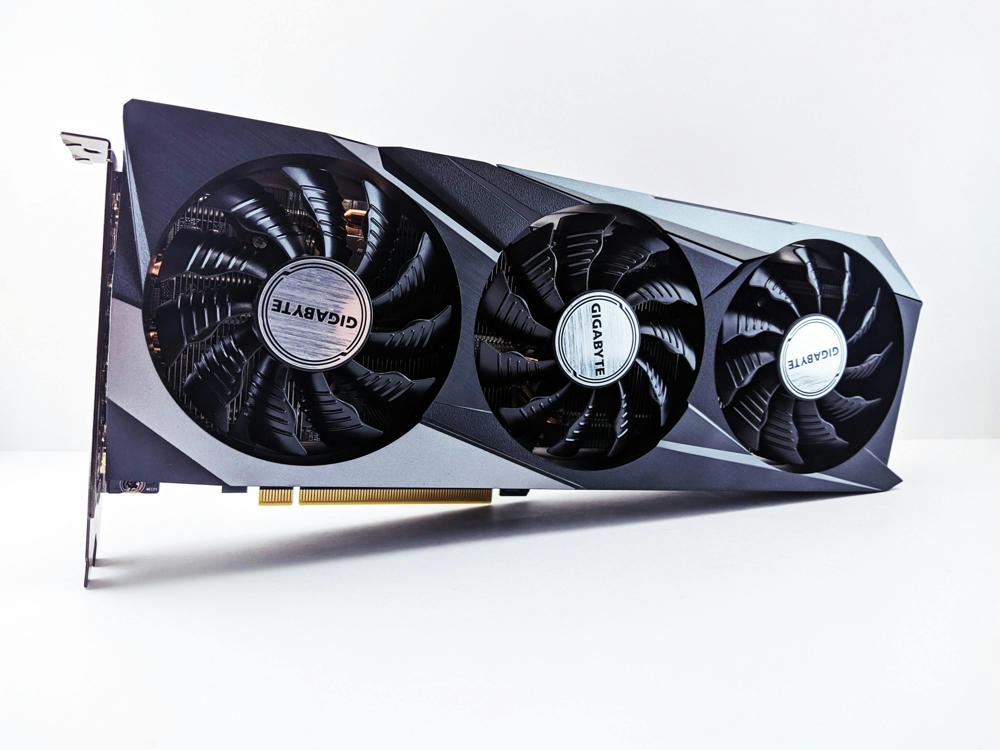
Ostatnią, najbardziej zaawansowaną opcją jest ręczne pobieranie sterowników bezpośrednio ze stron internetowych producentów (Nvidia, AMD, Intel). Ta metoda wymaga zidentyfikowania konkretnego modelu karty graficznej (można to zrobić np. za pomocą Menedżera urządzeń) oraz wersji systemu operacyjnego (Windows 10, Windows 11), a następnie pobrania odpowiedniego sterownika. Zapewnia to pełną kontrolę nad procesem aktualizacji, ale jest bardziej skomplikowane i wymaga większej wiedzy technicznej. Należy bezwzględnie pamiętać, aby pobierać sterowniki wyłącznie z oficjalnych witryn producentów, aby uniknąć potencjalnego ryzyka zainstalowania szkodliwego oprogramowania. Dodatkowo w ten sposób możemy dokonać **update graphic card drivers**.
Korzystanie z narzędzi automatycznych
Utrzymywanie optymalnej wydajności komputera jest najprostsze dzięki automatycznej aktualizacji sterowników kart graficznych, takich jak Nvidia GeForce RTX z serii 3000 lub AMD Radeon RX z serii 6000.
W systemach Windows 10 i Windows 11 można w tym celu wykorzystać wbudowaną funkcję Windows Update, która samoczynnie wyszukuje i instaluje najnowsze sterowniki, w tym dedykowane kartom graficznym Intel UHD Graphics lub Intel Iris Xe.
Alternatywnym rozwiązaniem są programy udostępniane przez producentów GPU (Graphics Processing Unit). Nvidia oferuje GeForce Experience, AMD – AMD Radeon Software (Adrenalin Edition), a Intel – Intel Driver & Support Assistant (DSA).
Te aplikacje nie tylko automatycznie rozpoznają model posiadanej karty graficznej, lecz również pobierają sterowniki Game Ready, zoptymalizowane pod kątem najnowszych gier, takich jak Cyberpunk 2077 czy Red Dead Redemption 2. Aktualizacja sterowników za pomocą dedykowanego oprogramowania jest komfortowa i zapewnia stały dostęp do najświeższych poprawek i udoskonaleń.
Ręczna instalacja sterowników graficznych
Ręczna instalacja sterowników karty graficznej zapewnia pełną kontrolę nad procesem aktualizacji.
W tym celu, w pierwszej kolejności, zidentyfikuj model swojej karty graficznej. Skorzystaj z Menedżera urządzeń, dostępnego w systemach Windows 10 i Windows 11. W sekcji “Karty graficzne” znajdziesz poszukiwaną nazwę, np. Nvidia GeForce RTX 3060, AMD Radeon RX 6600, Intel UHD Graphics lub Intel Iris Xe Graphics.
Następnie, przejdź na oficjalną witrynę internetową producenta Twojej karty – Nvidia, AMD lub Intel – i odszukaj sekcję pobierania sterowników. Upewnij się, że wybierasz sterownik dedykowany Twojemu modelowi karty oraz wersji systemu operacyjnego (Windows 10, Windows 11).
Po pobraniu odpowiedniego pliku, uruchom go i postępuj zgodnie z instrukcjami wyświetlanymi na ekranie. Dla uniknięcia potencjalnych konfliktów, zamknij wszystkie aktywne programy, w szczególności te graficzne, takie jak Photoshop czy AutoCAD.
Manualna instalacja sterowników, mimo iż wymagająca większej wiedzy, umożliwia wgranie najnowszych sterowników, które nie zawsze są od razu dostępne poprzez automatyczne aktualizacje w GeForce Experience, AMD Radeon Software (Adrenalin Edition) lub Intel Driver & Support Assistant (DSA).
Jak efektywnie zaktualizować sterowniki karty graficznej
Aktualizacja sterowników kart graficznych, takich jak Nvidia GeForce RTX 3060, AMD Radeon RX 6600 czy Intel Iris Xe, choć na pozór może wydawać się złożona, z odpowiednim podejściem staje się zadaniem prostym i bezpiecznym. Kluczowym krokiem jest identyfikacja modelu posiadanej karty graficznej, czyli ustalenie, how to check what graphics card I have. W systemach Windows 10 i 11, można to zrobić z łatwością za pomocą Menedżera urządzeń.
Zanim przejdziesz do instalacji, upewnij się, że pobierasz sterowniki dedykowane konkretnie Twojej karcie graficznej i wersji systemu operacyjnego. Najbezpieczniej jest korzystać bezpośrednio ze stron producentów – Nvidia, AMD lub Intel. Pozwoli to uniknąć pobierania plików z niepewnych źródeł i potencjalnej instalacji szkodliwego oprogramowania.
Znacznym ułatwieniem są dedykowane programy, takie jak GeForce Experience, AMD Radeon Software (Adrenalin Edition) lub Intel Driver & Support Assistant (DSA). Te aplikacje automatycznie rozpoznają Twoją kartę graficzną i proponują najnowsze sterowniki typu Game Ready, dzięki czemu proces aktualizacji jest o wiele prostszy i bezpieczniejszy.
W przypadku problemów z instalacją, przed rozpoczęciem instalacji nowej wersji sterownika, warto odinstalować poprzednią. Należy pamiętać, że sterowniki to oprogramowanie, które umożliwia prawidłową komunikację między podzespołami komputera a systemem operacyjnym Windows.
Odnalezienie modelu karty graficznej
Aby sprawnie zaktualizować sterowniki karty graficznej, kluczowe jest ustalenie jej modelu.
Najłatwiej zrobisz to za pomocą Menedżera urządzeń, będącego integralną częścią systemów Windows 10 i Windows 11. Wpisz “Menedżer urządzeń” w polu wyszukiwania Windows, a następnie uruchom aplikację. W oknie, które się pojawi, rozwiń sekcję “Karty graficzne” (znaną również jako “Display Adapters”). Zobaczysz tam dokładną nazwę Twojej karty, np. Nvidia GeForce RTX 3060, AMD Radeon RX 6600 lub Intel Iris Xe Graphics.
Dzięki tej informacji, będziesz mógł pobrać odpowiednie oprogramowanie ze strony producenta – Nvidia, AMD lub Intel. Możesz również wykorzystać dedykowane aplikacje, takie jak GeForce Experience, AMD Radeon Software (Adrenalin Edition) lub Intel Driver & Support Assistant (DSA).
Pamiętaj, że sprawne sterowniki kart graficznych są niezbędne do prawidłowej komunikacji pomiędzy komponentami komputera a systemem operacyjnym Windows 10 lub 11. Ich brak lub uszkodzenie może prowadzić do problemów z działaniem gier, takich jak Cyberpunk 2077.
Pobieranie odpowiedniego sterownika
Aktualizacja sterownika karty graficznej to kluczowa czynność, a pobieranie oprogramowania z zaufanego źródła stanowi fundament tego procesu. Najbezpieczniej jest korzystać z oficjalnych witryn producentów: Nvidii, AMD (ATI) oraz Intela.
Nvidia udostępnia sterowniki za pośrednictwem GeForce Experience, AMD oferuje je poprzez AMD Radeon Software (Adrenalin Edition), a Intel – poprzez Intel Driver & Support Assistant (DSA).
Podczas selekcji sterownika, upewnij się, że jest on dopasowany do Twojego systemu operacyjnego, czy to Windows 10, czy Windows 11. Niezwykle ważne jest również, aby pobrać wersję przeznaczoną dokładnie dla Twojego modelu karty graficznej, na przykład RTX 3060, RX 6600 lub Intel Iris Xe Graphics.
W celu ochrony przed potencjalnym złośliwym oprogramowaniem, unikaj pobierania plików z niezaufanych źródeł. Pamiętaj, że sterowniki umożliwiają komunikację pomiędzy kartą graficzną (GPU) a systemem operacyjnym.
Regularne aktualizowanie sterowników karty graficznej gwarantuje optymalną wydajność i kompatybilność z najnowszymi grami, takimi jak Cyberpunk 2077.
Instalacja sterownika krok po kroku
Po uzyskaniu odpowiedniego sterownika ze strony producenta – takiego jak Nvidia, AMD lub Intel – lub za pośrednictwem dedykowanego oprogramowania, jak GeForce Experience, AMD Radeon Software (Adrenalin Edition) lub Intel Driver & Support Assistant (DSA), następuje zasadniczy etap: instalacja. Uruchom pobrany plik instalacyjny, zwykle oznaczony rozszerzeniem “.exe”.
Asystent instalacji przeprowadzi Cię przez kolejne kroki. Zwróć szczególną uwagę na pojawiające się powiadomienia i zaakceptuj warunki licencji.
Podczas instalacji możesz natrafić na pytanie o typ instalacji: “Ekspresowa” (polecana dla większości użytkowników) lub “Niestandardowa”, przeznaczona dla osób z większym doświadczeniem, które pragną precyzyjnie kontrolować instalowane komponenty. Wybierz opcję, która najlepiej odpowiada Twoim oczekiwaniom.
Pamiętaj, że aktualizacja sterowników kart graficznych, takich jak GeForce RTX 3060, Radeon RX 6600 lub Intel Iris Xe Graphics, jest niezwykle istotna dla zapewnienia optymalnej wydajności, zwłaszcza w grach. Sterowniki te stanowią oprogramowanie pośredniczące w komunikacji między komponentami komputera a systemem operacyjnym, takim jak Windows 10 lub Windows 11.
W trakcie instalacji unikaj ingerowania w proces, ponieważ może to skutkować uszkodzeniem sterownika lub jego nieprawidłowym działaniem. Po zakończeniu instalacji może pojawić się prośba o ponowne uruchomienie urządzenia – wykonaj ją. Dzięki temu nowy sterownik zostanie poprawnie załadowany.
Po restarcie komputera, sterownik Twojej karty graficznej powinien być zaktualizowany i gotów do pracy. Możesz upewnić się, która wersja sterownika jest zainstalowana, sprawdzając to w Menedżerze urządzeń, w kategorii “Karty graficzne” (znanej również jako “Display Adapters”).
Artykuły powiązane: