W artykule przedstawiamy różnorodne metody sprawdzania klucza produktu Windows 10, obejmujące zarówno narzędzia systemowe, jak i zewnętrzne aplikacje. Dowiesz się, jak bezpiecznie odzyskać klucz oraz zrozumieć różnice między typami licencji, co pozwoli na efektywne zarządzanie aktywacją systemu.
Skuteczne sposoby sprawdzania klucza Windows 10
Aby sprawdzić klucz produktu Windows 10, istnieje kilka praktycznych metod. Pierwszym z nich jest skorzystanie z narzędzi systemowych. Możesz uruchomić Wiersz poleceń i wpisać komendę: wmic path softwarelicensingservice get OA3xOriginalProductKey. Ta prosta operacja wyświetli Twój klucz produktu, o ile jest on zapisany w systemie. Alternatywnie, możesz użyć aplikacji PowerShell, wpisując podobne polecenie.
Inną opcją jest sprawdzenie ustawień aktywacji w systemie Windows 10. W tym celu wejdź w Ustawienia, a następnie wybierz Aktualizacja i zabezpieczenia oraz Aktywacja. W tym miejscu znajdziesz status aktywacji oraz niezbędne informacje dotyczące klucza.
Jeśli wolisz korzystać z zewnętrznego oprogramowania, dostępne są narzędzia takie jak ProduKey, Magical Jelly Bean Keyfinder czy Ashampoo Windows Product Key Viewer. Te aplikacje umożliwiają odzyskanie klucza produktu z rejestru systemowego, co jest szczególnie pomocne, gdy nie pamiętasz klucza. Korzystając z takich narzędzi, zawsze upewniaj się, że pochodzą one z zaufanych źródeł, aby uniknąć potencjalnych zagrożeń.
Warto również zrozumieć różnice między typami licencji, takimi jak licencja OEM i detaliczna. Licencja OEM jest przypisana do konkretnego urządzenia i nie może być przenoszona. Z kolei licencja detaliczna oferuje większą elastyczność i możliwość przenoszenia na inne urządzenia. Te informacje są kluczowe, aby świadomie korzystać z klucza produktu i wiedzieć, jak oraz gdzie można go używać.
Sprawdzanie klucza w ustawieniach systemowych
Aby odkryć swój klucz produktu Windows 10, zacznij od przejścia do sekcji Ustawienia. Następnie wybierz opcję „Aktualizacja i zabezpieczenia”, a potem „Aktywacja”. W tym miejscu znajdziesz status aktywacji systemu, co pozwoli Ci zweryfikować autentyczność licencji. Klucz produktu składa się z 25 znaków i jest niezbędny do instalacji oraz aktywacji systemu. Jego znajomość jest kluczowa, zwłaszcza w kontekście licencji cyfrowej powiązanej z Twoim kontem Microsoft.
Warto zaznaczyć, że istnieją różne rodzaje licencji. Licencja OEM jest przypisana do konkretnego urządzenia i nie może być przenoszona na inne. Z kolei licencja detaliczna daje większą swobodę w przenoszeniu systemu. Jeśli planujesz zmienić urządzenie, upewnij się, że posiadasz odpowiednią licencję, aby uniknąć problemów.
Gdy napotkasz trudności z odczytem klucza, zewnętrzne aplikacje, takie jak ProduKey lub Magical Jelly Bean Keyfinder, mogą być pomocne. Te programy umożliwiają odzyskanie klucza z rejestru systemowego. Pamiętaj jednak, aby pobierać je z zaufanych źródeł, aby chronić swoje urządzenie przed ewentualnymi zagrożeniami.
Wykorzystanie wiersza poleceń oraz PowerShell
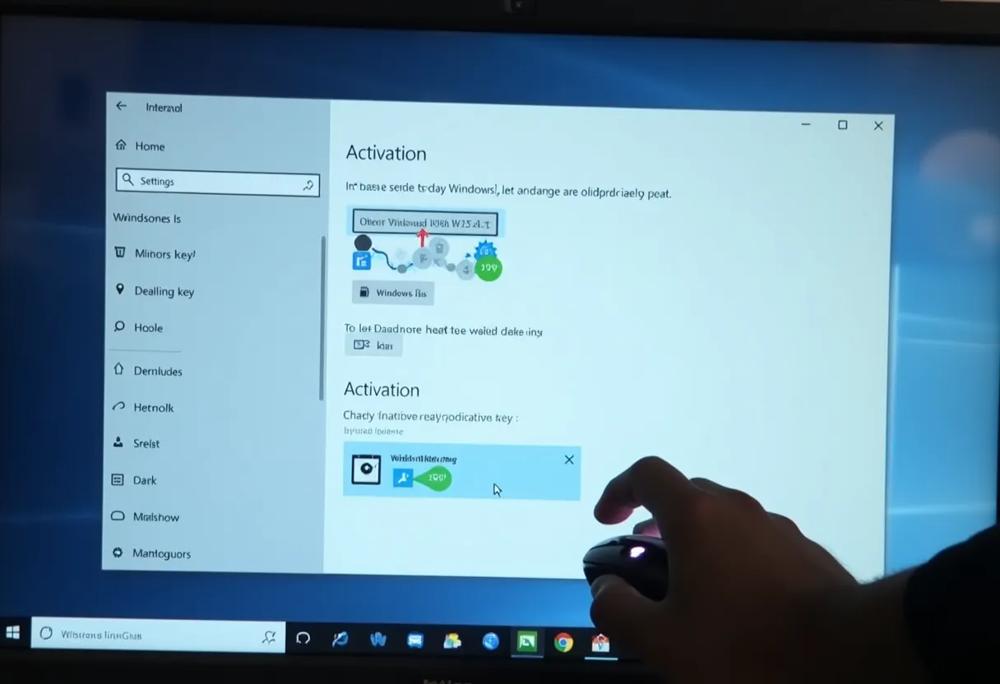
Aby sprawdzić klucz produktu Windows 10 za pomocą Wiersza poleceń, najpierw otwórz go jako administrator. Wprowadź poniższe polecenie: wmic path softwarelicensingservice get OA3xOriginalProductKey, a następnie naciśnij klawisz Enter. Dzięki temu uzyskasz dostęp do klucza, pod warunkiem że jest zapisany w systemie.
Alternatywnie, możesz skorzystać z PowerShell, aby odczytać klucz. Wystarczy otworzyć PowerShell i wkleić następujące polecenie: (Get-WmiObject -query 'select * from SoftwareLicensingService').OA3xOriginalProductKey. Ta metoda przynosi te same informacje, ale wykorzystuje bardziej zaawansowane funkcje.
Zaletą używania tych narzędzi jest ich powszechna dostępność oraz brak potrzeby instalacji dodatkowego oprogramowania, co zmniejsza ryzyko związane z korzystaniem z nieznanych aplikacji. Pamiętaj jednak, że jeżeli klucz nie jest przechowywany w systemie, te metody mogą nie przynieść oczekiwanego rezultatu. Przy wyborze metody, warto również mieć na uwadze, że w przypadku zgubienia klucza lub braku możliwości jego odczytania, pomocne mogą okazać się programy takie jak ProduKey lub Magical Jelly Bean Keyfinder. Te aplikacje skanują rejestr systemowy w poszukiwaniu kluczy produktów.
Zrozumienie tej procedury oraz różnorodnych narzędzi dostępnych w Windows 10 jest kluczowe dla zapewnienia prawidłowej aktywacji i legalności używanej wersji systemu. To zagwarantuje ci bezproblemowe korzystanie z systemu. Warto również pamiętać, że licencje cyfrowe, często związane z twoim kontem, znacznie upraszczają ten proces.
Korzystanie z aplikacji do odczytu kluczy
Jeśli pragniesz odzyskać klucz produktu Windows 10, masz do wyboru kilka pomocnych aplikacji. Możesz skorzystać z narzędzi takich jak ProduKey, Magical Jelly Bean Keyfinder oraz Ashampoo Windows Product Key Viewer. ProduKey wyróżnia się tym, że skutecznie wyświetla klucze produktów zapisane w systemie, dlatego często jest rekomendowanym programem.
Przy pobieraniu wybranych aplikacji, pamiętaj, aby wybierać tylko zaufane źródła. Zminimalizuje to ryzyko związane z złośliwym oprogramowaniem. Instalacja większości z nich jest zazwyczaj prosta i intuicyjna – wystarczy postępować zgodnie z podanymi instrukcjami. Zwróć również uwagę na uprawnienia, które aplikacje wymagają podczas instalacji, aby upewnić się, że korzystasz z nich w bezpieczny sposób.
Warto wiedzieć, że nie wszystkie programy do odzyskiwania kluczy działają równie dobrze. Jeżeli klucz nie jest zapisany w systemie lub jest chroniony, niektóre narzędzia mogą okazać się bezskuteczne. Dlatego tak ważny jest staranny dobór oprogramowania, który zapewni Ci dostęp do klucza oraz ochroni bezpieczeństwo Twojego komputera. Gdybyś miał jakiekolwiek wątpliwości, nie wahaj się skontaktować z pomocą techniczną – to istotny krok w kierunku zapewnienia sobie legalności oprogramowania.
Zasady bezpiecznego odzyskiwania klucza produktu Windows
Bezpieczne odzyskiwanie klucza produktu Windows 10 jest niezwykle istotne dla ochrony Twojego systemu przed złośliwym oprogramowaniem. Zainstaluj jedynie oprogramowanie z zaufanych źródeł. Narzędzia takie jak ProduKey oraz Magical Jelly Bean Keyfinder umożliwiają wyświetlenie kluczy produktów, lecz ich pobieranie powinno odbywać się wyłącznie z wiarygodnych stron. Weryfikacja źródła aplikacji jest kluczowa, ponieważ korzystanie z niewłaściwego oprogramowania może zagrozić bezpieczeństwu Twoich danych.
Zanim zdecydujesz się na użycie któregokolwiek z tych programów, upewnij się, że posiadają one dobre opinie oraz są regularnie aktualizowane. Niektóre aplikacje mogą nie być w stanie odzyskać klucza, jeśli nie jest on zapisany w rejestrze systemowym lub jest odpowiednio zabezpieczony. Klucz produktu, składający się z 25 znaków, jest niezbędny do aktywacji Windows 10. Dlatego ważne jest, abyś wiedział, jak go zdobyć i odpowiednio przechowywać.
Rodzaje licencji, takie jak OEM i detaliczna, różnią się pod względem przenośności oraz warunków użytkowania. Licencja OEM jest przypisana do jednego urządzenia, natomiast licencja detaliczna pozwala na przeniesienie systemu na inne urządzenie. Zachowanie prawidłowego statusu aktywacji gwarantuje korzystanie z legalnej wersji systemu operacyjnego, co jest nie tylko zgodne z prawem, ale także zapewnia pełne wsparcie techniczne.
Ochrona danych podczas korzystania z aplikacji firm trzecich
Kiedy korzystasz z narzędzi do odzyskiwania klucza produktu Windows 10, priorytetem powinno być bezpieczeństwo danych. Instaluj aplikacje wyłącznie z zaufanych źródeł, takich jak oficjalne strony producentów, aby zminimalizować ryzyko zainfekowania systemu złośliwym oprogramowaniem. Wybierając program, zwróć uwagę na opinie użytkowników oraz regularność aktualizacji, co zwiększa prawdopodobieństwo, że oprogramowanie będzie zarówno bezpieczne, jak i skuteczne. Programy takie jak ProduKey czy Magical Jelly Bean Keyfinder cieszą się renomą, jednak ich stosowanie należy rozważyć z odpowiednią ostrożnością.
Zagrożenia związane z aplikacjami pobranymi z niepewnych źródeł mogą prowadzić do wycieku danych. Dlatego upewnij się, że masz odpowiednie zabezpieczenia, w tym funkcjonalne oprogramowanie antywirusowe, które pomoże chronić Twoje dane osobowe oraz system operacyjny. Szczególnie ważne jest, aby nie udostępniać danych logowania czy innych poufnych informacji, gdyż niektóre programy mogą próbować zbierać takie informacje nielegalnie.
Korzystając z aplikacji do odzyskiwania klucza, pamiętaj, że klucz produktu jest kluczowy do aktywacji systemu. Zachowaj ostrożność i postępuj zgodnie z zasadami bezpieczeństwa, unikając aplikacji, które mogą zaszkodzić Twojemu systemowi. Dodatkowo, chroń swój klucz produktu przed nieautoryzowanym dostępem, co zapewni jego bezpieczeństwo.
Podsumowując, istnieje wiele skutecznych metod na sprawdzenie klucza produktu Windows 10, zarówno przy użyciu wbudowanych narzędzi systemowych, jak i zaufanych aplikacji zewnętrznych. Kluczowe jest, aby zawsze korzystać z bezpiecznych źródeł i rozumieć różnice między rodzajami licencji, co zapewni legalne i bezproblemowe użytkowanie systemu operacyjnego.
wmic path softwarelicensingservice get OA3xOriginalProductKey oraz PowerShell.