
Zastanawiasz się nad usunięciem hasła w Windows 10? Zanim to zrobisz, dowiedz się, jakie ryzyko się z tym wiąże i jakie masz alternatywy! Ten artykuł wyjaśni Ci, jak to zrobić krok po kroku, ale przede wszystkim – pomoże Ci podjąć świadomą decyzję, czy naprawdę warto rezygnować z tego podstawowego zabezpieczenia Twoich danych.
Dlaczego warto zabezpieczać system hasłem?
Rozważając rezygnację z hasła w systemie Windows 10, należy wziąć pod uwagę implikacje takiego kroku dla bezpieczeństwa. Hasło stanowi zasadniczą ochronę danych zgromadzonych na komputerze.
Jego brak, czyli sytuacja, gdy logujemy się bez hasła, powoduje, że dostęp do systemu Windows 10, a co za tym idzie, do wszystkich przechowywanych informacji i konfiguracji, staje się nieograniczony dla osób mających fizyczny kontakt z urządzeniem. Ta kwestia dotyczy zarówno kont lokalnych, jak i tych powiązanych z usługami Microsoft.
Rezygnacja z hasła wiąże się z realnym ryzykiem nieuprawnionego dostępu, kradzieży tożsamości, jak również z możliwością utraty lub uszkodzenia cennych danych. W przypadku konta Microsoft, potencjalne zagrożenia rozszerzają się również na usługi online, które są z nim zsynchronizowane.
Ustanowienie hasła w systemach Windows 10 i Windows 11 jest fundamentem bezpieczeństwa, strzegącym przed niepożądaną ingerencją. Warto pamiętać, że istnieją alternatywne, bardziej zaawansowane metody uwierzytelniania, takie jak kod PIN czy weryfikacja biometryczna, które podnoszą poziom ochrony.
Rola hasła w ochronie danych
Hasło stanowi fundament ochrony dostępu do osobistych plików i zasobów w systemie Windows 10. Pełni rolę cyfrowego strażnika, wymagającego weryfikacji tożsamości, zanim użytkownik uzyska dostęp do zgromadzonych danych. Pominięcie tego zabezpieczenia, zarówno w przypadku konta lokalnego, jak i konta Microsoft, naraża zawartość komputera na ryzyko, umożliwiając każdej osobie z fizycznym dostępem do urządzenia przeglądanie dokumentów, zdjęć, a nawet modyfikowanie konfiguracji systemu.
Konfiguracja hasła to fundamentalny krok w kierunku zabezpieczenia komputera przed nieautoryzowanym dostępem i potencjalną utratą danych. Poza tradycyjnym hasłem alfanumerycznym, Windows 10 oferuje alternatywne metody uwierzytelniania, takie jak kod PIN, czy zaawansowane opcje biometryczne – skanowanie linii papilarnych lub rozpoznawanie twarzy. Te innowacyjne rozwiązania stanowią wygodniejszą i równie skuteczną formę ochrony. Dostępne są również narzędzia wspomagające zarządzanie hasłami, takie jak EaseUS Partition Master.
Dla osób mających problem z zapamiętywaniem haseł, Microsoft oferuje mechanizmy resetowania, powiązane z kontem Microsoft, co upraszcza proces odzyskiwania dostępu. Warto jednak pamiętać, że w przypadku kont lokalnych, przywrócenie zapomnianego hasła może być bardziej skomplikowane i wymagać użycia specjalistycznych narzędzi, takich jak Hiren’s BootCD lub NTpasswd, przeznaczonych do tego typu operacji.
Najczęstsze powody usuwania hasła z komputera
Z różnych przyczyn użytkownicy systemu Windows 10 mogą zdecydować się na usunięcie hasła logowania, zwykle kierując się wygodą. Nierzadko w domowym zaciszu, gdzie z komputera korzystają wyłącznie osoby godne zaufania, wymóg podawania hasła bywa odbierany jako niepotrzebna bariera. Tyczy się to zarówno kont lokalnych, w których dostęp do zasobów urządzenia jest ograniczony, jak i kont Microsoft, zapewniających dostęp do bogatego ekosystemu usług online.
Uproszczenie dostępu do komputera osobom starszym lub tym, które dopiero rozpoczynają swoją przygodę z technologią, to kolejny motywujący aspekt, ponieważ zapamiętywanie skomplikowanych haseł może stanowić dla nich problem.
Należy jednak pamiętać, że rezygnacja z hasła, bez względu na to, czy dotyczy konta lokalnego, czy Microsoft, w znaczący sposób osłabia zabezpieczenia systemu i zwiększa prawdopodobieństwo nieautoryzowanego dostępu do wrażliwych danych.
Jak usunąć hasło w Windows 10?
Istnieje kilka sposobów na wyłączenie konieczności podawania hasła podczas logowania w systemie Windows 10. Metoda, którą wybierzesz, zależy od rodzaju Twojego konta (lokalne lub Microsoft) oraz osobistych preferencji. Poniżej opisujemy najpopularniejsze rozwiązania.
Wykorzystanie narzędzia “netplwiz”: Najprostszym sposobem na zlikwidowanie wymogu wpisywania hasła przy każdym uruchomieniu systemu jest użycie narzędzia “netplwiz”. Aby to zrobić, naciśnij klawisz Windows i wpisz “netplwiz”, a następnie uruchom znalezioną aplikację. W wyświetlonym oknie odznacz pole wyboru “Użytkownik musi wprowadzić nazwę użytkownika i hasło, aby korzystać z tego komputera” i zatwierdź zmiany. System może poprosić o podanie aktualnego hasła do konta w celu autoryzacji. Po ponownym uruchomieniu komputera logowanie powinno odbywać się automatycznie.
Usuwanie hasła poprzez Ustawienia systemu Windows: W przypadku kont Microsoft, hasło można usunąć za pośrednictwem panelu “Ustawienia”. Przejdź do sekcji “Konta” -> “Opcje logowania” i w obszarze “Hasło” wybierz opcję “Zmień”. Po wprowadzeniu obecnego hasła, system zapyta o nowe – pozostawienie tych pól pustych spowoduje usunięcie dotychczasowego hasła. Należy pamiętać, że ta metoda odnosi się głównie do kont Microsoft powiązanych z usługami online.
Użycie wiersza poleceń (CMD): W przypadku kont lokalnych skuteczne może okazać się użycie wiersza poleceń. Uruchom CMD z uprawnieniami administratora, a następnie wprowadź komendę “net user [nazwa_użytkownika] “””. Zamiast “[nazwa_użytkownika]” wpisz nazwę konta, z którego chcesz usunąć hasło. Puste cudzysłowy oznaczają usunięcie hasła. Bądź ostrożny podczas korzystania z CMD, ponieważ nieprawidłowe użycie może skutkować problemami z systemem operacyjnym.
Wykorzystanie EaseUS Partition Master lub innych programów do resetowania haseł: Jeżeli zapomniałeś hasła, a powyższe metody są niedostępne, istnieją specjalistyczne programy, takie jak EaseUS Partition Master, które oferują funkcję resetowania hasła. Zwykle wymaga to stworzenia bootowalnego nośnika (np. USB) z programem, uruchomienia z niego komputera i postępowania zgodnie z instrukcjami wyświetlanymi przez program.
Warto rozważyć alternatywne metody logowania, takie jak kod PIN lub funkcja Windows Hello (weryfikacja biometryczna), które mogą zapewnić wygodę użytkowania przy jednoczesnym zachowaniu odpowiedniego poziomu bezpieczeństwa. Bardziej zaawansowani użytkownicy, w przypadku trudności z **hasłem do komputera** konta lokalnego, mogą skorzystać z narzędzi takich jak Hiren’s BootCD lub NTpasswd.
Korzystanie z netplwiz do likwidacji hasła
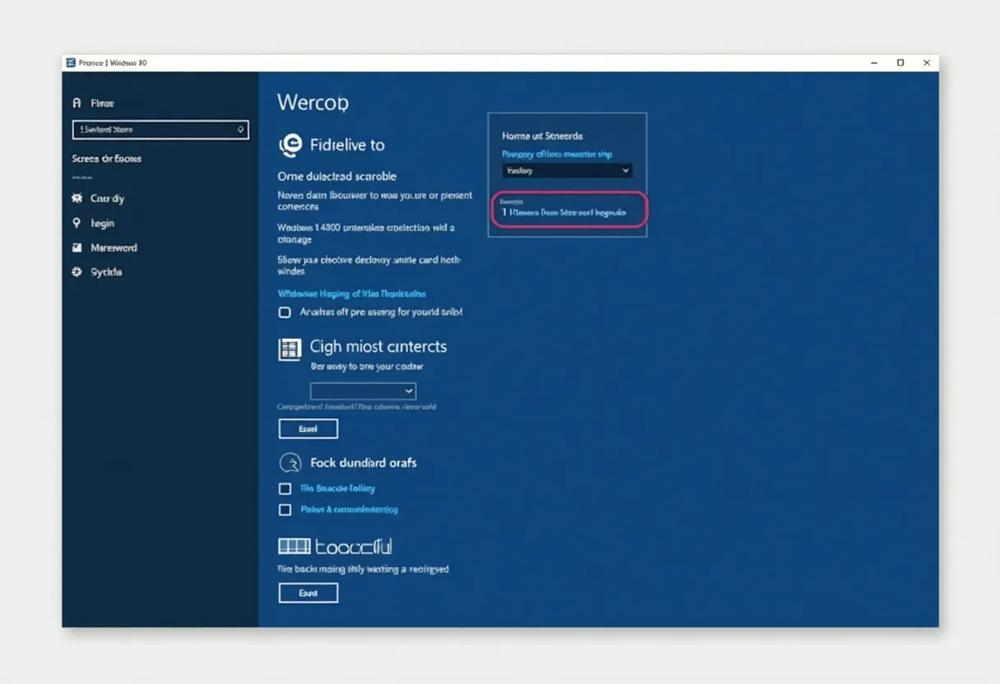
Wbudowane w system Windows narzędzie “netplwiz” stanowi prosty sposób na usprawnienie procesu logowania. Umożliwia ono zarządzanie kontami użytkowników oraz zmianę ustawień logowania, w tym włączenie opcji automatycznego logowania, która eliminuje potrzebę wpisywania hasła przy każdym uruchomieniu komputera. Funkcja ta jest szczególnie użyteczna, gdy z urządzenia korzysta wyłącznie jeden użytkownik, a prawdopodobieństwo nieautoryzowanego dostępu jest znikome.
Aby usunąć hasło za pomocą “netplwiz”, naciśnij klawisz Windows i wpisz “netplwiz” w polu wyszukiwania, a następnie uruchom program. W wyświetlonym oknie odznacz pole wyboru “Użytkownik musi wprowadzić nazwę użytkownika i hasło, aby korzystać z tego komputera”.
System zażąda potwierdzenia tej zmiany poprzez wprowadzenie Twojego aktualnego hasła. Po restarcie komputera, Windows 10 powinien uruchomić się automatycznie, bez konieczności podawania hasła.
Należy jednak pamiętać, że dezaktywacja hasła w ten sposób obniża poziom bezpieczeństwa Twojego systemu i zwiększa ryzyko dostępu do danych w przypadku, gdy niepowołane osoby uzyskają fizyczny dostęp do urządzenia. Rozważ alternatywne rozwiązanie, jakim jest kod PIN, który oferuje wygodę użytkowania przy zachowaniu wyższego poziomu ochrony.
Instrukcja obsługi narzędzia netplwiz
Narzędzie “netplwiz” w systemie Windows 10 to funkcjonalność, która pozwala użytkownikom na uproszczenie procesu logowania. Dostępna zarówno dla kont lokalnych, jak i Microsoft, umożliwia rezygnację z hasła i skonfigurowanie automatycznego logowania. Jest to rozwiązanie szczególnie przydatne w warunkach domowych, gdzie z komputera korzystają wyłącznie osoby zaufane, a konieczność ciągłego wpisywania hasła staje się zbędna.
Aby efektywnie wykorzystać “netplwiz”, po uruchomieniu narzędzia (wystarczy wpisać “netplwiz” w polu wyszukiwania na pasku zadań), odszukaj opcję “Użytkownik musi wprowadzić nazwę użytkownika i hasło, aby korzystać z tego komputera” i odznacz ją. Po zatwierdzeniu zmiany i uprzednim wprowadzeniu aktualnego hasła, system Windows 10, po ponownym uruchomieniu, automatycznie pominie ekran logowania.
Należy pamiętać, że choć “netplwiz” oferuje szybką metodę na usunięcie hasła, obniża to poziom zabezpieczeń. Warto rozważyć alternatywne metody uwierzytelniania, takie jak kod PIN, który stanowi kompromis między wygodą a ochroną danych, zapewniając dodatkową warstwę zabezpieczeń przed nieautoryzowanym dostępem do urządzenia.
Zarządzanie hasłem przez ustawienia systemowe
Inną możliwością usunięcia hasła w systemie Windows 10 jest skorzystanie z systemowych Ustawień. Sposób ten okazuje się szczególnie użyteczny w przypadku kont Microsoft. Wpierw, otwórz Menu Start i wybierz ikonę “Ustawienia” (reprezentowaną przez symbol koła zębatego). Następnie, w wyświetlonym oknie, przejdź do zakładki “Konta”.
W panelu “Konta” odszukaj sekcję “Opcje logowania” i kliknij ją. W obszarze “Hasło” znajdziesz przycisk “Zmień”. Po jego naciśnięciu system zażąda podania aktualnego hasła do konta Microsoft w celu weryfikacji. Po pomyślnej autoryzacji wyświetli się okno zmiany hasła. Aby je usunąć, pozostaw pola nowego hasła oraz jego potwierdzenia puste i zatwierdź zmiany. Operacja ta zlikwiduje hasło logowania, a system Windows 10 będzie uruchamiał się automatycznie, bez konieczności jego wpisywania.
Należy pamiętać, że rezygnacja z hasła, choć komfortowa, znacząco redukuje poziom bezpieczeństwa Twojego urządzenia. Warto rozważyć alternatywne metody zabezpieczeń, jak kod PIN lub Windows Hello (weryfikacja biometryczna), które stanowią rozsądny kompromis pomiędzy wygodą a ochroną dostępu do komputera. Opisana metoda odnosi się głównie do kont Microsoft, gdzie brak hasła wpływa również na bezpieczeństwo danych synchronizowanych z usługami firmy. W przypadku kont lokalnych, alternatywnym rozwiązaniem jest użycie wiersza poleceń (CMD), który również umożliwia usunięcie hasła.
Lokalizacja opcji edycji hasła w ustawieniach
Aby uzyskać dostęp do ustawień hasła w systemie Windows 10 i usunąć hasło logowania, rozpocznij od otwarcia Menu Start, zazwyczaj umiejscowionego w lewym dolnym rogu ekranu i oznaczonego symbolem Windows. Następnie, w Menu Start, odszukaj i wybierz “Ustawienia”, które symbolizuje ikona koła zębatego.
W wyświetlonym oknie ustawień znajdź i kliknij kategorię “Konta”. W panelu “Konta”, znajdującym się po lewej stronie okna, wybierz zakładkę “Opcje logowania”. To tutaj znajdują się ustawienia dotyczące hasła konta Microsoft lub konta lokalnego.
Po wybraniu opcji “Hasło”, a następnie kliknięciu przycisku “Zmień”, system poprosi o potwierdzenie Twojej tożsamości poprzez wprowadzenie aktualnego hasła. Po pomyślnej weryfikacji możliwe jest usunięcie hasła poprzez pozostawienie pustych pól przy tworzeniu nowego hasła.
Należy pamiętać, że rezygnacja z hasła do komputera znacząco redukuje poziom jego zabezpieczeń. Rozważ alternatywne rozwiązania, które łączą wygodę z ochroną, takie jak ustawienie kodu PIN lub skorzystanie z funkcji Windows Hello, która oferuje logowanie biometryczne z wykorzystaniem rozpoznawania twarzy lub odcisku palca, o ile Twój komputer jest wyposażony w kompatybilne urządzenia.
Usuwanie hasła za pomocą wiersza poleceń
Usunięcie hasła za pomocą wiersza poleceń (CMD) to opcja szczególnie użyteczna dla kont lokalnych w systemie Windows 10. Warto jednak pamiętać, że operacja ta wymaga uprawnień administratora. CMD to wszechstronne narzędzie, za pomocą którego można nie tylko pozbyć się istniejącego hasła, ale również dokonać jego zmiany, co bywa przydatne, gdy celem jest aktualizacja, a nie całkowita rezygnacja z zabezpieczeń.
Aby zlikwidować hasło, należy uruchomić wiersz poleceń z uprawnieniami administratora. Następnie, wprowadź komendę w następującym formacie: net user [nazwa_użytkownika] "". W miejsce [nazwa_użytkownika], wprowadź identyfikator konta, z którego zamierzasz usunąć hasło. Puste znaki cudzysłowu sygnalizują, że dotychczasowe hasło zostanie zlikwidowane. Po pomyślnym wykonaniu tej operacji, system Windows 10 powinien uruchamiać się bez żądania podania hasła.
Należy zaznaczyć, że niewłaściwe użycie wiersza poleceń może skutkować problemami z funkcjonowaniem systemu, dlatego zalecana jest wzmożona ostrożność. Jako alternatywa dla całkowitego usunięcia hasła, rozważ użycie kodu PIN lub funkcji Windows Hello, które zapewniają zbliżony poziom wygody przy jednoczesnym zachowaniu pewnych środków ostrożności. Rozwiązania te stanowią korzystny kompromis pomiędzy bezpieczeństwem a komfortem użytkowania podczas logowania.
Polecenia CMD do zarządzania hasłami
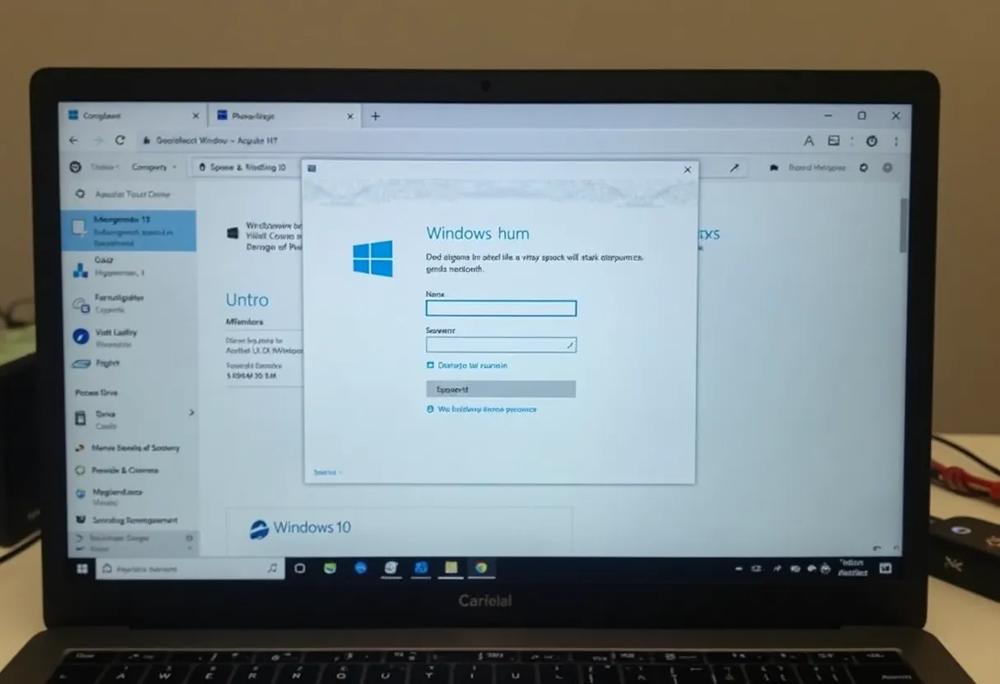
Wiersz poleceń (CMD) to wszechstronne narzędzie systemowe, które umożliwia usunięcie hasła logowania w systemie Windows 10 dla kont lokalnych. Jest to szczególnie przydatne rozwiązanie, gdy priorytetem jest błyskawiczne pozbycie się zabezpieczenia dostępu do komputera, pod warunkiem posiadania uprawnień administratora. Należy jednak pamiętać, że niewłaściwe wykorzystanie CMD może potencjalnie negatywnie wpłynąć na stabilność działania systemu operacyjnego.
Aby zlikwidować hasło za pomocą CMD, należy uruchomić go z uprawnieniami administratora, a następnie wprowadzić następującą komendę: net user nazwa_użytkownika "". W miejscu “nazwa_użytkownika” należy wprowadzić nazwę konta, z którego chcemy usunąć dotychczasowe hasło. Puste znaki cudzysłowu oznaczają, że hasło zostanie wymazane. Po restarcie systemu, usunięcie hasła umożliwi bezpośrednie logowanie, bez potrzeby jego wpisywania.
Poza samym usuwaniem hasła, CMD oferuje również możliwość jego zmiany w systemach Windows 7, Windows 10 i nowszych wersjach. Dodatkowo, w przypadku systemów Windows 8 i 8.1, alternatywne narzędzia, takie jak NTpasswd lub Ophcrack, mogą okazać się pomocne w procesie jego resetowania. Stanowią one cenne wsparcie dla zaawansowanych użytkowników lub w sytuacjach kryzysowych, gdy inne metody zawiodą.
Potencjalne zagrożenia i rekomendacje związane z usuwaniem hasła
Decydując się na usunięcie hasła w systemie Windows 10, niezależnie od wybranej metody – czy to poprzez narzędzie `netplwiz`, konfigurację systemową, czy też wiersz poleceń – niezbędne jest uświadomienie sobie potencjalnych niebezpieczeństw.
Rezygnacja z hasła do komputera, choć niewątpliwie podnosi komfort użytkowania, drastycznie obniża poziom bezpieczeństwa przechowywanych danych, zwłaszcza w przypadku kont Microsoft, które synchronizują dane z usługami online. Osoby posiadające fizyczny dostęp do urządzenia uzyskują natychmiastowy i nieograniczony wgląd do wszystkich plików oraz ustawień.
Podobne ryzyko dotyczy również kont lokalnych, gdzie poufne informacje stają się łatwym łupem. Z tego powodu warto poważnie rozważyć wdrożenie dodatkowych środków ochrony, takich jak aktywacja zapory sieciowej, regularne skanowanie systemu oprogramowaniem antywirusowym oraz systematyczne tworzenie kopii zapasowych danych.
Zamiast całkowitego usunięcia hasła, można rozważyć alternatywne rozwiązania, takie jak kod PIN lub funkcja Windows Hello wykorzystująca biometrię. Te metody oferują szybki dostęp przy jednoczesnym zachowaniu akceptowalnego poziomu zabezpieczeń przed nieautoryzowanym dostępem.
Istnieją również programy do zarządzania hasłami jak EaseUS Partition Master, które mogą okazać się pomocne. W sytuacjach awaryjnych, gdy zapomnimy, jak usunąć hasło z komputera, narzędzia takie jak Hiren’s BootCD, NTpasswd lub Ophcrack mogą pomóc w jego odzyskaniu lub zresetowaniu.
Wpływ usunięcia hasła na bezpieczeństwo
Decydując się na rezygnację z hasła do komputera, użytkownik wystawia swoje dane na ryzyko, czyniąc je dostępnymi dla każdej osoby, która uzyska fizyczny dostęp do urządzenia. Hasło stanowi podstawową barierę ochronną przed nieautoryzowanym dostępem, a jego brak oznacza, że wszelkie zgromadzone informacje – od osobistych dokumentów po fotografie – stają się niezwykle podatne na przejęcie.
Szczególną ostrożność należy zachować w przypadku kont Microsoft, które synchronizują dane z różnorodnymi serwisami online. Usunięcie hasła z takiego konta może skutkować nie tylko utratą dostępu do zasobów lokalnych zapisanych na dysku, ale również zwiększyć niebezpieczeństwo naruszenia danych przechowywanych w chmurze. Należy pamiętać, że rezygnacja z hasła w systemach Windows 8 i Windows 10, bez aktywowania dodatkowych zabezpieczeń, znacząco ułatwia potencjalny atak.
Konieczne jest rozważenie wpływu braku hasła na bezpieczeństwo w obrębie sieci lokalnej. W środowisku domowym, gdzie rozmaite urządzenia są ze sobą połączone, dostęp do jednego komputera pozbawionego hasła może otworzyć drogę do innych urządzeń w sieci, nawet tych z lepszymi zabezpieczeniami. Rozwiązaniem alternatywnym dla całkowitego usunięcia hasła jest ustawienie kodu PIN lub aktywacja funkcji Windows Hello, która wykorzystuje weryfikację biometryczną. Takie rozwiązanie redukuje ryzyko, jednocześnie zachowując wysoki komfort użytkowania. Warto również zapoznać się z narzędziami, takimi jak NTpasswd, które mogą okazać się pomocne w zarządzaniu kontami i ich zabezpieczeniach.
Alternatywne środki ochrony po usunięciu hasła
Po zrezygnowaniu z hasła logowania w systemie Windows 10, dobrze jest rozważyć wprowadzenie alternatywnych zabezpieczeń. Choć nie zapewnią one tak wysokiego poziomu ochrony jak skomplikowane hasło, to z pewnością zwiększą bezpieczeństwo danych przed nieautoryzowanym dostępem.
Jedną z opcji jest ustalenie kodu PIN, który, podobnie jak hasło, wymaga wprowadzenia sekwencji znaków, ale z reguły jest krótszy i łatwiejszy do zapamiętania. Można go aktywować w ustawieniach systemu Windows, w sekcji “Opcje logowania”.
Innym rozwiązaniem jest uwierzytelnianie biometryczne za pośrednictwem funkcji Windows Hello, która staje się dostępna, gdy komputer jest wyposażony w odpowiednie urządzenia, takie jak skaner linii papilarnych lub kamera rozpoznająca twarz. Biometria, mimo swojej wygody, również posiada pewne wady – w przypadku zaawansowanych ataków może okazać się słabsza niż silne hasło.
Dodatkowym elementem ochrony, niezależnym od metody logowania, może być zaszyfrowanie dysku twardego za pomocą narzędzia BitLocker, dostępnego w wersjach Pro, Enterprise i Education systemu Windows 10. Szyfrowanie uniemożliwia odczyt danych z dysku w przypadku jego fizycznego zagarnięcia lub podłączenia do innego komputera.
Należy także pamiętać o regularnym aktualizowaniu systemu Windows oraz oprogramowania antywirusowego, co podnosi odporność na szkodliwe oprogramowanie i ataki hakerskie. W nagłych przypadkach, wsparciem mogą służyć narzędzia takie jak NTpasswd, przydatne w zarządzaniu kontami i zabezpieczeniach, oraz EaseUS Partition Master.
Konfiguracja bezpieczeństwa z użyciem PIN-u
Jeżeli całkowite usunięcie hasła z komputera z systemem Windows 10 wydaje się ryzykownym rozwiązaniem, rozważ skonfigurowanie logowania za pomocą kodu PIN.
Ustalenie PIN-u jest alternatywą dla tradycyjnego hasła, zapewniając jednocześnie podstawowy poziom zabezpieczenia, co stanowi rozsądny kompromis w kwestii wygody i ochrony. PIN jest szczególnie praktyczny na urządzeniach osobistych, gdzie liczy się szybki dostęp.
Taka konfiguracja stanowi opcję pośrednią, oferując dodatkową barierę przed nieautoryzowanym dostępem w porównaniu do systemu pozbawionego jakiejkolwiek formy zabezpie.
Artykuły powiązane: