Zastanawiasz się, jak sprawnie przygotować się do instalacji Windows 10? Niezależnie od tego, czy planujesz aktualizację, czy czystą instalację, ten artykuł poprowadzi Cię krok po kroku przez cały proces. Dowiesz się, jak sprawdzić wymagania sprzętowe, utworzyć bootowalny nośnik USB i zabezpieczyć swoje dane, aby uniknąć nieprzyjemnych niespodzianek. Gotowy? Zaczynamy!
Jak przygotować się do instalacji Windows 10?
Jeśli posiadasz klucz produktu Windows 10, miej go w zasięgu ręki
Wymagania sprzętowe i systemowe Windows 10
Aby system Windows 10 mógł w ogóle się uruchomić, kluczowe jest spełnienie minimalnych wymagań sprzętowych. Firma Microsoft podaje, że niezbędny jest procesor o częstotliwości taktowania minimum 1 GHz oraz 1 GB pamięci RAM dla wersji 32-bitowej lub 2 GB w przypadku wersji 64-bitowej.
Co się tyczy przestrzeni dyskowej, potrzebne jest 16 GB dla systemu 32-bitowego i 20 GB dla wersji 64-bitowej. Trzeba jednak pamiętać, że są to wartości graniczne, które umożliwią jedynie rozruch systemu, lecz niekoniecznie zagwarantują satysfakcjonującą pracę.
Dla zapewnienia sprawnej pracy w środowisku Windows 10, zalecane jest posiadanie wydajniejszych podzespołów. Za optymalny uważa się wielordzeniowy procesor o taktowaniu powyżej 2 GHz, co najmniej 4 GB pamięci RAM, a także dysk SSD, idealnie M.2 SSD, który w istotny sposób przyśpieszy działanie zarówno systemu, jak i aplikacji, w porównaniu do tradycyjnego dysku HDD.
Podejmując decyzję o instalacji, czy to w formie aktualizacji, czy też czystej instalacji Windows 10 z nośnika USB lub DVD, warto wziąć te zalecenia pod uwagę, aby codzienne korzystanie z systemu było jak najbardziej komfortowe.
Planując instalację, z myślą o przyszłych aktualizacjach Windows 10 oraz ewentualnej rozbudowie o dodatkowe programy, warto także przewidzieć dodatkowe miejsce na dysku.
Minimalne i rekomendowane specyfikacje sprzętowe
Minimalne i rekomendowane wymagania sprzętowe są niezwykle istotne dla prawidłowego funkcjonowania systemu Windows 10. Mimo że Microsoft podaje minimalne parametry, takie jak procesor 1 GHz oraz 1 GB pamięci RAM dla wersji 32-bitowej lub 2 GB RAM dla wersji 64-bitowej, należy pamiętać, że gwarantują one jedynie podstawową funkcjonalność.
Aby praca była komfortowa, szczególnie z programami obciążającymi zasoby komputera, warto zainwestować w procesor wielordzeniowy o taktowaniu powyżej 2 GHz oraz co najmniej 4 GB pamięci RAM.
Podczas instalowania Windows 10 z nośnika USB lub innego, pamiętaj o odpowiedniej ilości wolnego miejsca na dysku twardym (HDD, SSD lub M.2 SSD). Microsoft rekomenduje 16 GB dla wersji 32-bitowej i 20 GB dla wersji 64-bitowej, jednak większa przestrzeń dyskowa jest zawsze wskazana, zwłaszcza w kontekście przyszłych aktualizacji.
Przed aktualizacją Windows 10 warto sprawdzić szczegółowe wytyczne Microsoftu, aby upewnić się co do kompatybilności komputera. Zastosowanie się do tych zaleceń, szczególnie uwzględniając rolę dysku SSD, a zwłaszcza M.2 SSD przekłada się na szybkość i responsywność systemu, niezależnie od tego, czy przeprowadzana jest czysta instalacja, czy reinstalacja Windows 10.
Tworzenie bootowalnego nośnika USB dla Windows 10
Aby sprawnie zainstalować system Windows 10 z pamięci USB, niezbędne jest utworzenie nośnika rozruchowego. To właśnie z niego komputer uruchomi procedurę instalacyjną.
Najłatwiejszym i zalecanym rozwiązaniem jest skorzystanie z oficjalnego narzędzia Microsoft – Media Creation Tool. Ten bezpłatny program krok po kroku przeprowadzi Cię przez proces pobierania obrazu ISO systemu Windows 10 i zapisywania go na pendrive.
Jako alternatywa, dla bardziej doświadczonych użytkowników, dostępne są programy takie jak UltraISO, umożliwiające ręczne stworzenie bootowalnego USB z uprzednio pobranego pliku ISO.
Bez względu na preferowaną metodę, upewnij się, że pendrive dysponuje wystarczającą pojemnością (minimum 8 GB) i został sformatowany.
Należy pamiętać, że tworzenie nośnika rozruchowego spowoduje usunięcie wszystkich danych z pendrive, dlatego wcześniej wykonaj kopię zapasową.
Po przygotowaniu bootowalnego USB, możesz rozpocząć instalację Windows 10 na swoim komputerze.
Media Creation Tool – narzędzie do bootowalnych nośników
Microsoft oferuje Media Creation Tool – bezpłatne narzędzie, które w łatwy sposób umożliwia przygotowanie rozruchowego nośnika USB lub DVD z systemem Windows 10. Dzięki niemu, nawet mniej zaawansowany użytkownik może pobrać najnowszą wersję Windows 10 i przenieść ją na pamięć USB, tworząc nośnik instalacyjny, z którego następnie uruchomi komputer.
Sama procedura jest intuicyjna: po uruchomieniu Media Creation Tool program poprowadzi Cię przez kolejne etapy – od wyboru języka i edycji systemu, po wskazanie nośnika USB, na którym ma zostać zapisany obraz ISO Windows 10. Potrzebny będzie pendrive o odpowiedniej pojemności (minimum 8 GB) oraz stabilne połączenie z Internetem, ponieważ narzędzie pobiera pliki instalacyjne bezpośrednio z serwerów Microsoft. Należy pamiętać, że w trakcie tworzenia nośnika USB wszystkie dane na nim zostaną bezpowrotnie usunięte.
Po utworzeniu bootowalnego USB za pomocą Media Creation Tool, możesz rozpocząć instalację Windows 10 z pendrive. Jest to szczególnie przydatne w przypadku czystej instalacji systemu, aktualizacji ze starszej wersji Windows, takiej jak Windows 7, 8 lub 8.1, albo w sytuacji, gdy ponowna instalacja Windows 10 jest konieczna.
Backup danych przed przystąpieniem do instalacji
Przed rozpoczęciem instalacji systemu Windows 10, niezależnie od tego, czy planujesz czystą instalację, aktualizację, czy wymianę dysku (HDD, SSD, w tym M.2 SSD), kluczowe jest zabezpieczenie Twoich danych. Proces ten, zwłaszcza formatowanie partycji systemowej, niesie ze sobą ryzyko ich utraty.
Zaleca się zatem wykonanie kopii zapasowej (backup) wszystkich cennych plików: dokumentów, zdjęć, filmów i innych istotnych danych. Możesz w tym celu wykorzystać wbudowane narzędzia Windows 10, takie jak Historia plików, która automatycznie tworzy kopie zapasowe wybranych folderów na dysku zewnętrznym lub w lokalizacji sieciowej. Alternatywnie, OneDrive oferuje przechowywanie danych w chmurze, zapewniając do nich dostęp z każdego miejsca. Bardziej zaawansowani użytkownicy mogą skorzystać z programów takich jak EaseUS Partition Master lub EaseUS Disk Copy, które umożliwiają sklonowanie całego dysku, włącznie z systemem operacyjnym, na inny nośnik. W razie problemów pozwoli to na szybkie przywrócenie sprawnego systemu.
Pamiętaj – zabezpieczenie danych to inwestycja w spokój i bezpieczeństwo Twoich cyfrowych zasobów. Po wykonaniu kopii zapasowej możesz bez obaw przystąpić do instalacji Windows 10 z boot usb windows 10 lub innego nośnika instalacyjnego, mając pewność, że Twoje pliki są chronione.
Jak przebiega instalacja systemu Windows 10?
Niezależnie od tego, czy zdecydujesz się na czystą instalację Windows 10, uaktualnienie ze starszej wersji systemu Windows (7, 8 lub 8.1), czy reinstalację Windows 10, proces ten jest zazwyczaj nieskomplikowany, choć wymaga pewnej dozy uwagi. Po przygotowaniu bootowalnego nośnika USB za pomocą narzędzia Media Creation Tool od Microsoft i zweryfikowaniu, czy Twój komputer spełnia minimalne wymagania sprzętowe, nadszedł czas na dokonanie zmian w BIOS-ie lub UEFI.
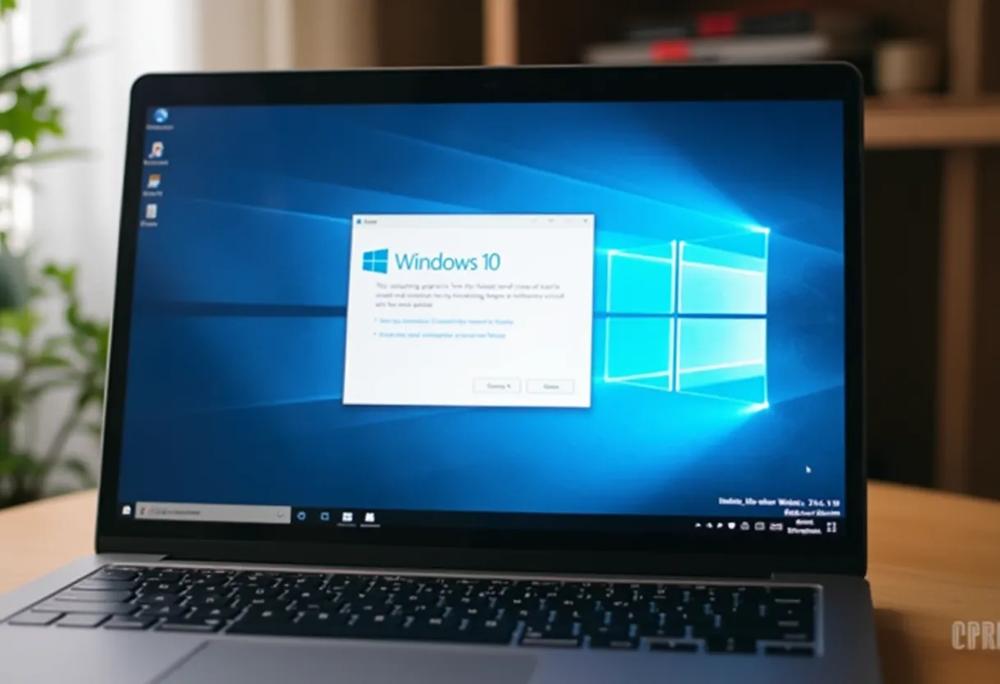
Kluczowym etapem jest modyfikacja kolejności uruchamiania w BIOS-ie lub UEFI, aby komputer wystartował z pamięci USB. W tym celu uruchom ponownie komputer i wejdź do BIOS-u/UEFI (zazwyczaj poprzez naciśnięcie klawisza Delete, F2, F12 lub innego – informacja o tym pojawia się na ekranie startowym komputera firm ASUS, Lenovo, HP czy Dell). W ustawieniach bootowania wskaż pendrive USB jako pierwszy nośnik rozruchowy. Interfejs BIOS/UEFI może różnić się w zależności od producenta płyty głównej, jednak ogólna zasada pozostaje niezmienna.
Po restarcie komputer powinien wystartować z nośnika USB. Powinien pojawić się ekran instalatora Windows 10. Postępuj zgodnie z wyświetlanymi instrukcjami. Wybierz język, układ klawiatury, a następnie naciśnij przycisk “Zainstaluj teraz”. Jeśli dysponujesz kluczem produktu, wprowadź go w odpowiednim oknie; w przeciwnym razie możesz pominąć ten krok, jeżeli posiadasz licencję cyfrową przypisaną do Twojego konta Microsoft. Następnie zaakceptuj warunki licencji. Kolejno wybierz typ instalacji: aktualizację (jeśli chcesz zachować dotychczasowe pliki i ustawienia) lub instalację niestandardową (czyli czystą instalację systemu).
W przypadku czystej instalacji wybierz opcję niestandardową. Ukaże się lista partycji dysku. Możesz usunąć istniejące partycje i utworzyć nowe, lub zainstalować system na już istniejącej partycji. Pamiętaj, że usunięcie partycji skutkuje nieodwracalną utratą zgromadzonych na niej danych! Po wskazaniu docelowej partycji proces instalacji Windows 10 rozpocznie się automatycznie. Komputer może kilkukrotnie się zrestartować. Po ukończeniu instalacji system wyświetli ekran z prośbą o konfigurację wstępnych ustawień, takich jak region, język, połączenie z siecią Wi-Fi oraz o zalogowanie się do konta Microsoft. Na koniec, po pomyślnym zalogowaniu, zaleca się instalację najnowszych sterowników do karty graficznej, dźwiękowej i pozostałych urządzeń peryferyjnych.
Pamiętaj, że udana instalacja Windows 10 to dopiero połowa sukcesu – równie istotna jest aktualizacja systemu oraz sterowników, aby zapewnić stabilne i bezpieczne działanie komputera.
Rozpoczęcie instalacji z nośnika bootowalnego
Po udanym stworzeniu bootowalnego nośnika, czy to za pośrednictwem Media Creation Tool od Microsoft, czy też z wykorzystaniem innych metod, niezwykle istotne jest właściwe skonfigurowanie BIOS-u lub UEFI Twojego komputera. To one decydują o kolejności, w jakiej system będzie podejmował próby uruchomienia. Musisz określić, aby nośnik USB (pendrive) lub DVD, zależnie od tego, który wykorzystujesz do instalacji Windows 10, był traktowany priorytetowo podczas startu systemu.
Sposób wejścia do BIOS/UEFI jest różny w zależności od producenta płyty głównej (na przykład ASUS, Lenovo, HP, Dell). Z reguły wymaga to wciśnięcia odpowiedniego klawisza podczas włączania komputera – najczęściej jest to Delete, F2, F12 lub Esc. Informacja o tym, który klawisz jest właściwy, pojawia się na ekranie startowym. Po uzyskaniu dostępu do BIOS/UEFI, odszukaj ustawienia związane z “Boot Order”, “Boot Sequence” lub o zbliżonej nazwie i ustaw swój nośnik USB jako pierwszy w kolejce uruchamiania.
Należy pamiętać, że nieodpowiednia modyfikacja ustawień w BIOS/UEFI może poskutkować trudnościami z uruchomieniem komputera, dlatego działaj rozważnie i upewnij się, że rozumiesz wykonywane czynności. Po zapisaniu zmian i restarcie komputera, powinien on wystartować z bootowalnego nośnika, inicjując proces instalacji Windows 10. W tym momencie pojawi się ekran instalatora, który poprowadzi Cię przez dalsze etapy, w tym wybór partycji oraz wprowadzenie klucza produktu, jeśli jest to konieczne (na przykład w sytuacji braku licencji cyfrowej powiązanej z kontem Microsoft).
Konfiguracja partycji dysku podczas instalacji
Podczas instalacji systemu Windows 10, niezależnie od tego, czy korzystasz z bootowalnego USB stworzonego za pomocą narzędzia Media Creation Tool, napotkasz etap zarządzania partycjami dysku. To istotny moment, który wpływa na to, jak system operacyjny będzie współpracował z Twoim nośnikiem danych – dyskiem HDD, SSD, czy nowoczesnym M.2 SSD.
Instalator Windows 10 oferuje kilka możliwości. Możesz skasować dotychczasowe partycje, uzyskując w ten sposób wolne miejsce na dysku. Takie rozwiązanie jest rekomendowane przy czystej instalacji, ponieważ umożliwia optymalne rozplanowanie przestrzeni dyskowej. Możesz również utworzyć nowe partycje, określając ich pojemność i przeznaczenie – na przykład, wydzielając oddzielną partycję na system i aplikacje, a inną na dane użytkownika.
Opcjonalnie, możesz sformatować istniejące partycje, co wymaże z nich wszystkie dane, przygotowując je do instalacji systemu. Niezależnie od wyboru, upewnij się, że posiadasz kopię zapasową plików, aby zapobiec utracie danych. Pamiętaj – decyzje podjęte na tym etapie mają zasadniczy wpływ na przyszłą efektywność i uporządkowanie Twojego systemu Windows 10.
Tworzenie nowej partycji dla Windows 10
Podczas instalacji systemu Windows 10, po uruchomieniu komputera z nośnika USB przygotowanego na przykład za pomocą narzędzia Media Creation Tool od Microsoft, zarządzanie partycjami dysku jest jednym z najważniejszych kroków. Decydując się na świeżą instalację Windows 10, warto rozważyć utworzenie nowej partycji.
Aby ręcznie dostosować partycje, wybierz opcję zaawansowaną. Następnie usuń dotychczasowe partycje i utwórz nową, przypisując jej odpowiednią wielkość. Rozmiar partycji systemowej powinien umożliwiać pomieszczenie systemu Windows 10, zainstalowanych programów oraz przyszłych aktualizacji. Chociaż minimalne wymagania Microsoftu to 20 GB dla wersji 64-bitowej, rekomendowane jest przeznaczenie co najmniej 100 GB, by zapewnić płynne i komfortowe użytkowanie. Warto pamiętać, że w przypadku dysków SSD, zwłaszcza M.2 SSD, odpowiednio duża partycja systemowa pozytywnie wpłynie na szybkość działania systemu.
Jeśli zamierzasz również przechowywać dane na dysku (dokumenty, zdjęcia, filmy), możesz utworzyć dodatkową partycję o rozmiarze dopasowanym do Twoich potrzeb. Po skonfigurowaniu partycji, wskaż tę, którą utworzyłeś, jako miejsce docelowe dla instalacji Windows 10. Zanim rozpoczniesz jakiekolwiek operacje na partycjach, nie zapomnij o utworzeniu kopii zapasowej danych, aby zapobiec ich potencjalnej utracie.
Wybór między czystą instalacją a aktualizacją
Instalacja systemu Windows 10 daje użytkownikowi możliwość wyboru pomiędzy aktualizacją istniejącej wersji a czystą instalacją. Pierwsza opcja jest szybsza i prostsza, ponieważ zachowuje dotychczasowe pliki, preferencje oraz aplikacje. To korzystne rozwiązanie, jeśli zależy Ci na szybkim wznowieniu pracy bez konieczności ponownej konfiguracji.
Natomiast czysta instalacja, określana również jako “świeża instalacja”, polega na usunięciu wszelkich danych z partycji systemowej i ponownym zainstalowaniu systemu Windows 10. Chociaż jest to proces bardziej czasochłonny, gwarantuje “czysty start”, eliminując potencjalne problemy związane z poprzednim systemem, takie jak nagromadzone błędy, konflikty sterowników (szczególnie istotne dla urządzeń marek ASUS, Lenovo, HP czy Dell) czy pozostałości po usuniętych aplikacjach.
Czysta instalacja jest szczególnie zalecana przy wymianie dysku (na przykład na SSD lub M.2 SSD), w przypadku poważnych problemów z funkcjonowaniem systemu lub gdy zamierzasz sprzedać komputer.
Decydując się na czystą instalację, nie zapomnij o wcześniejszym zabezpieczeniu danych, na przykład za pomocą usług takich jak OneDrive lub programów typu EaseUS Partition Master, który umożliwia migrację systemu operacyjnego. Niezależnie od wybranej metody, upewnij się, że dysponujesz kluczem produktu lub licencją cyfrową powiązaną z Twoim kontem Microsoft, aby móc aktywować system po instalacji.
Pamiętaj, że Windows 10 pobrany za pomocą Media Creation Tool od Microsoft wymaga aktywacji licencji, jeśli nie jest ona powiązana z kontem Microsoft. Ten wybór ma istotny wpływ na przyszłą wydajność i niezawodność systemu.
Co zrobić po zakończeniu instalacji Windows 10?
Po pomyślnym zakończeniu instalacji Windows 10 z nośnika USB, przygotowanego na przykład za pomocą narzędzia Media Creation Tool od Microsoft, nadchodzi czas na finalne kroki, które pozwolą Ci w pełni cieszyć się nowym systemem. To chwila, gdy Windows 10 uruchamia się po raz pierwszy w pełnej gotowości na Twoim komputerze, niezależnie od tego, czy posiadasz sprzęt od ASUS, Lenovo, HP, czy Dell.
Pierwszym krokiem jest weryfikacja aktywacji systemu Windows 10. Status licencji sprawdzisz w ustawieniach systemowych. Jeśli posiadasz licencję cyfrową, przypisaną do Twojego konta Microsoft, aktywacja powinna nastąpić automatycznie. W przeciwnym razie, niezbędne będzie wprowadzenie klucza produktu. Następnie, połącz się z Internetem – najlepiej za pomocą Wi-Fi lub kabla Ethernet – i uruchom usługę Windows Update. Umożliwi to pobranie najnowszych aktualizacji, które zawierają nie tylko poprawki bezpieczeństwa, ale również aktualne wersje sterowników urządzeń.
Instalacja sterowników do karty graficznej, dźwiękowej, płyty głównej i pozostałych komponentów jest niezwykle istotna. Choć Windows Update często znajduje je automatycznie, zaleca się odwiedzenie stron internetowych producentów poszczególnych podzespołów (szczególnie w przypadku dedykowanych kart graficznych NVIDIA lub AMD) i pobranie najnowszych, dedykowanych wersji. Zapewnienie stabilnych sterowników gwarantuje optymalną wydajność i pełną kompatybilność. Ponadto, jeśli dokonałeś wymiany dysku twardego na SSD lub M.2 SSD, upewnij się, że Windows 10 prawidłowo rozpoznaje jego typ, co przełoży się na maksymalną wydajność nowego nośnika danych.
Aktywacja systemu i weryfikacja licencji
Po zakończonej instalacji systemu Windows 10, istotnym krokiem jest upewnienie się, czy system został pomyślnie aktywowany.
Status aktywacji można sprawdzić w ustawieniach systemu Windows w zakładce “Aktywacja”. W przypadku posiadania licencji cyfrowej, przypisanej do konta Microsoft, aktywacja powinna nastąpić automatycznie. W przeciwnym razie, konieczne będzie wprowadzenie klucza produktu, zakupionego wraz z systemem operacyjnym.
Należy pamiętać, że instalacja Windows 10 za pomocą narzędzia Media Creation Tool pobranego ze strony Microsoft wymaga aktywacji posiadanej licencji, jeśli nie jest ona powiązana z kontem Microsoft. Aktywacja licencji stanowi potwierdzenie legalności użytkowanego oprogramowania.
Aktywacja kluczem produktu lub poprzez konto Microsoft
Po pomyślnej instalacji systemu Windows 10 z nośnika USB, niezależnie od tego, czy system operacyjny został zainstalowany na dysku HDD, SSD, czy też nowoczesnym dysku M.2 SSD, istotnym krokiem jest aktywacja licencji. Ten proces potwierdza legalność posiadanego oprogramowania.
Jeśli dysponujesz kluczem produktu Windows 10 zakupionym osobno, wprowadź go w ustawieniach systemowych, w sekcji “Aktywacja”. W innym przypadku, jeśli Twoja licencja ma postać cyfrową i jest powiązana z kontem Microsoft, system powinien dokonać aktywacji automatycznie po uzyskaniu połączenia z Internetem.
Należy pamiętać, że aktywacja jest niezbędna do pełnego wykorzystania potencjału systemu Windows. Umożliwia ona dostęp do aktualizacji od firmy Microsoft, które zapewniają bezpieczeństwo oraz stabilność działania. W razie trudności, upewnij się, że posiadasz stabilne połączenie z Internetem, które jest konieczne do przeprowadzenia aktywacji online.
Pobieranie i instalowanie sterowników oraz aktualizacji
Po pomyślnej instalacji systemu Windows 10, na przykład z użyciem bootowalnego nośnika USB, lub po modernizacji dysku na szybszy model SSD, w tym M.2 SSD, niezwykle istotne jest pozyskanie i instalacja aktualnych sterowników urządzeń. Działanie to gwarantuje najlepszą kompatybilność i efektywność komputera, niezależnie od tego, czy pochodzi on od producentów takich jak ASUS, Lenovo, HP, czy Dell.
Eksperci rekomendują pobieranie sterowników bezpośrednio z oficjalnych witryn internetowych producentów podzespołów. Takie postępowanie minimalizuje ryzyko problemów ze zgodnością i zapewnia dostęp do najnowszych wersji, precyzyjnie dopasowanych do konkretnego modelu karty graficznej NVIDIA lub AMD, karty dźwiękowej, lub płyty głównej.
Kolejnym, nie mniej ważnym aspektem, jest systematyczne instalowanie aktualizacji systemowych, udostępnianych przez Microsoft. Te aktualizacje nie tylko podnoszą stabilność i wydajność Windows 10, ale przede wszystkim stanowią ochronę przed aktualnymi zagrożeniami bezpieczeństwa. Wbudowana w system funkcja Windows Update samoczynnie wyszukuje i instaluje aktualizacje, dbając o to, by system operacyjny był nieustannie chroniony.
Automatyczne aktualizacje i ręczna instalacja sterowników
Po zakończeniu instalacji systemu Windows 10, automatyczne aktualizacje są domyślnie włączone. Jest to praktyczne rozwiązanie, które zapewnia, że Twój system operacyjny, niezależnie od tego, czy jest zainstalowany na dysku HDD, SSD, czy M.2 SSD, otrzymuje najnowsze poprawki bezpieczeństwa i udoskonalenia od Microsoft.
Automatyczne aktualizacje dbają również o to, aby oprogramowanie sterujące urządzeniami, takimi jak karty graficzne NVIDIA i AMD, było zawsze aktualne.
Dla użytkowników, którzy preferują większą kontrolę nad swoim systemem, istnieje alternatywa w postaci ręcznego pobierania i instalowania sterowników. Taka metoda, szczególnie w przypadku sprzętu firm ASUS, Lenovo, HP czy Dell, umożliwia wcześniejsze zapoznanie się z nową wersją, upewnienie się o jej kompatybilności z daną konfiguracją i uniknięcie potencjalnych problemów, które mogłyby wystąpić podczas automatycznej instalacji.
Przykładowo, HP udostępnia sterowniki i wsparcie techniczne pogrupowane według dat, np. od sierpnia 2013 roku. Należy pamiętać, że regularna aktualizacja sterowników ma kluczowe znaczenie dla stabilnego i bezpiecznego działania komputera.
Artykuły powiązane: