Cześć! Jeśli zastanawiasz się, jak włączyć klawiaturę w laptopie, to trafiłeś we właściwe miejsce. W tym artykule znajdziesz proste i przystępne instrukcje dotyczące aktywacji klawiatury oraz rozwiązywania związanych z nią problemów. Niezależnie od tego, czy musisz odblokować klawiaturę, czy chcesz skorzystać z klawiatury ekranowej, mamy dla Ciebie praktyczne porady i kroki, które pomogą Ci przywrócić funkcjonalność Twojego laptopa. Gotowy, aby to sprawdzić? Zaczynamy!
Jak włączyć klawiaturę w laptopie – instrukcja krok po kroku
Aby uruchomić klawiaturę w laptopie, rozpocznij od sprawdzenia kilku istotnych elementów. Przede wszystkim upewnij się, że nie występują uszkodzenia mechaniczne, takie jak zalania czy upadki, które najczęściej powodują problemy. Gdy klawiatura przestaje działać, warto wykonać prostą procedurę diagnostyczną. Spróbuj ponownie uruchomić laptopa oraz zaktualizować sterowniki. Regularne aktualizowanie oprogramowania sterującego jest kluczowe dla zapewnienia prawidłowej funkcjonalności klawiatury, zwłaszcza w systemach operacyjnych, takich jak Windows 10.
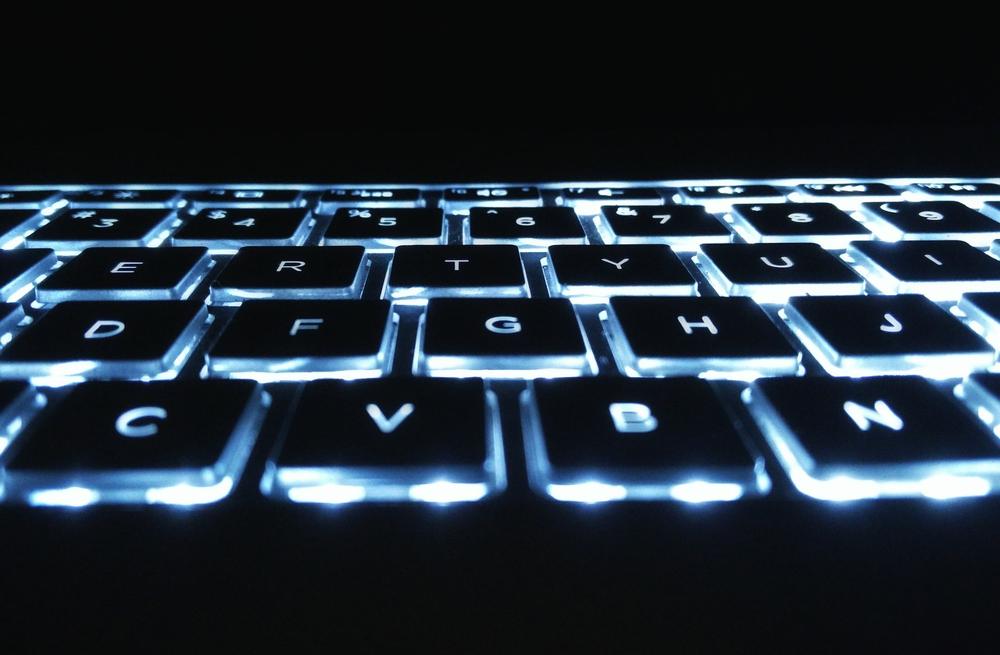
Należy również pamiętać, że niektóre laptopy posiadają dedykowane klawisze funkcyjne, które mogą wpływać na działanie klawiatury. Jeśli masz model z podświetleniem, sprawdź ustawienia BIOS, aby upewnić się, że funkcje podświetlenia są aktywne. W przypadku problemów z dezaktywacją klawiatury warto zainwestować czas w sprawdzenie opcji czasowego wygaśnięcia podświetlenia w ustawieniach swojego urządzenia.
Jeśli klawiatura nadal nie działa, rozważ wypróbowanie klawiatury ekranowej. W przypadku laptopów podświetlenie klawiatury można aktywować w ustawieniach systemowych. Alternatywnie, jeśli masz trudności z uruchomieniem fizycznej klawiatury, opcja Wake-on-LAN może okazać się pomocna. Ta funkcja pozwala na zdalne włączenie urządzenia, co może ułatwić diagnozowanie problemu.
Rozwiązywanie problemów z niedziałającą klawiaturą w laptopie
Szukając rozwiązania problemów związanych z klawiaturą laptopa, na początek musisz zidentyfikować przyczyny awarii. Uszkodzenia mechaniczne, takie jak zalanie czy upadek urządzenia, mogą poważnie wpłynąć na działanie klawiatury. Z kolei nieaktualne lub uszkodzone sterowniki mogą znacząco ograniczyć funkcjonalność sprzętu. Dlatego regularne aktualizowanie sterowników, na przykład za pomocą dedykowanego oprogramowania, jest kluczowe dla zapewnienia płynnego działania klawiatury.
Diagnostykę warto rozpocząć od sprawdzenia ustawień systemowych oraz BIOS-u, gdzie można natrafić na opcje związane z podświetleniem klawiatury. Wiele modeli laptopów wyposażonych jest w dedykowane klawisze funkcyjne, na przykład F7 czy F4, które umożliwiają zarządzanie oświetleniem. Jeśli klawiatura jest dezaktywowana, rozważ zdalne włączenie laptopa za pomocą funkcji Wake-on-LAN, co może ułatwić dostęp do urządzenia i przeprowadzenie diagnostyki.
W sytuacji, gdy fizyczna klawiatura odmówi posłuszeństwa, klawiatura ekranowa dostępna w systemach operacyjnych może stanowić świetne tymczasowe rozwiązanie. Zachęcam do eksperymentowania z różnymi metodami oraz poszukiwania skutecznych sposobów na rozwiązanie napotkanych trudności, aby zapewnić sobie pełną funkcjonalność swojego laptopa.
Korzystanie z klawiatury ekranowej jako zamienne rozwiązanie
Jeśli klawiatura w Twoim laptopie przestała działać, nie martw się! Możesz skorzystać z klawiatury ekranowej jako tymczasowego rozwiązania. Aby ją aktywować w systemie Windows 10, przejdź do ustawień, wybierz “Łatwość dostępu”, a potem “Klawiatura”. Tam znajdziesz opcję uruchomienia klawiatury ekranowej. To przydatna funkcja, dzięki której możesz wprowadzać tekst za pomocą myszy lub touchpada, co może okazać się pomocne w kryzysowych sytuacjach.
Warto jednak pamiętać, że klawiatura ekranowa ma swoje ograniczenia. Może być mniej komfortowa w użyciu niż fizyczna klawiatura, zwłaszcza przy pisaniu długich tekstów. Ponadto, nie obsługuje wielu klawiszy funkcyjnych, które często odpowiadają za podświetlenie lub inne przydatne funkcje. Aby zminimalizować problemy z klawiaturą w przyszłości, ważne jest, aby regularnie aktualizować sterowniki, na przykład korzystając z odpowiedniego oprogramowania.
Jeśli posiadasz laptop z funkcją Wake-on-LAN, warto zastanowić się nad możliwością zdalnego włączania urządzenia. Umożliwi Ci to korzystanie z jego funkcji z innego komputera, co zwiększa elastyczność i dostępność, nawet gdy klawiatura stwarza problemy.

Weryfikacja ustawień w systemie operacyjnym
Sprawdzanie ustawień systemu operacyjnego to kluczowy krok w rozwiązywaniu problemów z klawiaturą laptopa. Aby przeanalizować stan klawiatury, zacznij od otwarcia menedżera urządzeń w systemie Windows 10. Tam znajdziesz listę zainstalowanych urządzeń; skup się na sekcji dotyczącej klawiatur. Upewnij się, że nie widzisz oznaczeń sugerujących problemy, takich jak wykrzyknik, ponieważ to może wskazywać na kłopoty ze sterownikami. Jeżeli napotkasz trudności, zaktualizuj sterowniki za pomocą oprogramowania, które pomoże utrzymać ich aktualność i funkcjonalność.
Dla laptopów różnych producentów sprawdzenie ustawień BIOS może być równie istotne. BIOS dostarcza informacji na temat podświetlenia klawiatury, które bywa wyłączone. Często klawiatury posiadają także dedykowane klawisze funkcyjne do kontrolowania podświetlenia. Pamiętaj, że w przypadku problemów z klawiaturą, aktywacja funkcji Wake-on-LAN może okazać się przydatna, pozwalając na zdalne włączanie laptopa, co może ułatwić diagnostykę.
Awaria mechaniczna klawiatury
Awaria mechaniczna klawiatury, taka jak zalanie lub upadek laptopa, może prowadzić do wielu problemów z jej działaniem. Kluczowym krokiem w diagnozowaniu uszkodzeń jest wizualna ocena stanu urządzenia. Sprawdź, czy klawisze nie są zablokowane oraz czy nie występują pęknięcia albo widoczne ślady cieczy. Nawet drobne zanieczyszczenia mogą znacząco wpłynąć na funkcjonowanie klawiatury. W przypadku laptopów warto również zwrócić uwagę na klawisze funkcyjne, które często zarządzają oświetleniem klawiatury.
Nie zapominaj o regularnej aktualizacji sterowników, aby mieć pewność, że system operacyjny prawidłowo rozpoznaje urządzenie. Utrzymywanie aktualności oprogramowania oraz wdrażanie działań prewencyjnych jest niezwykle istotne, by unikać awarii w przyszłości. Jeśli Twoja klawiatura nie reaguje, a uszkodzenia mechaniczne zostały wykluczone, rozważ tymczasowe korzystanie z klawiatury ekranowej. To rozwiązanie może ułatwić Ci pracę, aż problem zostanie dokładnie zdiagnozowany i naprawiony.
Zalety i wady klawiatury ekranowej
Korzystanie z klawiatury ekranowej staje się praktycznym rozwiązaniem, gdy napotykasz problemy z klawiaturą swojego laptopa. Jej największym atutem jest łatwa dostępność, szczególnie w sytuacjach, gdy klawiatura przestaje działać lub ulega uszkodzeniu. Dzięki niej użytkownicy mogą bez problemu wprowadzać tekst za pomocą myszy lub touchpada, co okazuje się bezcenne w awaryjnych okolicznościach. W systemie Windows 10 funkcjonalność ta jest łatwo dostępna w sekcji “Ułatwienia dostępu”. Klawiatura ekranowa, pomimo swoich ograniczeń, stanowi przydatne narzędzie do tymczasowego użytku podczas diagnozowania problemów.
Jednak klawiatura ekranowa ma również swoje wady. Może okazać się mniej wygodna, szczególnie podczas pisania dłuższych tekstów. Użytkownicy mogą napotkać trudności w obsłudze klawiszy funkcyjnych, które służą do regulowania szczegółowych ustawień, jak na przykład podświetlenie klawiatury w niektórych modelach. Regularne aktualizacje sterowników za pomocą odpowiednich narzędzi mogą w znacznym stopniu poprawić wydajność klawiatur laptopów, co przyczynia się do zredukowania problemów w przyszłości. Warto także wprowadzać działania prewencyjne, takie jak unikanie zalania klawiatury, ponieważ odgrywają one kluczową rolę w zapobieganiu awariom.
Instrukcje dla użytkowników systemu Windows
Aby otworzyć Menedżera urządzeń w systemie Windows 10, wystarczy nacisnąć klawisze Windows + X. Z menu, które się wyświetli, wybierz opcję “Menedżer urządzeń”. W sekcji dotyczącej klawiatury zwróć uwagę na ewentualne żółte trójkąty — mogą one sygnalizować problemy z sterownikami. Jeśli zauważysz takie oznaczenie, kliknij prawym przyciskiem myszy na dany element i wybierz ‘Aktualizuj sterownik’. Możesz również skorzystać z programów, takich jak Avast Driver Updater, które znacznie ułatwiają utrzymanie sterowników w najnowszej wersji. Pamiętaj, że regularne aktualizacje są kluczowe, ponieważ pomagają w eliminowaniu problemów związanych z funkcjonalnością klawiatury.
Nie zapomnij, że w przypadku niektórych laptopów warto sprawdzić ustawienia BIOS. Tam znajdziesz dodatkowe opcje dotyczące podświetlenia klawiatury. Jeśli Twój laptop ma funkcje podświetlenia, upewnij się, że są włączone, ponieważ mają one wpływ na działanie klawiatury. Zyskując wiedzę o takich funkcjach jak Wake-on-LAN, możesz zdalnie włączać laptopa. To znacznie ułatwia diagnostykę i zapewnia dostęp do urządzenia, nawet gdy napotykasz trudności z klawiaturą.
Problemy z oprogramowaniem sterowników
Problemy z oprogramowaniem często są głównym powodem, dla którego klawiatura w laptopie przestaje działać. Aby rozwiązać te trudności, warto rozpocząć od zresetowania oprogramowania klawiatury. Możesz to zrobić, odinstalowując sterowniki w Menedżerze urządzeń, a następnie ponownie uruchamiając laptopa. To prosta metoda, która automatycznie zainstaluje sterowniki na nowo, skutecznie eliminując problemy związane z oprogramowaniem.
Aby upewnić się, że korzystasz z najnowszych sterowników, warto sięgnąć po narzędzia takie jak Avast Driver Updater. Programy te nie tylko ułatwiają aktualizację sterowników, ale także monitorują ich stan, co przyczynia się do zwiększenia bezpieczeństwa oraz poprawy wydajności klawiatury. Regularne aktualizowanie sterowników jest niezwykle istotne, aby zminimalizować problemy z kompatybilnością, szczególnie w systemach operacyjnych takich jak Windows 10.
Pamiętaj również, aby sprawdzić ustawienia podświetlenia klawiatury w BIOS-ie. Ustawienia te mają duży wpływ na funkcjonalność klawiatury, a niewłaściwa konfiguracja może prowadzić do problemów. Dodatkowo, funkcja Wake-on-LAN może być przydatna, pozwalając na zdalne włączanie laptopa w sytuacjach awaryjnych, co daje większą elastyczność w pracy z urządzeniem.