
Cześć! Chcesz zainstalować system operacyjny z pendrive’a, ale nie wiesz, od czego zacząć? Nie martw się, jesteś we właściwym miejscu! W tym artykule przeprowadzimy Cię krok po kroku przez cały proces, od wyboru i przygotowania bootowalnego pendrive’a, przez pobieranie odpowiednich obrazów ISO, aż po konfigurację BIOS/UEFI i samą instalację systemu. Niezależnie od tego, czy planujesz zainstalować Windows, Ubuntu czy inną dystrybucję, znajdziesz tutaj wszystkie potrzebne informacje i porady, by wszystko poszło gładko. Gotowy? Zaczynajmy!
Jak przygotować bootowalny pendrive krok po kroku
Aby zainstalować system operacyjny z pendrive’a, musisz najpierw przygotować nośnik, który będzie bootowalny. Pendrive powinien zawierać kluczowe pliki startowe, które umożliwią komputerowi uruchomienie procesu instalacji. Minimalna pojemność potrzebna do stworzenia bootowalnego pendrive’a wynosi 8 GB. To wystarczająco dużo dla większości nowoczesnych systemów operacyjnych, które wymagają co najmniej 20 GB przestrzeni do zainstalowania.
Wymagania systemowe mogą się różnić w zależności od wybranego systemu operacyjnego. Aby przeprowadzić instalację, możesz skorzystać z narzędzi takich jak Media Creation Tool lub Rufus. Oba te programy pozwalają na utworzenie obrazu ISO na USB. Warto zauważyć, że niektóre systemy operacyjne, jak Ubuntu czy Zorin OS, również możesz zainstalować z bootowalnego pendrive’a, co sprawia, że ten proces jest niezwykle uniwersalny.
Podczas tworzenia bootowalnego pendrive’a, niezwykle istotne jest dostosowanie ustawień BIOS/UEFI swojego komputera, aby umożliwić rozruch z USB. Upewnij się, że rozpocząłeś proces z odpowiednim narzędziem i nośnikiem, co zminimalizuje potencjalne problemy podczas instalacji systemu operacyjnego.
Tworzenie bootowalnego nośnika za pomocą narzędzi
Aby utworzyć bootowalny pendrive, który umożliwi instalację systemu operacyjnego, warto skorzystać z narzędzi takich jak Rufus, Media Creation Tool oraz balenaEtcher. Media Creation Tool jest świetnym rozwiązaniem do instalacji wersji Windows 10 i 11, umożliwiając zarówno pobranie obrazów ISO, jak i ich transfer na pendrive.
Rufus to wszechstronne narzędzie, które obsługuje różne dystrybucje, w tym te oparte na Linuxie, co czyni go idealnym wyborem dla użytkowników, którzy szukają większej elastyczności. Interfejs programu jest prosty w obsłudze, a jego funkcje pozwalają na łatwe formatowanie oraz przygotowanie nośnika, zgodnie z wymaganiami docelowego systemu operacyjnego. Z kolei balenaEtcher wyróżnia się intuicyjnym interfejsem i jest dostępny na różne platformy, dzięki czemu cieszy się popularnością wśród użytkowników Linuxa.
Gdy już wybierzesz odpowiednie narzędzie, należy pobrać obraz ISO dla Windows 10. Następnie podłącz pendrive o minimalnej pojemności 8 GB. Upewnij się, że jest sformatowany w odpowiednim systemie plików, takim jak FAT32 lub NTFS. Później zainicjuj proces bootowania, zmieniając ustawienia BIOS lub UEFI, aby umożliwić uruchomienie z USB. Dobrze przygotowany pendrive to klucz do sprawnej i bezproblemowej instalacji systemu operacyjnego, co pozwala uniknąć wielu potencjalnych trudności.
Przewodnik po instalacji wybranego systemu
Aby zainstalować system operacyjny, musisz przejść przez kilka kroków, które różnią się w zależności od wyboru: Windows 10, Windows 11 lub dystrybucje Linux, takie jak Ubuntu czy Zorin OS. Rozpocznij od pobrania obrazu ISO i podłączenia bootowalnego pendrive’a. Upewnij się, że jego pojemność wynosi co najmniej 8 GB, aby pomieścić wszystkie pliki potrzebne do instalacji.
Podczas instalacji systemu Windows, po uruchomieniu komputera z pendrive’a, zostaniesz poproszony o wybór języka oraz wprowadzenie klucza licencyjnego. Warto zauważyć, że w przypadku Windows 10 klucz nie zawsze jest wymagany. Po zaakceptowaniu warunków licencji, komputer przeprowadzi cię przez proces wyboru partycji. Instalacja na nowym dysku często wymaga wcześniejszego partycjonowania i formatowania, co można zrealizować za pomocą wbudowanych narzędzi instalacyjnych.
Jeśli wybierasz dystrybucję Linux, kroki będą nieco inne. Po uruchomieniu z pendrive’a zazwyczaj będziesz musiał wybrać opcje regionalne oraz skonfigurować połączenie sieciowe. To kluczowy etap, który umożliwia aktualizacje oraz instalację dodatkowych pakietów. Upewnij się, że system plików, który chcesz zastosować, jest odpowiedni dla wybranej dystrybucji – na przykład, Ubuntu obsługuje format EXT, który jest standardem w większości instalacji Linuxa.
Choć proces instalacji może różnić się w szczegółach, istnieje jeden wspólny element: upewnij się, że BIOS/UEFI jest poprawnie skonfigurowane do bootowania z USB. Dzięki tym wskazówkom, instalacja systemu przebiegnie sprawnie, co pozwoli ci szybko cieszyć się nowym środowiskiem operacyjnym na komputerze.
Wybór odpowiedniego pendrive
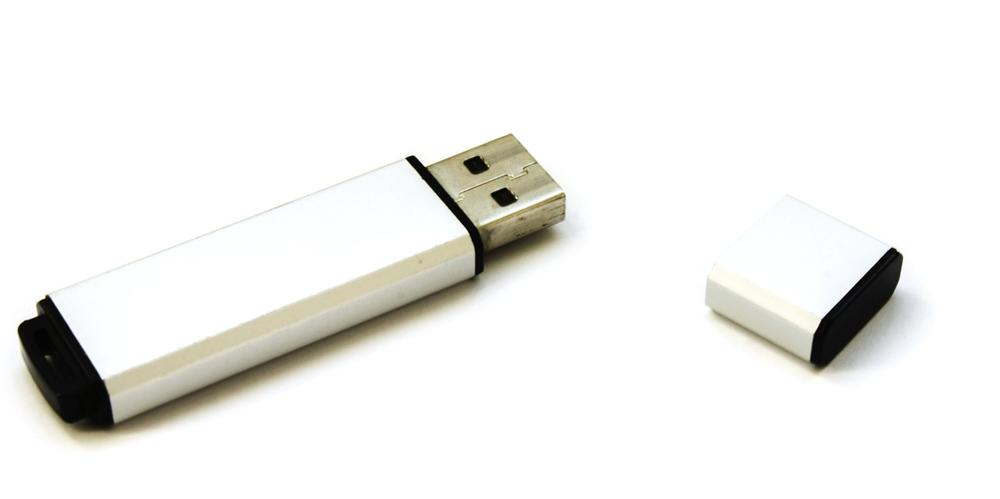
Wybierając pendrive do instalacji systemu operacyjnego, warto zwrócić uwagę na kilka istotnych aspektów. Przede wszystkim, rozważ technologię USB. Pendrive’y z interfejsem USB 3.0 oferują znacznie szybszą prędkość transferu danych w porównaniu do modeli USB 2.0. Ta różnica może znacząco wpłynąć na czas instalacji systemu, szczególnie w przypadku większych obrazów ISO, takich jak te dla Windows 10 czy Windows 11.
Kolejnym kluczowym elementem jest odpowiednie formatowanie pendrive’a. Dla systemów operacyjnych Windows zaleca się użycie systemu plików FAT32 lub NTFS. FAT32 sprawdzi się doskonale w przypadku mniejszych plików, podczas gdy NTFS będzie lepszym rozwiązaniem dla większych instalatorów, gdyż obsługuje pliki o rozmiarze przekraczającym 4 GB.
Wybieraj pendrive’y o minimalnej pojemności 8 GB, aby pomieścić wszystkie niezbędne pliki instalacyjne. Taki nośnik uczyni bootowalny pendrive efektywnym narzędziem do instalacji systemu operacyjnego, niezależnie od tego, czy wybierzesz Windows, Ubuntu, czy inną dystrybucję Linuxa.
Przeprowadzanie instalacji systemu operacyjnego z pendrive
Aby zainstalować system operacyjny z pendrive’a, musisz wykonać kilka istotnych kroków związanych z dostępem do BIOS/UEFI oraz ustawieniami rozruchu. Rozpocznij od uruchomienia komputera i naciśnij klawisz, który najczęściej jest F2, DEL lub ESC, tuż przed załadowaniem systemu. To przeniesie Cię do ustawień BIOS/UEFI. W sekcji bootowania (Boot Menu) upewnij się, że opcja „USB” jest ustawiona jako pierwsza w kolejności rozruchu.
Kolejnym krokiem jest partycjonowanie i formatowanie dysku, zwłaszcza jeśli zamierzasz zainstalować system na nowym lub odświeżonym dysku. Skorzystaj z narzędzia do zarządzania dyskami, aby utworzyć partycję systemową oraz ewentualne dodatkowe partycje na dane. Zadbaj o to, aby wybrać system plików odpowiedni dla Twojego systemu operacyjnego. Na przykład, dla Windows 10 lub 11, które wymagają minimum 20 GB przestrzeni, zastosuj NTFS. Natomiast FAT32 sprawdzi się w przypadku mniejszych dystrybucji Linuxa, takich jak Ubuntu czy Zorin OS.
Po skonfigurowaniu BIOS/UEFI i odpowiednim przygotowaniu dysku możesz przystąpić do instalacji. Włóż pendrive do portu USB i uruchom ponownie komputer. Powinieneś zobaczyć ekran instalacji systemu operacyjnego. Jeśli tak się nie stanie, sprawdź, czy pendrive został prawidłowo sformatowany oraz czy pliki ISO zostały poprawnie skopiowane. Dobrze skonfigurowany system bootowania oraz właściwe partycjonowanie zapewnią sprawność procesu instalacji.
Pobieranie i przygotowanie obrazu ISO
Pobieranie obrazów ISO stanowi kluczowy etap w procesie instalacji systemu operacyjnego z pendrive’a. Jeśli zamierzasz zainstalować Windows 10 lub 11, najlepiej skorzystać z oficjalnej strony Microsoftu. Tam znajdziesz narzędzie Media Creation Tool, które umożliwia pobranie najnowszej wersji systemu oraz utworzenie bootowalnego pendrive’a. W przypadku dystrybucji Linux, takich jak Ubuntu czy Zorin OS, warto odwiedzić ich oficjalne strony, gdzie dostępne są obrazy ISO do pobrania.
Aby skutecznie pracować z obrazami ISO, będziesz potrzebować odpowiednich narzędzi. Rufus jest jednym z najpopularniejszych wyborów wśród użytkowników Windows; pozwala na łatwe tworzenie bootowalnych pendrive’ów. Inna ciekawa opcja to balenaEtcher, który jest kompatybilny z różnymi systemami operacyjnymi. Zanim jednak rozpoczniesz proces, pamiętaj o sprawdzeniu sum kontrolnych (hash) pobranych plików ISO. Upewnisz się w ten sposób, że pliki są prawidłowe i nieuszkodzone, co jest kluczowe dla pomyślnej instalacji.
Starannie przestrzeganie tych wskazówek pomoże Ci uniknąć potencjalnych problemów i zapewni sprawny przebieg instalacji systemu operacyjnego.
Konfiguracja BIOS/UEFI do bootowania z USB
Aby skonfigurować BIOS lub UEFI do bootowania z pendrive’a, uruchom komputer i naciśnij odpowiedni klawisz. Zazwyczaj jest to F2, DEL lub ESC, ale może się to różnić w zależności od producenta płyty głównej. Ważne jest, aby zrobić to przed załadowaniem systemu.
Gdy znajdziesz się w interfejsie BIOS/UEFI, zlokalizuj sekcję ustawień bootowania (Boot Menu). Upewnij się, że USB Flash Drive znajduje się na szczycie listy urządzeń rozruchowych. Dzięki temu komputer rozpocznie uruchamianie z bootowalnego pendrive’a, co jest niezbędnym krokiem w celu instalacji systemu operacyjnego.
Czasami możesz napotkać problemy z rozpoznawaniem pendrive’a. W takiej sytuacji upewnij się, że nośnik jest prawidłowo sformatowany w systemie plików FAT32 lub NTFS. Sprawdź także, czy pendrive ma minimalną pojemność 8 GB, co jest kluczowe dla pomyślnej instalacji. Jeśli napotkasz trudności w dostępie do BIOS/UEFI lub w trakcie konfiguracji, nie wahaj się zapoznać z dokumentacją urządzenia lub skorzystać z porad dostępnych na stronach ich producentów.
Dzięki właściwej konfiguracji BIOS/UEFI zapewnisz płynny proces instalacji systemu. To szczególnie cenne, gdy korzystasz z różnych systemów operacyjnych. Zrozumienie tych elementów pozwoli uniknąć frustracji i usprawni cały proces instalacyjny.