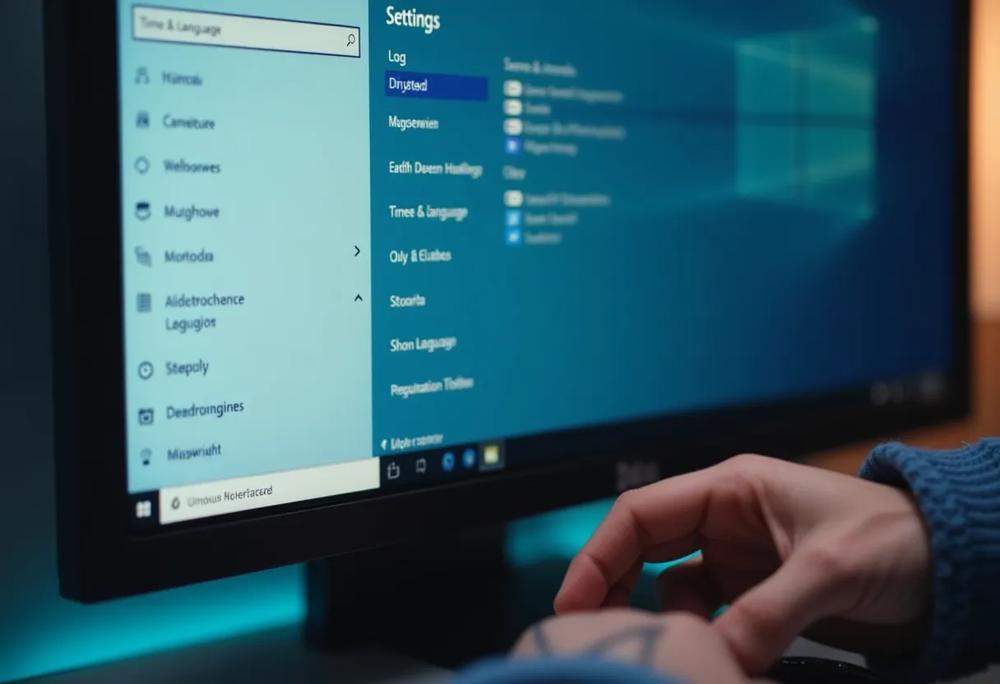
Zmiana języka wyświetlania w systemie Windows 10 umożliwia dostosowanie interfejsu do indywidualnych potrzeb użytkownika. W tym artykule dowiesz się, jak dodać nowy język, ustawić go jako domyślny oraz rozwiązać najczęstsze problemy związane z tym procesem.
Jak zmienić język wyświetlania w Windows 10
Zmiana języka w systemie Windows 10 pozwala dostosować interfejs użytkownika do Twoich indywidualnych preferencji, co znacząco poprawia komfort pracy. Aby to uczynić, upewnij się, że posiadasz zainstalowane pakiety językowe dostępne w Microsoft Store. Windows 10 obsługuje ponad 100 języków, co otwiera przed Tobą szeroki wachlarz możliwości.
Rozpocznij od otwaria ustawień. Kliknij ikonę Start, a następnie wybierz opcję ustawień. Przejdź do sekcji “Czas i język” i wskaż “Język” w bocznym menu. Dodaj nowy język, a po zakończeniu instalacji ustaw go jako domyślny. Pamiętaj, że aby zmiany zaczęły obowiązywać, będziesz musiał ponownie uruchomić komputer.
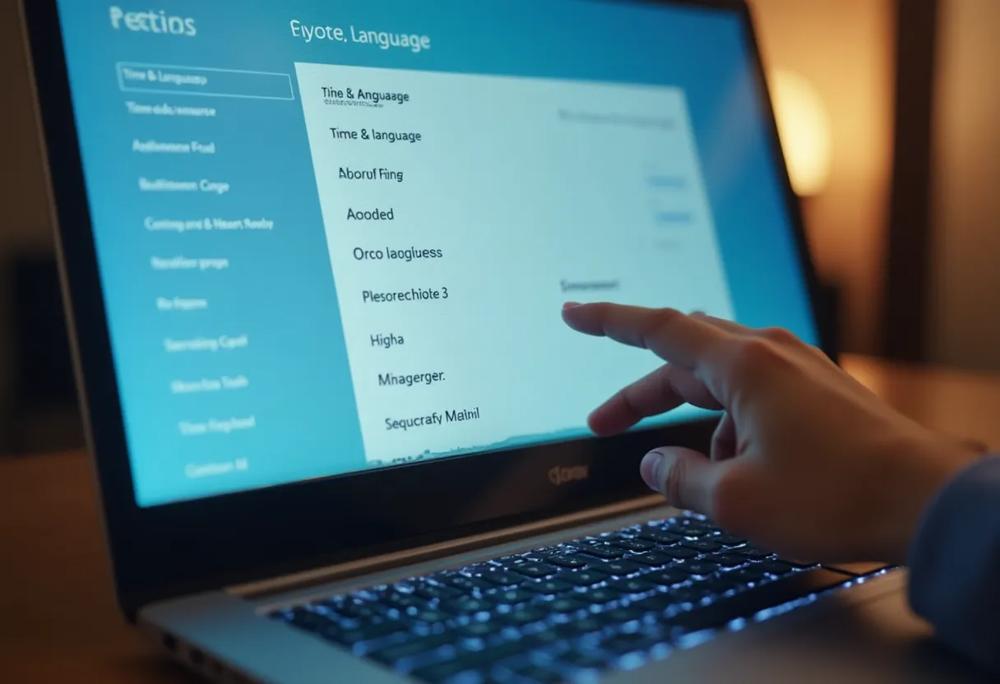
Warto również zauważyć, że zmiana języka wyświetlania może wpływać na inne funkcje systemu, takie jak tekst na mowę czy rozpoznawanie pisma ręcznego. Te usługi będą dostępne w nowym języku, co ułatwi codzienne korzystanie z komputera. Aby szybko przełączać się pomiędzy językami, możesz korzystać ze skrótów klawiszowych, co znacznie przyspieszy pracę w wielojęzycznym środowisku. Zmiana języka interfejsu może odegrać kluczową rolę w zwiększeniu efektywności korzystania z systemu Windows 10.
Przejście do ustawień językowych w systemie
Proces dodawania nowego języka do systemu
Zmiana ustawień na wybrany język jako domyślny
Rozwiązywanie problemów przy zmianie języka w Windows 10
Zmiana języka w Windows 10 może wiązać się z pewnymi trudnościami, które warto poznać. Użytkownicy często skarżą się na brak dostępnych pakietów językowych, które są kluczowe dla prawidłowego funkcjonowania interfejsu. Dlatego istotne jest, aby upewnić się, że odpowiednie pakiety są pobrane z Microsoft Store, gdzie można znaleźć ponad 100 języków. Taki wybór znacznie zwiększa szanse na odnalezienie idealnego rozwiązania.
Innym powszechnym problemem jest niewłaściwa instalacja nowego języka. Pamiętaj, że po dodaniu pakietu językowego konieczne jest ponowne uruchomienie komputera, aby zmiany mogły zacząć obowiązywać. Pominięcie tego kroku może prowadzić do frustracji oraz błędnego wyświetlania interfejsu.
Aby uniknąć trudności, warto na początku zaktualizować system. To przygotowanie pomoże upewnić się, że wszystkie komponenty są zgodne i gotowe do pracy. Dodatkowo korzystanie z dostępnych poradników, filmów instruktażowych oraz artykułów dotyczących zmiany języka znacząco ułatwia ten proces. Cenne informacje można także znaleźć na forach internetowych, gdzie użytkownicy dzielą się swoimi doświadczeniami i rozwiązaniami problemów.
Pamiętaj, że po aktualizacji języka inne funkcje, takie jak tekst na mowę czy rozpoznawanie pisma ręcznego, mogą wymagać ponownego ustawienia w nowym języku, aby działały poprawnie. Odpowiednie metody rozwiązywania problemów, takie jak przypisanie skrótów klawiszowych do zmiany języków, mogą znacząco ułatwić korzystanie z systemu.
Trudności w instalacji lub pobieraniu języka
Problemy wynikające z błędnego przełączenia języka
Podsumowując, artykuł wyjaśnia krok po kroku, jak zmienić język wyświetlania w Windows 10, włącznie z dodawaniem nowych języków, ustawianiem ich jako domyślnych oraz radzeniem sobie z potencjalnymi problemami. Dzięki tym wskazówkom łatwiej dostosujesz system do swoich potrzeb językowych.