
Cześć! Jeśli zastanawiasz się, jak zresetować swojego laptopa ASUS, to trafiłeś we właściwe miejsce. W tym artykule przeprowadzimy Cię krok po kroku przez cały proces resetowania, abyś mógł przywrócić swoje urządzenie do ustawień fabrycznych i poprawić jego wydajność. Niezależnie od tego, czy chcesz rozwiązać problemy, poprawić działanie laptopa, czy przygotować go do sprzedaży – znajdziesz tu wszystkie potrzebne informacje i metody dostosowane do różnych modeli i systemów operacyjnych. Gotowy na naukę? Zaczynamy!
Przygotowanie laptopa ASUS do resetu
Przed przystąpieniem do resetowania laptopa ASUS, kluczowe jest odpowiednie przygotowanie urządzenia. Zadbaj o wykonanie kopii zapasowej swoich danych, ponieważ utrata plików jest jednym z głównych zmartwień, które mogą pojawić się w trakcie tego procesu. Dobrym pomysłem jest skorzystanie z zewnętrznego dysku lub chmury, aby zabezpieczyć istotne informacje. Nie zapomnij również zwrócić uwagi na ustawienia, które wymagają ponownej konfiguracji po resecie, takie jak hasła czy profile użytkowników.
Właściwy wybór metody resetowania ma istotne znaczenie; najczęściej zależy on od modelu laptopa oraz zainstalowanego systemu operacyjnego. Laptopy ASUS działające na Windows 10 i Windows 11 oferują funkcję “Resetuj ten komputer”, co znacząco upraszcza cały proces. Warto zapoznać się z dokumentacją producenta, aby wybrać najbardziej odpowiednią metodę dla swojego sprzętu.
Podsumowując, staranne przygotowanie przed resetem, obejmujące wykonanie kopii zapasowej oraz wybór właściwej metody, ma wpływ na końcowe efekty oraz komfort użytkowania laptopa po przywróceniu ustawień fabrycznych.
Szczegółowe kroki resetowania laptopa ASUS
Resetowanie laptopa do ustawień fabrycznych to proces, który można przeprowadzić na kilka sposobów, dostosowanych do systemów operacyjnych Windows 10 i 11. Oto szczegółowe kroki dla różnych metod.
Dla Windows 10 i 11 najprostsza opcja to wykorzystanie funkcji „Resetuj ten komputer”. Aby to zrobić, najpierw wejdź w Ustawienia, a następnie wybierz „Aktualizacje i zabezpieczenia” oraz „Odzyskiwanie”. Wybierając funkcję resetowania, masz możliwość decyzji dotyczącej zachowania plików lub ich całkowitego usunięcia. Proces resetowania może zająć od 30 minut do kilku godzin, w zależności od wybranego rozwiązania.
Jeśli Twój komputer ma trudności z prawidłowym uruchomieniem, skorzystaj z Windows Recovery Environment (WinRE). Włącz laptopa, a gdy zobaczysz logo, szybko go wyłącz, aby wymusić uruchomienie WinRE. Gdy znajdziesz się w menu odzyskiwania, wybierz opcję „Rozwiązywanie problemów”, a następnie kliknij „Resetuj ten komputer”. Ta metoda także pozwala na wybór, co zrobić z plikami użytkownika.
W przypadku, gdy dostęp do systemu jest niemożliwy, spróbuj skorzystać z BIOS-u. Rozpocznij uruchamianie laptopa i po kilku sekundach przytrzymaj klawisz F2 (lub inny klawisz odpowiedni do Twojego modelu). W menu BIOS znajdziesz opcje odzyskiwania, które umożliwiają reinstalację systemu z partycji odzyskiwania.
Nie zapomnij, że przed rozpoczęciem procesu resetowania ważne jest, aby wykonać kopię zapasową ważnych danych. Regularne przywracanie ustawień fabrycznych poprawia wydajność laptopa oraz eliminuje konflikty w oprogramowaniu, co jest kluczowe w przypadku niewłaściwie działających systemów.
Reset ze środowiska odzyskiwania Windows (WinRE)
Wejście do Windows Recovery Environment (WinRE) na laptopie to kluczowy etap, gdy system operacyjny napotyka poważne problemy. Aby się do niego dostać, wystarczy uruchomić laptopa i przytrzymać klawisz F11. Alternatywnie, możesz szybko wyłączyć urządzenie w trakcie procesu rozruchu, co wymusi przejście do trybu WinRE. W tym stanie dostępnych jest wiele opcji naprawczych, które mogą pomóc w rozwiązaniu problemów.
W ramach WinRE znajdziesz funkcję “Resetuj ten komputer”, która umożliwia przywrócenie systemu do ustawień fabrycznych. Użytkownicy mają możliwość wyboru, czy chcą zachować swoje pliki, czy je usunąć. Proces resetowania może zająć od 30 minut do kilku godzin.
Gdy system nie uruchamia się prawidłowo, WinRE staje się niezastąpionym narzędziem. Umożliwia diagnostykę problemów oraz oferuje różnorodne opcje przywracania, takie jak “Przywrócenie systemu” czy “Odzyskiwanie obrazu systemu.” Te funkcjonalności pozwalają skutecznie rozwiązać wiele trudności, przywracając laptopowi pełną sprawność.
Resetowanie modeli laptopów ZenBook
Modele laptopów ASUS ZenBook oferują zaawansowane opcje przywracania do ustawień fabrycznych. Proces ten można zrealizować za pomocą funkcji „Resetuj ten komputer” w systemach Windows 10 i 11. Umożliwia ona dokonanie wyboru między zachowaniem plików a ich całkowitym usunięciem, co jest istotne dla wielu użytkowników.
Laptopy ZenBook wyróżniają się funkcjonalnością. W sytuacji, gdy występują problemy z uruchomieniem systemu, dostęp do BIOS pozwala na reinstalację systemu operacyjnego z partycji odzyskiwania. Ta opcja okazuje się niezwykle przydatna, gdy system nie startuje właściwie.
Podczas resetowania warto pamiętać o wykonaniu kopii zapasowej ważnych danych, aby uniknąć ich utraty. Regularne resetowanie modeli ZenBook może przyczynić się do poprawy wydajności urządzenia oraz przywrócenia pierwotnych ustawień, co zmniejsza ryzyko konfliktów w oprogramowaniu.
Backup danych osobistych przed resetem
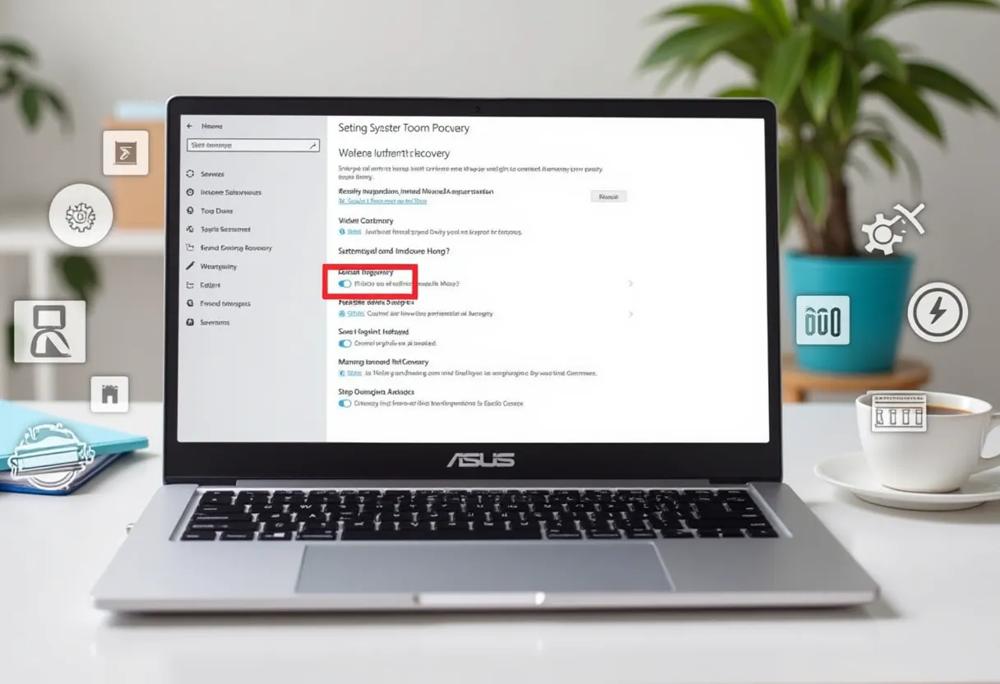
Przed przystąpieniem do resetowania laptopa, kluczowym krokiem jest wykonanie kopii zapasowej. Taki zabieg znacząco zmniejsza ryzyko utraty cennych danych, takich jak dokumenty, zdjęcia czy ustawienia systemowe. Możesz skorzystać z wielu metod, na przykład zewnętrznego dysku twardego lub usług chmurowych.
Wszystkie najważniejsze dane, które powinieneś zabezpieczyć, dotyczą pracy, projektów oraz codziennego użytkowania. Nie zapomnij o zapisaniu haseł oraz profili użytkowników; w zarządzaniu hasłami pomocny może okazać się Menedżer Haseł, który uprości konfigurację po wykonaniu resetu.
Podczas tworzenia kopii zapasowej upewnij się, że wszystkie istotne informacje zostały bezpiecznie zapisane, co pozwoli uniknąć nieprzyjemności po przywróceniu ustawień fabrycznych.
Resetowanie przez ustawienia systemowe Windows
Resetowanie laptopa ASUS przy użyciu ustawień systemowych Windows 10 oraz 11 to skuteczny sposób na przywrócenie urządzenia do jego pierwotnego stanu. W obu wersjach systemu znajdziesz funkcję „Resetuj ten komputer”, która pozwala na podjęcie decyzji dotyczącej zachowania plików lub ich usunięcia. Ważne jest, aby pamiętać, że reset fabryczny wiąże się z usunięciem wszystkich danych oraz ustawień, dlatego przed rozpoczęciem zalecam wykonanie kopii zapasowej.
Wystarczy, że przejdziesz do Ustawień, a następnie do sekcji „Aktualizacje i zabezpieczenia” i odnajdziesz opcję odzyskiwania. Korzystając z funkcji resetowania, masz możliwość dostosowania ustawień oraz przywrócenia laptopa do optymalnej wydajności. Regularne resetowanie urządzeń jest niezwykle pomocne w eliminacji problemów z oprogramowaniem.
Dzięki tej prostej metodzie odzyskiwania, systemy operacyjne Windows 10 i 11 sprawiają, że zarządzanie laptopem staje się bardziej intuicyjne, co znacznie podnosi komfort użytkowania.
Instrukcja resetowania dla różnych serii laptopów ASUS
W przypadku linii laptopów ASUS, proces przywracania ustawień fabrycznych może się różnić w zależności od modelu. Dla serii Vivobook, Zenbook, TUF i ROG, każdy z nich posiada indywidualne kroki, które są dostosowane do specyfikacji sprzętowych oraz systemowych.
W przypadku modeli Vivobook i Zenbook resetowanie odbywa się za pomocą funkcji „Resetuj ten komputer” dostępnej w systemach Windows 10 i 11. Po wejściu do Ustawień, użytkownik powinien postępować zgodnie z wyświetlanymi instrukcjami, gdzie ma możliwość wyboru pomiędzy zachowaniem plików a ich usunięciem. To kluczowy krok, który pozwala na ochronę istotnych folderów.
W przypadku serii TUF oraz ROG, które często oferują bardziej zaawansowane opcje, warto zwrócić uwagę na dostęp do BIOS. W BIOS-ie można nie tylko zresetować system, ale także skonfigurować dodatkowe opcje przywracania, co jest szczególnie istotne dla graczy z bardziej złożonymi ustawieniami.
Każda seria laptopów ASUS przedstawia własny zestaw narzędzi do przywracania. Pamiętaj, że regularne resetowanie oraz konserwacja są kluczowymi krokami w optymalizacji wydajności i eliminacji problemów z oprogramowaniem. Przygotowanie sprzętu do resetu, takie jak aktualizacje oprogramowania, może znacznie wydłużyć żywotność twojego laptopa.
Decyzja o metodzie resetowania
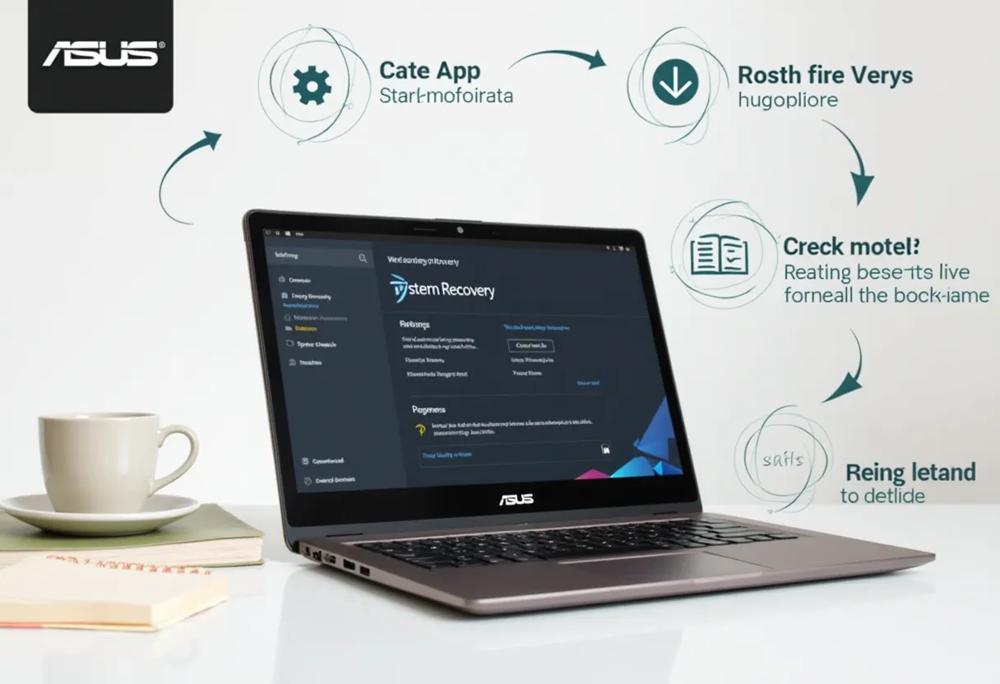
Wybór odpowiedniej metody resetowania laptopa ASUS zależy od Twoich specyficznych potrzeb oraz problemów, które pragniesz rozwiązać. Dwie główne opcje to przywracanie systemu z środowiska Windows Recovery Environment (WinRE) oraz z poziomu BIOS. Resetowanie za pomocą WinRE to prosty proces, który daje Ci możliwość decyzji, czy pragniesz zachować swoje pliki, czy je usunąć. Ta decyzja wpływa na czas trwania całego zabiegu, który może wynosić od 30 minut do nawet kilku godzin.
Drugą opcją jest skorzystanie z BIOS, który otwiera dostęp do zaawansowanych opcji konfiguracji i resetowania. Ta metoda może być szczególnie pomocna, gdy napotykasz trudności z dostępem do systemu operacyjnego lub gdy Twój laptop nie uruchamia się właściwie. W BIOS masz możliwość reinstalacji systemu operacyjnego z partycji odzyskiwania, co przywróci laptop do stanu fabrycznego, eliminując potencjalne konflikty związane z oprogramowaniem.
Każda z tych metod niesie za sobą swoje własne korzyści i może być dostosowana do Twoich aktualnych potrzeb. Przed podjęciem decyzji o sposobie resetowania warto przemyśleć cel tego działania oraz upewnić się, że masz pełne i funkcjonalne kopie zapasowe istotnych plików. Regularne resetowanie laptopa ASUS nie tylko poprawia jego wydajność, ale także sprzyja utrzymaniu porządku w systemie oraz pomaga w eliminacji różnorodnych problemów.
Przywracanie ustawień w BIOS
Aby uzyskać dostęp do BIOS w laptopach ASUS, rozpocznij uruchamianie urządzenia. Po włączeniu naciśnij klawisz F2; w niektórych modelach może to być DEL lub ESC. Zalogowanie się do BIOS-u pozwala na modyfikację ustawień sprzętowych i systemowych, co okazuje się szczególnie pomocne podczas procesu resetowania.
W BIOS-ie znajdziesz opcje związane z resetowaniem, takie jak reinstalacja systemu operacyjnego z partycji odzyskiwania. Możliwości konfiguracji mogą się różnić w zależności od serii laptopa. Po dokonaniu zmian, pamiętaj, aby je potwierdzić, co przywróci laptop do stanu fabrycznego. Resetowanie przez BIOS jest efektywnym rozwiązaniem, gdy system operacyjny nie uruchamia się poprawnie, ponieważ pomaga to wyeliminować konflikty oprogramowania oraz poprawić wydajność urządzenia.
Funkcje i procedury resetowania dla modeli VivoBook
Laptopy ASUS, zwłaszcza z serii VivoBook, wyposażone są w funkcje ułatwiające resetowanie do ustawień fabrycznych. Aby rozpocząć proces resetowania, należy dostać się do ustawień systemowych. W systemach Windows 10 i 11 wystarczy wybrać opcję „Resetuj ten komputer”. Możesz zdecydować, czy chcesz zachować swoje pliki, czy je usunąć, co pozwala dostosować przebieg operacji do własnych potrzeb.
Jeśli napotkasz problemy z załadowaniem systemu, dostęp do BIOS stanie się nieoceniony. Możesz przeprowadzić reinstalację systemu operacyjnego z partycji odzyskiwania, co jest szczególnie przydatne, gdy laptop nie uruchamia się prawidłowo.
Podczas resetowania często występują problemy, takie jak błędy uruchamiania czy opóźnienia w działaniu. Aby ich uniknąć, regularnie aktualizuj system Windows i usuwaj tymczasowe pliki. Te działania przyczyniają się do poprawy funkcjonowania laptopa. Nie zapomnij także o narzędziach, takich jak Menedżer Haseł, które ułatwią bezpieczne zarządzanie danymi.