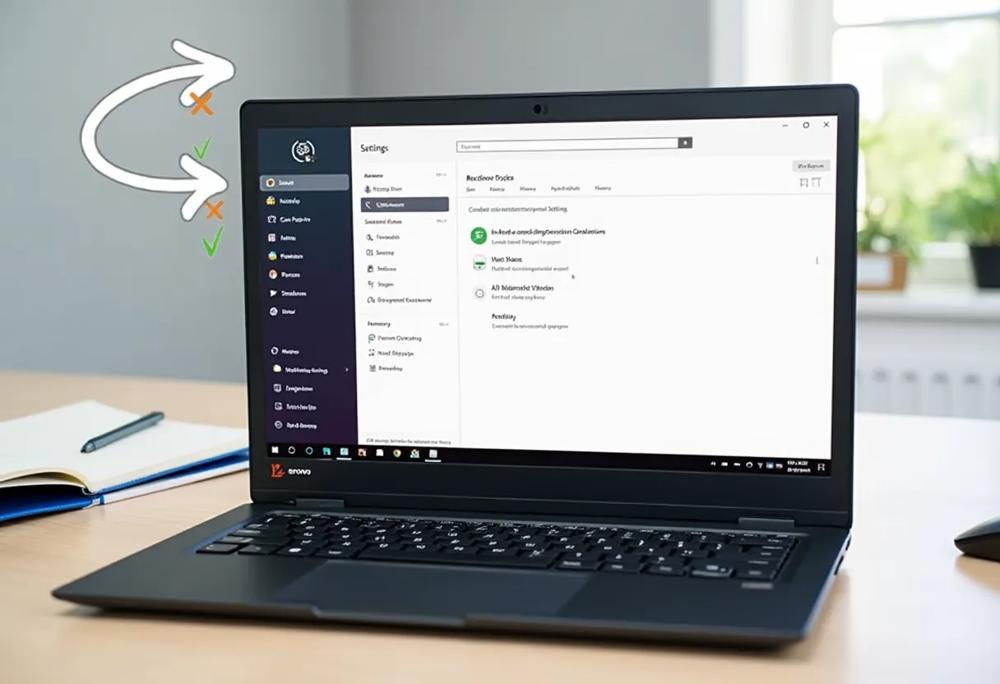
Hej! Jeśli zastanawiasz się, jak zresetować swojego laptopa Lenovo, to świetnie trafiłeś! W tym artykule podpowiemy Ci, jak krok po kroku przeprowadzić resetowanie urządzenia, aby przywrócić je do ustawień fabrycznych. Dowiesz się, jak wykorzystać przycisk Novo oraz oprogramowanie OneKey Recovery, aby zniwelować problemy z wydajnością lub przygotować laptopa do sprzedaży. Nie martw się o utratę danych – znajdziesz tu również cenne wskazówki, jak zrobić kopi zapasową przed rozpoczęciem procesu. Przygotuj się na łatwe i praktyczne instrukcje, które sprawią, że reset stanie się dziecinnie prosty!
Jak przeprowadzić reset laptopa Lenovo krok po kroku
Resetowanie laptopa Lenovo może okazać się prostym zadaniem, jeśli będziesz przestrzegać kilku podstawowych kroków. Zanim przystąpisz do procesu resetowania, zawsze wykonaj kopię zapasową swoich danych, aby uniknąć ich utraty. Możesz to zrealizować za pomocą zewnętrznego dysku, pendrive’a lub chmury, na przykład Google Drive.
Aby przeprowadzić reset, zacznij od użycia przycisku Novo, który umożliwia dostęp do opcji odzyskiwania bez konieczności logowania do systemu. Po naciśnięciu tego przycisku na ekranie pojawią się różnorodne opcje, w tym przywracanie systemu do ustawień fabrycznych. Postępuj zgodnie z instrukcjami, które pojawią się na ekranie, aby zrealizować proces resetowania. Wybór tego rodzaju przywracania wiąże się z usunięciem aplikacji oraz osobistych ustawień.
Jeśli Twój laptop nie reaguje, spróbuj przeprowadzić hard reset. Aby to zrobić, odłącz zasilanie i wyjmij baterię na kilka minut. Ten krok może znacząco pomóc w rozwiązaniu problemów związanych z zamrażaniem systemu. W przypadku trudności z dostępem do BIOS-u, włącz komputer i naciśnij odpowiedni klawisz (zazwyczaj F2 lub Del) podczas uruchamiania.
Resetowanie laptopa Lenovo będzie bardziej efektywne, jeżeli skorzystasz z pomocy oprogramowania, takiego jak OneKey Recovery, które przeprowadzi Cię przez wszystkie etapy. Po zakończeniu procesu resetowania skonfiguruj system, dostosowując go do swoich indywidualnych potrzeb.
Omówienie metod resetu laptopa Lenovo
Resetowanie laptopów można przeprowadzić na różne sposoby, które zależą od konkretnej sytuacji. Użytkownicy urządzeń często spotykają się z trzema rodzajami resetów: miękkim, twardym oraz fabrycznym. Miękki reset jest idealny do rozwiązania drobnych problemów, takich jak zawieszanie aplikacji. W takich przypadkach wystarczy skorzystać z Menedżera zadań, aby zamknąć nieodpowiadające programy. Twardy reset polega na odłączeniu zasilania oraz, jeśli to możliwe, wyjęciu baterii. Ten krok może przywrócić laptop do normy w sytuacjach poważniejszych zamrożeń systemu.
Fabryczny reset, który jest najbardziej inwazyjną metodą, przywraca laptop do ustawień początkowych, co skutkuje usunięciem wszystkich aplikacji oraz personalizacji. Często stosuje się go, gdy urządzenie przygotowujemy do sprzedaży lub gdy działa ono zbyt wolno. Używając przycisku Novo, można łatwo przejść do opcji przywracania systemu, co znacznie ułatwia dostęp do funkcji resetu.
Każda z tych metod ma swoje specyficzne zastosowanie. Miękki i twardy reset są zalecane w przypadku nagłych problemów, natomiast fabryczny reset powinien być traktowany jako ostateczność, zwłaszcza gdy dane zostały uprzednio zabezpieczone poprzez wykonanie kopii zapasowej na zewnętrznych dyskach lub w chmurze. Dokładne przeprowadzenie każdego z tych procesów pozwoli na efektywne zarządzanie urządzeniem oraz przyczyni się do poprawy jego wydajności.
Przygotowanie do resetu: Backup danych i ważne wskazówki
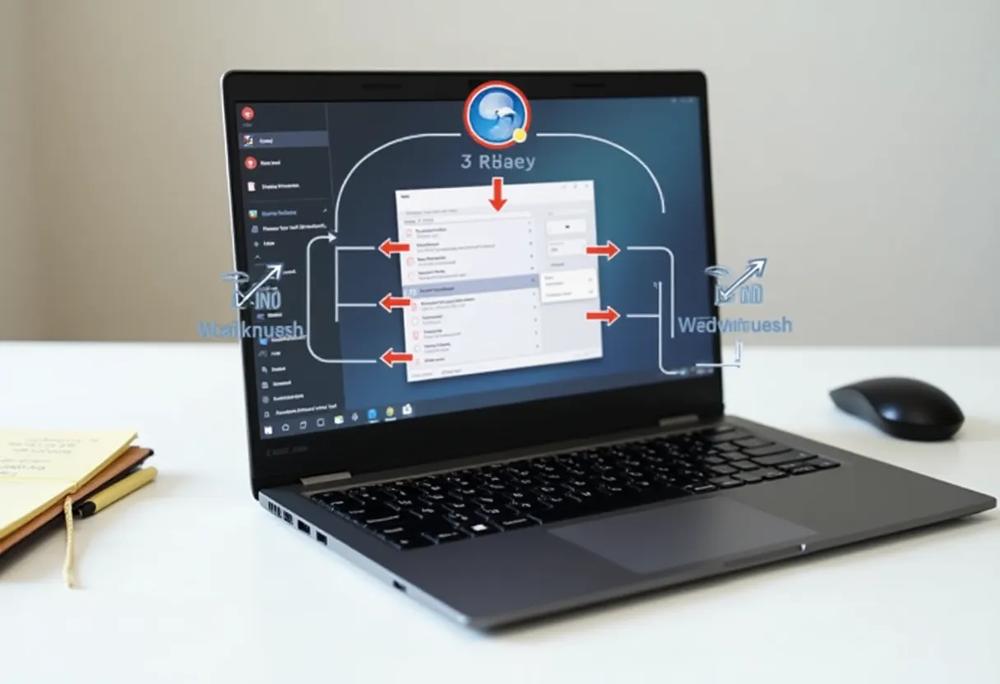
Przygotowanie laptopa do resetu to niezwykle istotny krok, który może uchronić cię przed utratą ważnych danych. Tworzenie kopii zapasowej powinno być twoim priorytetem. Możesz skorzystać z różnych rozwiązań, takich jak zewnętrzny dysk twardy, pendrive lub chmura, na przykład Google Drive. Korzystając z tych opcji, masz pewność, że twoje dane będą bezpieczne w trakcie procesu, który często obejmuje reset fabryczny, skutkujący usunięciem aplikacji oraz zmodyfikowanych ustawień.
Nie zapominaj, że odpowiednie zabezpieczenie danych przed resetem znacznie ułatwi późniejszą konfigurację systemu zgodnie z twoimi potrzebami. Im lepiej przygotujesz się do tego procesu, tym mniej problemów napotkasz, przywracając laptopa do ustawień fabrycznych.
Instrukcja resetu przy użyciu przycisku Novo i OneKey Recovery
Aby zresetować swojego laptopa za pomocą przycisku Novo, najpierw wyłącz urządzenie. Następnie naciśnij przycisk Novo, który zazwyczaj znajduje się blisko przycisku zasilania. Po wciśnięciu przycisku otworzy się menu odzyskiwania, które umożliwia Ci wykonywanie operacji bez konieczności logowania do systemu. W tym menu znajdziesz różne opcje, w tym możliwość przywrócenia systemu do ustawień fabrycznych. To może być szczególnie przydatne, jeśli zauważysz problemy z wydajnością swojego laptopa albo planujesz jego sprzedaż.
Resetowanie laptopa za pomocą oprogramowania OneKey Recovery jest proste i klarowne. Wybierz opcję „Przywróć system” z parku dostępnych opcji, a następnie postępuj zgodnie z wyświetlanymi instrukcjami. Pamiętaj, aby wcześniej wykonać kopię zapasową swoich danych, ponieważ fabryczny reset spowoduje usunięcie zainstalowanych aplikacji oraz ustawień.
Kiedy korzystasz z przycisku Novo lub aplikacji OneKey Recovery, możesz napotkać pewne trudności, takie jak brak dostępu do menu resetowania. W takiej sytuacji warto sprawdzić ustawienia BIOS-u. Użyj odpowiedniego klawisza (najczęściej jest to F2 lub Del) podczas uruchamiania laptopa, aby uzyskać dostęp do BIOS-u i wprowadzić ewentualne zmiany, które mogą ułatwić kontynuację procesu resetowania.
Pamiętaj, że staranne zrozumienie każdego etapu procedury zwiększa szanse na pomyślne zresetowanie urządzenia. Reset laptopa może znacząco poprawić jego wydajność, co sprawia, że te operacje są nie tylko przydatne, ale wręcz niezbędne do utrzymania sprzętu w doskonałej kondycji.
Oprogramowanie do tworzenia kopii zapasowej
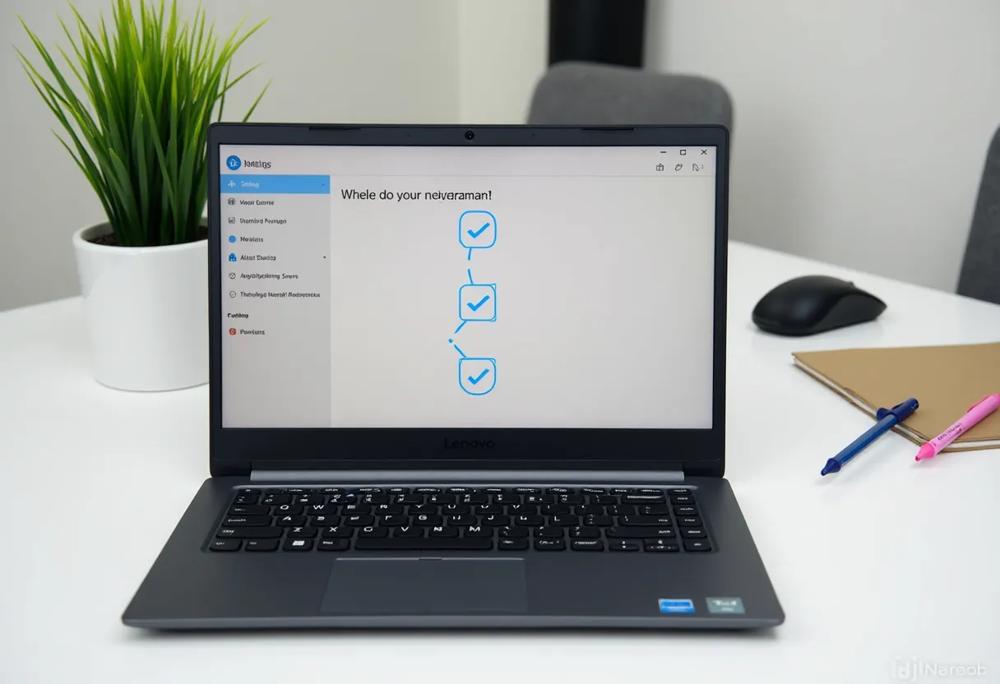
Do skutecznego tworzenia kopii zapasowych danych na laptopie warto rozważyć skorzystanie z dedykowanych aplikacji, które znacznie ułatwiają ten proces. Program OneKey Recovery pozwala na szybkie wykonanie backupu plików oraz ich przywrócenie w przypadku awarii systemu. Uruchomienie aplikacji jest proste – wystarczy wybrać opcję utworzenia kopii zapasowej i postępować zgodnie z instrukcjami na ekranie.
Inne metodologiczne podejścia obejmują korzystanie z zewnętrznych dysków twardych lub pendrive’ów, które umożliwiają ręczne wykonywanie backupu danych. Alternatywną opcją jest skorzystanie z chmury, na przykład Google Drive, co umożliwia przechowywanie danych w sieci i eliminowanie ryzyka ich utraty podczas resetowania urządzenia. Dzięki tym wszystkim metodom masz możliwość zabezpieczenia cennych informacji, które mogłyby zostać usunięte podczas resetu. W rezultacie, proces resetowania przebiegnie sprawnie, a po jego zakończeniu z łatwością przywrócisz swoje dane.