Zastanawiałeś się kiedyś, jak zainstalować system Windows bez płyty CD? A może Twój komputer odmawia posłuszeństwa i potrzebujesz awaryjnego startu? Odpowiedzią jest bootowalny pendrive! W tym artykule pokażemy Ci krok po kroku, jak stworzyć taki nośnik z Windows 10, byś mógł samodzielnie naprawić lub zainstalować system na swoim komputerze.
Zrozumienie bootowalnego pendrive’a
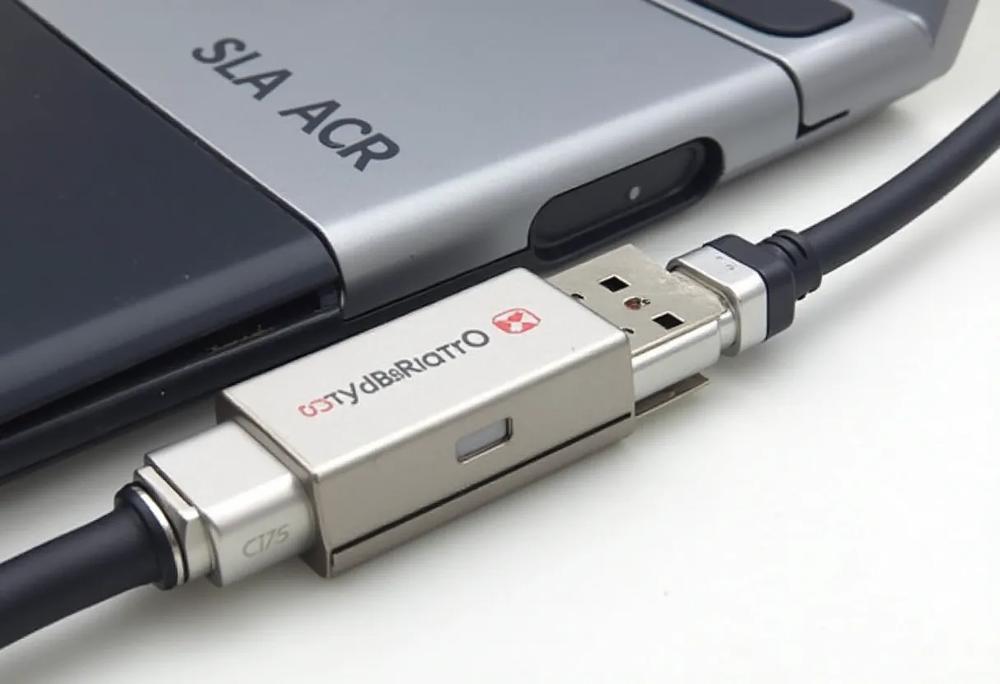
Bootowalny pendrive to nic innego, jak pamięć USB skonfigurowana do uruchamiania komputera. W odróżnieniu od standardowego nośnika, służącego do przechowywania i przenoszenia danych, bootowalny pendrive zawiera system operacyjny, taki jak Windows 10 lub Windows 11, albo narzędzia diagnostyczne pozwalające na start systemu, nawet gdy ten nie jest zainstalowany na dysku twardym.
Umożliwia on instalację Windows na nowym komputerze, ponowną instalację w razie awarii, odzyskiwanie danych z uszkodzonego dysku, a także diagnozowanie i testowanie podzespołów. Jest to niezwykle przydatne, gdy komputer nie uruchamia się poprawnie lub gdy chcemy przeprowadzić instalację systemu z pendrive na urządzeniu pozbawionym napędu optycznego.
Prędkość działania takiego nośnika, szczególnie przy wykorzystaniu interfejsów USB 3.0 lub USB 3.1, dorównuje tradycyjnym nośnikom optycznym. Microsoft oferuje Media Creation Tool, upraszczający proces tworzenia takiego instalacyjnego nośnika Windows.
Definicja bootowalnego pendrive’a
Bootowalny nośnik USB to nic innego jak pamięć przenośna, która, oprócz przechowywania danych, została przystosowana do uruchamiania systemu operacyjnego. Innymi słowy, zawiera ona wszystkie komponenty niezbędne do załadowania komputera, pełniąc rolę zbliżoną do instalacyjnej płyty CD/DVD. Dzięki temu rozwiązaniu, użytkownicy mogą zainstalować system Windows, na przykład Windows 10 lub Windows 11, bezpośrednio z USB, rezygnując z tradycyjnych nośników optycznych.
Waga bootowalnego pendrive’a stale rośnie, szczególnie w odniesieniu do współczesnych komputerów, które nierzadko są pozbawione napędów optycznych. Aplikacje takie jak Media Creation Tool od Microsoftu, czy Rufus, upraszczają transformację zwykłego pendrive’a w nośnik instalacyjny, gotowy do działania podczas instalacji lub naprawy systemu. Bootowalny pendrive to nie tylko medium instalacyjne, ale także wszechstronne narzędzie do odzyskiwania systemu, diagnostyki sprzętowej, a nawet uruchamiania systemów ratunkowych w sytuacjach awaryjnych.
Wybierając pendrive’a, kluczowe jest uwzględnienie jego pojemności – rekomendowane minimum to 8 GB, choć optymalny zakres to 16-32 GB. Niebagatelne znaczenie ma również szybkość transferu danych, dlatego zaleca się korzystanie z interfejsów USB 3.0 lub nowszych, co znacząco skraca czas instalacji systemu Windows. Trzeba mieć na uwadze fakt, że proces tworzenia bootowalnego pendrive’a wiąże się z usunięciem wszystkich obecnych na nim danych, stąd też, przed przystąpieniem do działania, konieczne jest zabezpieczenie kopii zapasowej istotnych plików. Użytkownicy systemu macOS, mogą z powodzeniem wykorzystać WinDiskWriter jako alternatywne rozwiązanie.
Zalety posiadania bootowalnego pendrive’a z Windows 10
Dysponowanie bootowalnym nośnikiem USB z systemem Windows 10 to przemyślana strategia na wypadek różnorodnych okoliczności, począwszy od uruchomienia awaryjnego komputera, na instalacji systemu operacyjnego skończywszy. W odróżnieniu od tradycyjnych nośników instalacyjnych, jak płyty CD/DVD, pendrive charakteryzuje się większą wytrzymałością, łatwością w transporcie oraz sprawniejszym działaniem, zwłaszcza przy wykorzystaniu standardów USB 3.0 lub USB 3.1. Aplikacje takie jak Media Creation Tool od Microsoftu znacznie upraszczają proces tworzenia takiego nośnika.
Podstawową zaletą jest możliwość sprawnego przeprowadzenia instalacji lub reinstalacji Windows 10, nawet na urządzeniach nieposiadających napędu optycznego, takich jak np. HP EliteBook Ultra 14. Bootowalny pendrive okazuje się również nieoceniony w naprawie systemu operacyjnego, odzyskiwaniu danych w przypadku awarii dysku twardego, jak również w diagnostyce komponentów komputera. Należy pamiętać, że jeśli pojawią się trudności z uruchomieniem systemu z pendrive’a, może zajść potrzeba dezaktywacji funkcji Secure Boot w ustawieniach BIOS/UEFI.
Co więcej, za pomocą bootowalnego pendrive’a, instalacja Windows 10 staje się wykonalna bez konieczności połączenia z Internetem podczas tego procesu, co podnosi komfort użytkowania. Biorąc pod uwagę fakt, iż wsparcie dla Windows 10 dobiegnie końca w październiku 2025 roku, warto zastanowić się nad utworzeniem nośnika instalacyjnego z systemem Windows 11. Dla osób korzystających z systemu macOS, alternatywę stanowi WinDiskWriter, pozwalający na stworzenie bootowalnego pendrive’a z systemem Windows.
Przygotowanie komponentów do stworzenia bootowalnego pendrive’a
Przygotowanie niezbędnych elementów to fundament udanego stworzenia bootowalnego pendrive’a z systemem Windows 10. Kluczowe jest posiadanie pamięci USB o pojemności co najmniej 8 GB, choć zaleca się nośnik 16-32 GB, aby zagwarantować wystarczającą ilość miejsca na pliki instalacyjne.
Istotny jest również szybki transfer danych, dlatego warto wybrać urządzenie obsługujące standard USB 3.0 lub nowszy.
Następnym etapem jest pobranie odpowiedniego narzędzia. Najłatwiejszym rozwiązaniem jest użycie Media Creation Tool od Microsoft, które ułatwia nagranie windowsa na pendrive.
Jako alternatywę, doświadczeni użytkownicy mogą wybrać program Rufus, który zapewnia większą kontrolę nad procesem tworzenia nośnika, w tym wybór schematu partycji (MBR lub GPT) i systemu plików (FAT32 lub NTFS).
Planując instalację Windows 10, warto pamiętać, że wsparcie dla tego systemu operacyjnego zakończy się w październiku 2025 roku. Z tego powodu, można rozważyć od razu utworzenie bootowalnego pendrive’a z systemem Windows 11. Użytkownicy systemów macOS mogą skorzystać z aplikacji WinDiskWriter.
Sprzęt: pendrive i plik instalacyjny ISO
Aby efektywnie przygotować bootowalny nośnik USB z systemem Windows 10, kluczowe jest użycie właściwego pendrive’a. Minimum to 8 GB pojemności, lecz dla wygody oraz przyszłych aktualizacji, zalecany jest model 16-32 GB. Niebagatelne znaczenie ma także szybkość przesyłu danych – pendrive kompatybilny ze standardem USB 3.0 lub nowszym, znacząco skróci czas instalacji systemu Windows.
Konieczny będzie również plik obrazu ISO systemu Windows 10 lub Windows 11. Można go pobrać bezpośrednio ze strony Microsoft, korzystając na przykład z Media Creation Tool, co zapewnia dostęp do bezpiecznych i aktualnych plików instalacyjnych. Użytkownicy systemów macOS mogą posłużyć się programem WinDiskWriter. Alternatywnie, obraz ISO można pobrać z innych wiarygodnych źródeł, jednak zawsze warto upewnić się co do jego autentyczności i integralności, aby wykluczyć zagrożenie ze strony złośliwego oprogramowania.
Należy pamiętać, że proces tworzenia bootowalnego pendrive’a kasuje wszystkie dane z nośnika, dlatego przed rozpoczęciem operacji, należy wykonać kopię zapasową ważnych plików. Mając odpowiedni pendrive oraz plik ISO, można przejść do użycia narzędzi takich jak Rufus lub Media Creation Tool.
Specyfikacja techniczna pendrive’a
Przystępując do tworzenia nośnika instalacyjnego systemu Windows 10, fundamentalne jest właściwe dobranie parametrów pamięci USB do wymogów systemu operacyjnego. Pendrive o pojemności co najmniej 8 GB stanowi absolutne minimum, jednak dla zapewnienia płynności działania oraz możliwości przechowywania dodatkowych narzędzi, rekomenduje się rozważenie nośnika o pojemności 16 GB lub 32 GB.
Kluczowym elementem jest również standard USB – zastosowanie interfejsu USB 3.0 lub USB 3.1 znacząco usprawni proces instalacji systemu Windows 10. Standard ten ma bezpośredni wpływ na szybkość transferu danych, co radykalnie redukuje czas potrzebny na przeniesienie plików instalacyjnych z obrazu ISO na pamięć USB.
Należy również zweryfikować, czy pamięć USB jest zgodna z systemem plików FAT32 lub NTFS, co zależy od wybranego narzędzia do utworzenia nośnika. Bezpieczeństwo danych jest najważniejsze, dlatego zaleca się pobranie obrazu ISO systemu Windows 10 bezpośrednio ze strony internetowej Microsoftu, która gwarantuje bezpieczne pliki instalacyjne. Użytkownicy macOS mogą skorzystać z alternatywnego narzędzia, takiego jak WinDiskWriter, zamiast Media Creation Tool. Przed rozpoczęciem procedury tworzenia bootowalnego pendrive’a, należy obowiązkowo zabezpieczyć wszystkie dane zgromadzone na nośniku, wykonując kopię zapasową.
Oprogramowanie: narzędzia tworzenia bootowalnych USB
Utworzenie bootowalnego pendrive’a z systemem Windows 10 wymaga starannego doboru odpowiedniego oprogramowania. Wśród rekomendacji użytkowników Microsoft Community prym wiedzie Media Creation Tool, bezpłatne narzędzie udostępniane bezpośrednio przez Microsoft. Upraszcza ono proces pobierania plików instalacyjnych Windows i automatyzuje tworzenie rozruchowego nośnika USB.
Alternatywę stanowi Rufus, program doceniany za swoją wszechstronność oraz bogate opcje konfiguracyjne, takie jak wybór schematu partycji (MBR lub GPT) oraz systemu plików (FAT32 lub NTFS). Użytkownicy systemu macOS mogą z powodzeniem wykorzystać WinDiskWriter.
Kluczowe jest, aby pobierać narzędzia wyłącznie z zaufanych źródeł, minimalizując w ten sposób ryzyko instalacji złośliwego oprogramowania. Microsoft gwarantuje bezpieczeństwo plików instalacyjnych Windows poprzez swoje Media Creation Tool. Wybór konkretnego narzędzia zależy od indywidualnych preferencji. Media Creation Tool wyróżnia się prostotą obsługi, podczas gdy Rufus zapewnia bardziej zaawansowaną kontrolę nad procesem tworzenia bootowalnego pendrive’a.
Proces tworzenia bootowalnego pendrive’a z Windows 10
Stworzenie bootowalnego pendrive’a z systemem Windows 10 jest możliwe na kilka sposobów. Najprostszym rozwiązaniem jest wykorzystanie Media Creation Tool, oficjalnego narzędzia udostępnianego przez Microsoft, które zostało zaprojektowane specjalnie do tego zadania. Bardziej doświadczeni użytkownicy mogą natomiast skorzystać z programu Rufus, który oferuje większą kontrolę nad konfiguracją tworzonego nośnika, pozwalając na wybór schematu partycji (MBR lub GPT) oraz systemu plików (FAT32 lub NTFS).
Wykorzystanie Media Creation Tool: Po pobraniu i uruchomieniu programu, konieczne jest zaakceptowanie postanowień licencyjnych firmy Microsoft. Następnie, należy wybrać opcję “Utwórz nośnik instalacyjny (dysk flash USB, DVD lub plik ISO) dla innego komputera” i postępować zgodnie z wyświetlanymi instrukcjami. Aplikacja samodzielnie pobierze aktualne pliki instalacyjne systemu Windows 10, sformatuje **bootowalny USB** i skopiuje na niego wszystkie wymagane dane.
Jest to niewątpliwie najłatwiejsza metoda dla osób, które chcą szybko i bezproblemowo przygotować nośnik instalacyjny.
Wykorzystanie Rufus: Po otwarciu aplikacji Rufus, należy wskazać odpowiedni pendrive z listy dostępnych urządzeń. Następnie, trzeba wskazać plik obrazu ISO z systemem Windows 10.
W ustawieniach programu można zdefiniować schemat partycji (MBR dla starszych komputerów lub GPT dla nowszych, wykorzystujących UEFI) oraz system plików. Rufus umożliwia również konfigurację innych zaawansowanych opcji. Po dokonaniu wszystkich ustawień, wystarczy kliknąć “Start”, aby zainicjować proces tworzenia bootowalnego pendrive’a.
Posiadacze komputerów Mac mogą z powodzeniem wykorzystać WinDiskWriter, program pozwalający na tworzenie bootowalnych nośników USB z systemem Windows, który w swoim działaniu przypomina Media Creation Tool oraz Rufusa.
Niezależnie od wybranej metody, należy pamiętać, że proces tworzenia bootowalnego pendrive’a skutkuje usunięciem wszystkich danych zapisanych na nośniku USB. Z tego powodu kluczowe jest wcześniejsze zabezpieczenie ważnych plików poprzez wykonanie kopii zapasowej.
Po zakończeniu procesu tworzenia, pendrive może zostać użyty do instalacji lub reinstalacji systemu Windows 10. Biorąc pod uwagę fakt, że wsparcie dla Windows 10 zakończy się w październiku 2025 roku, warto rozważyć przygotowanie bootowalnego nośnika z systemem Windows 11.
Użycie Media Creation Tool od Microsoft
Microsoft, pragnąc uprościć proces tworzenia bootowalnego pendrive’a z systemem Windows 10, oferuje bezpłatne narzędzie – Media Creation Tool. Jest to rozwiązanie szczególnie polecane użytkownikom, którzy preferują prostotę i szybkość działania. To narzędzie automatycznie pobiera najnowsze pliki instalacyjne systemu Windows i tworzy nośnik USB, zwalniając użytkownika z konieczności ręcznego wykonywania tych zadań.
Praca z Media Creation Tool zaczyna się od zaakceptowania warunków licencyjnych firmy Microsoft. Następnie program umożliwia użytkownikowi wybór języka, edycji systemu Windows 10 oraz architektury (32-bitowa lub 64-bitowa), choć zazwyczaj program samoczynnie dobiera optymalne parametry. Decydującym krokiem jest zaznaczenie opcji “Utwórz nośnik instalacyjny dla innego komputera”, co umożliwia stworzenie bootowalnego pendrive’a.
Po wskazaniu nośnika USB, Media Creation Tool pobiera pliki Windows z serwerów Microsoft i samoczynnie formatuje pendrive, przygotowując go do zapisu danych. Całość przebiega bardzo intuicyjnie i wymaga minimalnego zaangażowania ze strony użytkownika. Po ukończeniu tych czynności, bootowalny pendrive z systemem Windows 10 jest gotowy do wykorzystania w celu instalacji lub reinstalacji systemu. Warto pamiętać, że Media Creation Tool tworzy nośnik z najnowszą dostępną wersją Windows 10, a mianowicie 22H2 build 19045.2965.
Przed przystąpieniem do tworzenia bootowalnego pendrive’a należy mieć na uwadze fakt, że wszystkie dane znajdujące się na nośniku zostaną bezpowrotnie usunięte. Istotne jest, aby korzystać ze złącza USB 3.0 lub nowszego, jeśli zarówno pendrive, jak i komputer je obsługują, co znacząco usprawnia cały proces. Użytkownicy systemów macOS mogą alternatywnie skorzystać z programu WinDiskWriter.
Praktyczny przewodnik Media Creation Tool
Najłatwiejszym sposobem na utworzenie bootowalnego pendrive’a z systemem Windows 10 jest użycie narzędzia Media Creation Tool. Po uruchomieniu programu, niezbędne jest zaakceptowanie warunków licencji firmy Microsoft oraz wybranie opcji “Utwórz nośnik instalacyjny dla innego komputera”.
Media Creation Tool, oferowany przez Microsoft, samoczynnie pobierze najnowszą wersję Windowsa 10, dokładnie wersję 22H2 build 19045.2965. Użytkownik ma możliwość określenia języka, wersji systemu i architektury (32-bitowej lub 64-bitowej), choć standardowo program proponuje konfigurację optymalną dla danego komputera.
Konieczne jest wskazanie właściwego nośnika USB. Dobrej jakości, szybki pendrive USB 3.0 lub 3.1, o zalecanej pojemności 16-32 GB, istotnie przyspieszy całą operację. Media Creation Tool automatycznie sformatuje pamięć, przygotowując ją do zapisu niezbędnych plików instalacyjnych. Należy pamiętać, że wszystkie dane znajdujące się na pendrivie zostaną wymazane, dlatego wcześniej należy zabezpieczyć je tworząc kopię zapasową.
Po ukończeniu procesu, bootowalny pendrive z Windowsem 10 jest gotów do użycia. Jako alternatywa, osoby korzystające z systemu macOS mogą skorzystać z WinDiskWriter, który spełnia podobną rolę.
Tworzenie bootowalnego pendrive’a za pomocą Rufus
Rufus, stanowiący alternatywę dla Media Creation Tool, zdobył popularność jako wszechstronne narzędzie do tworzenia bootowalnych nośników USB. Szczególnie cenią go zaawansowani użytkownicy, którzy preferują precyzyjną kontrolę nad całym procesem.
Program ten umożliwia wybór schematu partycji (MBR lub GPT) oraz systemu plików (FAT32 lub NTFS), co jest kluczowe dla zapewnienia kompatybilności z różnymi komputerami i konfiguracjami BIOS/UEFI. To daje użytkownikowi większą elastyczność i możliwość dostosowania nośnika do konkretnych potrzeb.
Aby przygotować bootowalny pendrive za pomocą Rufusa, należy uruchomić program i wybrać docelowy nośnik USB z listy urządzeń. Następnie trzeba wskazać plik ISO z obrazem systemu Windows 10.
W ustawieniach programu, użytkownik może określić schemat partycji, dopasowując go do specyfikacji komputera, na którym system ma być zainstalowany – MBR (Master Boot Record) dla starszych urządzeń, GPT (GUID Partition Table) dla nowszych, wykorzystujących UEFI (Unified Extensible Firmware Interface).
Po ustawieniu odpowiednich opcji, kliknięcie przycisku “Start” uruchamia proces tworzenia bootowalnego pendrive. Pamiętaj, że podobnie jak w Media Creation Tool, ta operacja spowoduje trwałe usunięcie wszystkich danych z nośnika USB, dlatego ważne jest wcześniejsze zabezpieczenie ważnych plików.
Rufus, dając użytkownikowi większą kontrolę niż Media Creation Tool, umożliwia – przy odpowiedniej wiedzy – stworzenie lepiej dopasowanego nośnika instalacyjnego, zarówno dla systemu Windows 10, jak i Windows 11. Oferuje on zaawansowane opcje konfiguracyjne, które pozwalają zoptymalizować nośnik pod kątem konkretnego sprzętu.
Rufus: Instrukcja konfiguracji i użytkowania
Rufus to narzędzie, które oddaje w ręce doświadczonych użytkowników rozbudowane opcje kontroli nad procesem tworzenia bootowalnego nośnika USB z systemem Windows.
Po uruchomieniu programu i wskazaniu docelowego nośnika, niezbędne jest załadowanie pliku ISO z obrazem systemu Windows 10 lub Windows 11. W panelu ustawień użytkownik precyzuje schemat partycji, dostosowując go do konfiguracji konkretnego komputera – MBR dla starszych urządzeń z BIOS-em lub GPT dla nowszych, opartych na UEFI.
Ponadto, Rufus daje możliwość wyboru systemu plików, oferując FAT32 (często zalecany ze względu na kompatybilność z UEFI) oraz NTFS, który sprawdza się w przypadku plików o rozmiarze przekraczającym 4 GB i nowocześniejszych systemów. Zatem, za pomocą Rufusa, użytkownik może szczegółowo dopasować nośnik instalacyjny do posiadanego sprzętu.
Po skonfigurowaniu wszystkich parametrów, wystarczy kliknąć przycisk “Start”, aby zainicjować tworzenie bootowalnego pendrive’a. Należy pamiętać, że ta operacja bezpowrotnie usunie wszelkie dane z nośnika USB, dlatego kluczowe jest wcześniejsze zabezpieczenie istotnych plików.
Jako alternatywa dla Media Creation Tool i Rufusa, użytkownicy systemu macOS mogą rozważyć użycie WinDiskWriter.
Przebieg instalacji systemu Windows 10
Zanim rozpoczniesz instalację systemu Windows 10 z bootowalnego pendrive’a, niezbędne jest właściwe skonfigurowanie BIOS-u lub UEFI Twojego komputera.
Ten proces polega na dostosowaniu kolejności uruchamiania, tak aby nośnik USB był traktowany priorytetowo przy włączaniu urządzenia. Zazwyczaj osiąga się to poprzez wejście do BIOS-u/UEFI, wciskając odpowiedni klawisz podczas startu komputera (najczęściej jest to Delete, F2, F12 lub Esc; informacja o właściwym klawiszu pojawia się zwykle na ekranie powitalnym).
Po uzyskaniu dostępu do BIOS-u/UEFI, odszukaj opcje związane z kolejnością bootowania (Boot Order) i ustaw swój pendrive USB jako pierwszy na liście.
W przypadku komputerów korzystających z UEFI, może okazać się konieczne wyłączenie opcji Secure Boot, aby umożliwić uruchomienie systemu z nośnika USB. Ta opcja zazwyczaj znajduje się w zakładce „Boot” lub „Security”. Pamiętaj, że interfejs BIOS-u/UEFI może różnić się w zależności od producenta płyty głównej, jednak ogólna zasada pozostaje niezmienna: USB musi mieć priorytet. Po wprowadzeniu zmian, zapisz je i zrestartuj komputer.
Po ponownym uruchomieniu, komputer powinien automatycznie rozpocząć bootowanie z Twojego przygotowanego pendrive’a. Na ekranie pojawi się kreator instalacji systemu Windows 10. Sama procedura instalacji Windows 10 jest przystępna – wystarczy wybrać język, preferowany układ klawiatury, a następnie kierować się wskazówkami wyświetlanymi na ekranie. Podczas tego procesu, będziesz mieć możliwość wskazania partycji, na której chcesz zainstalować system (możesz sformatować istniejące partycje lub utworzyć nowe).
Klucz produktu, konieczny do aktywacji Windowsa, wprowadź na odpowiednim etapie instalacji. Jeśli napotkasz problemy z aktywacją, upewnij się, że wprowadzony klucz jest poprawny i przeznaczony dla instalowanej wersji systemu Windows 10.
Dysponując bootowalnym pendrivem, stworzonym za pomocą narzędzia Media Creation Tool od Microsoft lub programu Rufus, możesz łatwo przejść przez cały proces instalacji systemu Windows 10. Warto też pamiętać o zbliżającym się zakończeniu wsparcia dla Windows 10 w październiku 2025 roku i rozważyć instalację Windows 11.
Dostosowanie ustawień BIOS/UEFI do uruchamiania z USB
Przed przystąpieniem do instalacji systemu Windows 10 z bootowalnego pendrive’a, niezbędne jest odpowiednie skonfigurowanie ustawień BIOS/UEFI. Ten kluczowy element oprogramowania układowego płyty głównej sprawuje kontrolę nad procesem uruchamiania komputera. Zmiana priorytetu urządzeń rozruchowych jest konieczna, aby wskazać komputerowi, że ma wystartować z nośnika USB, a nie z dysku twardego.
Aby tego dokonać, należy wejść do BIOS-u/UEFI, naciskając odpowiedni klawisz podczas włączania komputera. Zazwyczaj, ekran startowy wyświetla informację o tym, który klawisz należy wcisnąć – najczęściej jest to DEL, F2, F12 lub ESC. Pamiętaj, że interfejs BIOS/UEFI może różnić się w zależności od producenta płyty głównej. Przykładowo, w komputerach HP, takich jak HP EliteBook Ultra 14, HP EliteBook 845 czy HP 250 G9 Notebook PC, procedura ta może przebiegać nieco inaczej niż w urządzeniach innych marek.
Po uzyskaniu dostępu do BIOS-u/UEFI, odszukaj opcje związane z kolejnością rozruchu (Boot Order) i ustaw swój bootowalny pendrive jako priorytetowy. W systemach UEFI może okazać się konieczne dezaktywowanie opcji Secure Boot, by umożliwić uruchomienie systemu z nośnika USB. Zazwyczaj, wspomniana opcja znajduje się w zakładce “Boot” lub “Security”.
Należy pamiętać, że zapisanie wprowadzonych zmian i ponowny rozruch komputera zainicjuje proces instalacji systemu Windows 10 z bootowalnego pendrive’a. W przypadku problemów, upewnij się, że pendrive został prawidłowo podłączony do portu USB (zalecany jest port USB 3.0 lub nowszy dla sprawniejszego transferu danych) oraz czy został poprawnie utworzony za pomocą narzędzi, takich jak Media Creation Tool oferowany przez Microsoft, lub Rufus. Użytkownicy macOS mogą skorzystać z alternatywnego rozwiązania, jakim jest WinDiskWriter.
Instalacja systemu Windows 10 z pendrive’a
Rozpoczynając instalację systemu Windows 10 z pamięci USB, po właściwym skonfigurowaniu BIOS/UEFI – w tym ewentualnym dezaktywowaniu funkcji Secure Boot – komputer powinien automatycznie uruchomić się z nośnika USB. W przypadku braku reakcji, sprawdź, czy klawisz wyboru nośnika startowego (często F11 lub F12) został naciśnięty we właściwym momencie i czy pendrive jest widoczny na spisie dostępnych urządzeń. Warto pamiętać, że szybki transfer danych, charakterystyczny dla standardu USB 3.0, znacząco usprawnia całą operację.
Po wystartowaniu z pendrive’a, na ekranie pojawi się kreator instalacyjny Windows. Ten intuicyjny interfejs graficzny przeprowadzi Cię krok po kroku przez kolejne etapy. Na początku wybierz preferowany język instalacji, format wyświetlania czasu i waluty oraz układ klawiatury. Następnie kliknij “Dalej”, a potem “Zainstaluj teraz”.
Po zaakceptowaniu postanowień licencyjnych Microsoftu, określ typ instalacji. Jeżeli wykonujesz czystą instalację (na przykład na nowym dysku lub po usunięciu poprzedniego systemu), wybierz opcję “Niestandardowa: zainstaluj tylko system Windows (zaawansowane)”. Zobaczysz listę dostępnych dysków i partycji. W przypadku nowej instalacji, możesz usunąć dotychczasowe partycje i utworzyć nowe, klikając “Nowy”. Określ rozmiar partycji systemowej (zalecane minimum to kilkadziesiąt GB) i opcjonalnie innych partycji, na przykład na Twoje osobiste pliki.
Wskaż partycję, na której zamierzasz zainstalować system Windows 10, i kliknij “Dalej”. Rozpocznie się proces kopiowania plików i instalacji systemu. Podczas tego etapu komputer może się kilkukrotnie zrestartować. Po pomyślnej instalacji system wyświetli prośbę o podanie klucza produktu. Możesz pominąć ten krok i dokonać aktywacji w późniejszym terminie. Następnie postępuj zgodnie z instrukcjami wyświetlanymi na ekranie, konfigurując region, język, klawiaturę, sieć Wi-Fi i tworząc konto użytkownika. Po wykonaniu tych czynności system Windows 10 powinien być gotowy do pracy. Należy pamiętać, że wsparcie techniczne dla Windows 10 zakończy się w październiku 2025 roku, dlatego warto rozważyć instalację Windows 11, wykorzystując zbliżony proces tworzenia bootowalnego nośnika, na przykład za pomocą narzędzia Media Creation Tool.
Porady na temat rozwiązywania problemów
Podczas procedury tworzenia bootowalnego nośnika USB, szczególnie w przypadku systemu operacyjnego Windows 10, mogą pojawić się rozmaite trudności. Jednym z powszechniejszych problemów jest niepoprawne rozpoznawanie pamięci USB przez BIOS/UEFI komputera. Aby temu zapobiec, należy zweryfikować, czy w konfiguracji BIOS/UEFI, w obszarze “Kolejność Bootowania” (ang. “Boot Order”), nośnik USB został ustawiony jako priorytetowy w sekwencji uruchamiania. Ponadto, w systemach UEFI niekiedy niezbędne jest dezaktywowanie funkcji “Secure Boot”, która uniemożliwia uruchomienie systemów operacyjnych bez cyfrowego podpisu Microsoft.
Kolejną przeszkodą może być błąd związany z systemem plików. W przypadku korzystania z programu Rufus, użytkownik ma możliwość wyboru systemu plików (FAT32 lub NTFS). Dla starszych komputerów z BIOS-em rekomendowane jest MBR i FAT32, natomiast dla nowszych, wyposażonych w UEFI – GPT i NTFS. Zakłócenia mogą również wynikać z uszkodzonego obrazu ISO systemu Windows 10. W takiej sytuacji, zaleca się ponowne pobranie pliku ze strony Microsoft. Używając natomiast Media Creation Tool, trzeba upewnić się, że akceptuje się postanowienia licencyjne i postępuje zgodnie z instrukcjami wyświetlanymi na ekranie.
W przypadku, gdy proces tworzenia bootowalnego pendrive’a utyka w martwym punkcie, należy sprawdzić, czy nośnik USB nie jest wadliwy oraz czy dysponuje wystarczającą pojemnością (minimum 8 GB, rekomendowane 16-32 GB). Korzystanie z portów USB 3.0 może znacząco zredukować czas zapisu danych. Jeśli mimo tych zabiegów problem nadal się utrzymuje, warto rozważyć alternatywne narzędzie, takie jak WinDiskWriter dla systemu macOS, lub ponowne sformatowanie pendrive’a przed kolejną próbą. Istotne jest także upewnienie się, czy pobrane oprogramowanie pochodzi z wiarygodnego źródła.
Najczęstsze trudności i ich rozwiązania
Podczas generowania bootowalnego nośnika USB z systemem Windows 10, możesz natknąć się na typowe utrudnienia. Częstym problemem jest, gdy komputer nie startuje z pendrive’a, mimo ustawienia go jako głównego nośnika rozruchowego w BIOS/UEFI. W takiej sytuacji upewnij się, że opcja Secure Boot jest dezaktywowana, ponieważ uniemożliwia ona uruchamianie systemów operacyjnych bez cyfrowego podpisu Microsoftu.
Kolejną trudnością może być nieodpowiedni system plików. Jeśli korzystasz z Rufusa, zweryfikuj, czy wybrany system plików (FAT32 lub NTFS) jest właściwy dla Twojego urządzenia. W przypadku starszych komputerów z BIOS zaleca się FAT32, natomiast dla nowszych, wykorzystujących UEFI – NTFS. Istotne jest, aby programy takie jak Media Creation Tool pobierać wyłącznie z wiarygodnych źródeł, np. z oficjalnej witryny Microsoftu, żeby uniknąć potencjalnego złośliwego oprogramowania.
Jeżeli proces tworzenia nośnika zawiesza się, skontroluj stan techniczny pendrive’a i upewnij się, że ma on wystarczającą pojemność (minimum 8 GB). Podłączenie nośnika do portu USB 3.0 znacząco przyspieszy przesyłanie danych. W razie problemów z uruchomieniem instalacji, warto też sprawdzić sumę kontrolną obrazu ISO, aby wykluczyć uszkodzenie plików instalacyjnych. Użytkownicy systemów macOS mogą wykorzystać WinDiskWriter jako alternatywne rozwiązanie. Dodatkowo, jeśli zdecydujesz się na stworzenie obrazu ISO, przydatne mogą okazać się programy takie jak 7-Zip lub WinZip.
Artykuły powiązane: