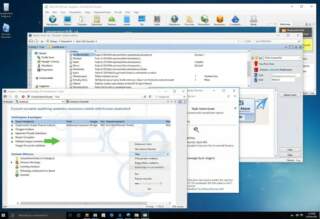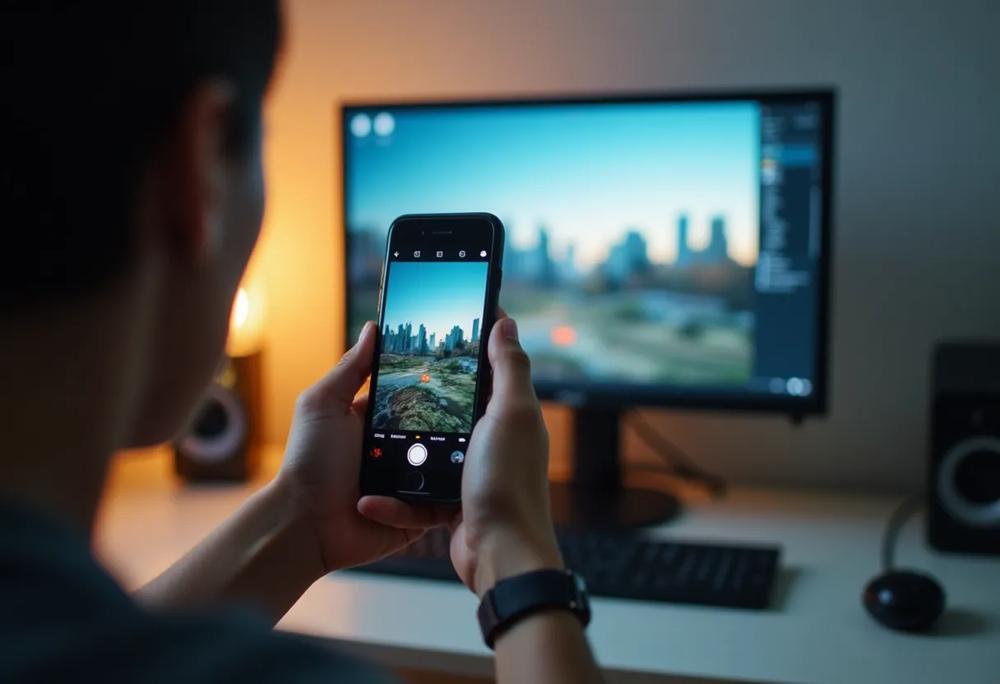
Zastanawiasz się, jak szybko i łatwo zrobić print screen, czyli zrzut ekranu na swoim komputerze lub smartfonie? Niezależnie od tego, czy masz Windows, macOS, Android, czy iOS, pokażemy Ci krok po kroku, jak to zrobić! Odkryj proste metody i skróty klawiszowe, które pozwolą Ci błyskawicznie zapisywać to, co widzisz na ekranie.
Jak zrobić print screen na komputerze i smartfonie
Zastanawiasz się, jak wykonać zrzut ekranu, popularnie zwany “print screenem”, na swoim urządzeniu – komputerze lub smartfonie? To zaskakująco proste! Niezależnie od tego, czy pracujesz w środowisku Windows, macOS, Android, czy iOS/iPadOS, istnieje szereg sposobów, aby błyskawicznie zapisać obraz tego, co aktualnie wyświetla Twój ekran. Poniżej znajdziesz szczegółowe instrukcje, dopasowane do każdej z wymienionych platform.
Osoby korzystające z systemu Windows mają do dyspozycji kilka możliwości. Począwszy od tradycyjnego klawisza “PrtSc” (Print Screen), który zwykle umiejscowiony jest w prawym górnym obszarze klawiatury, aż po “Narzędzie Wycinanie” (w nowszych wersjach systemu znanego jako “Wycinek i Szkic”), oferujące rozbudowane funkcje edycji. Natomiast użytkownicy komputerów Apple z systemem macOS, mogą wykorzystać skróty klawiszowe, takie jak Command-Shift-3, aby uchwycić cały ekran, lub Command-Shift-4, aby zaznaczyć i zapisać jedynie jego fragment.
Właściciele smartfonów z systemem Android często mają do wyboru kilka metod, uzależnionych od konkretnego modelu urządzenia. Przykładowo, użytkownicy telefonów Samsung Galaxy mogą wykonać zrzut ekranu, przesuwając dłoń po powierzchni wyświetlacza. W przypadku iPhone’ów i iPadów z systemem iOS/iPadOS, kluczowe jest jednoczesne naciśnięcie kombinacji przycisków bocznego i regulacji głośności (lub przycisku Home w starszych modelach), aby zapisać zawartość ekranu, czyli jak zrobić screena.
Jak zrobić screena w systemie Windows
System Windows udostępnia kilka sposobów na uchwycenie obrazu tego, co widzisz na ekranie. Najprostszym z nich jest użycie klawisza “PrtSc” (Print Screen), który zazwyczaj znajduje się w prawym górnym rogu klawiatury. Jego naciśnięcie powoduje skopiowanie aktualnego widoku ekranu do schowka.
Aby zapisać tak uzyskany zrzut, otwórz program graficzny, taki jak Paint, wklej skopiowaną zawartość za pomocą skrótu Ctrl+V, a następnie zapisz plik w preferowanym formacie, np. JPG lub PNG.
Inną opcją jest skorzystanie z systemowego “Narzędzia Wycinanie” (dostępnego w starszych wersjach) lub “Wycinek i Szkic” (w nowszych odsłonach Windows). Te aplikacje, stworzone przez Microsoft, umożliwiają precyzyjne zaznaczenie fragmentu ekranu, a także jego natychmiastową edycję i zapisanie. To szczególnie przydatne, gdy potrzebujesz uchwycić tylko część ekranu.
Dla graczy dostępny jest Xbox Game Bar, oferujący funkcję robienia zrzutów ekranu podczas rozgrywki. Xbox Game Bar to wygodne rozwiązanie dla osób, które chcą szybko uwiecznić swoje gamingowe momenty.
Klawisz ‘Print Screen’ – szybkie i proste rozwiązanie
Klawisz “PrtSc” (Print Screen) to jeden z najprostszych sposobów na błyskawiczne uchwycenie zawartości ekranu w systemie Windows. Zazwyczaj, choć jego umiejscowienie może się różnić w zależności od modelu klawiatury, odnajdziemy go w prawym górnym rogu, w sąsiedztwie klawiszy funkcyjnych (F12, Scroll Lock) i bloku numerycznego.
Samo naciśnięcie “PrtSc” powoduje jedynie tymczasowe zmagazynowanie kopii ekranu w schowku. Innymi słowy, obraz nie jest zachowywany automatycznie jako oddzielny plik.
Aby go zapisać, konieczne jest uruchomienie programu graficznego, np. Paint, GIMP lub innego edytora zdjęć, a następnie wklejenie zawartości schowka za pomocą skrótu Ctrl+V. Dopiero ten krok umożliwia zapisanie zrzutu ekranu w formacie JPG lub PNG.
Snipping Tool i ‘Snip & Sketch’ – zaawansowane użycie
Narzędzie Wycinanie, w nowszych odsłonach Windows 10 i 11 funkcjonujące jako “Wycinek i Szkic”, to darmowa propozycja od Microsoft, rozszerzająca funkcjonalność standardowego klawisza PrtSc. Aby je aktywować, wystarczy w polu wyszukiwania Windows wpisać “wycinanie” lub “wycinek” i wybrać odpowiednią aplikację z listy.
Po uruchomieniu, program daje możliwość wyboru jednego z trybów wycinania: prostokątnego, dowolnego, okna lub pełnoekranowego. Tryb prostokątny umożliwia dokładne zaznaczenie obszaru ekranu, który ma zostać uchwycony. Po wykonaniu zrzutu, otworzy się edytor, pozwalający na dodawanie adnotacji, oznaczeń i notatek.
Do dyspozycji użytkownika oddane są podstawowe narzędzia edycyjne, takie jak pisak, zakreślacz i gumka. Dodatkowo, obecność linijki i kątomierza ułatwia tworzenie prostych linii i figur geometrycznych. Finalny zrzut ekranu można zapisać jako plik PNG, JPG lub GIF. Integracja z systemem Windows sprawia, że Narzędzie Wycinanie/Wycinek i Szkic to poręczne rozwiązanie do błyskawicznego tworzenia i obróbki zrzutów, idealne w sytuacjach, gdy istotne jest podkreślenie konkretnych elementów na ekranie i natychmiastowe udostępnienie ich innym osobom.
Jak zrobić screena na Macu (macOS)
Użytkownicy komputerów Apple, takich jak MacBook, wyposażonych w system macOS, mają do dyspozycji różnorodne sposoby na wykonanie zrzutu ekranu. Najpowszechniejszym z nich jest wykorzystanie skrótów klawiszowych. W macOS, aby zarejestrować obraz całego ekranu, wystarczy nacisnąć kombinację klawiszy Command (⌘) + Shift + 3. Wykonany print screen zostanie automatycznie zachowany jako plik PNG na Twoim biurku.
Jeśli celem jest uchwycenie jedynie wybranego fragmentu wyświetlacza, należy użyć kombinacji Command (⌘) + Shift + 4. Wskaźnik myszy zmieni się w precyzyjny celownik, za pomocą którego można wskazać obszar, który ma zostać zapisany. Po zwolnieniu przycisku myszy lub touchpada, wyznaczony fragment ekranu zostanie zachowany jako plik PNG.
macOS udostępnia również wbudowaną aplikację “Podgląd” (Preview), która daje możliwość edytowania wykonanych zrzutów ekranu. Umożliwia ona dodawanie różnorodnych adnotacji, znaczników czy też przycinanie obrazu. Natomiast aplikacja Zdjęcia automatycznie organizuje Twoje print screeny, umieszczając je w odpowiednich albumach i kategoriach mediów.
Skróty klawiaturowe Command+Shift+3 oraz Command+Shift+4
W systemie macOS do dyspozycji użytkownika są dwa podstawowe skróty klawiszowe, umożliwiające wykonanie zrzutów ekranu: Command (⌘) + Shift + 3 oraz Command (⌘) + Shift + 4. Oferują one odmienne podejście do tego zadania.

Pierwszy z nich, Command (⌘) + Shift + 3, błyskawicznie zapisuje obraz całego ekranu jako plik PNG, umieszczając go bezpośrednio na pulpicie. To doskonałe rozwiązanie, gdy potrzebujesz szybko zachować kopię wszystkiego, co aktualnie wyświetla Twój MacBook.
Natomiast kombinacja Command (⌘) + Shift + 4 zapewnia większą precyzję. Po jej użyciu kursor zmieni się w celownik, umożliwiając dokładne zaznaczenie fragmentu, który chcesz uwiecznić. Po zwolnieniu przycisku myszy lub touchpada, zaznaczony obszar zostanie zapisany, również jako plik PNG, na Twoim pulpicie. Ta opcja okazuje się niezastąpiona, gdy zamierzasz udostępnić tylko konkretny fragment ekranu, unikając prezentowania zbędnych szczegółów.
Aplikacja Preview – dodatkowe możliwości
Domyślnie instalowana na każdym komputerze Mac aplikacja Podgląd to wszechstronne narzędzie, które wykracza poza funkcję zwykłej przeglądarki obrazów. Bezpośrednio po uchwyceniu zawartości ekranu, Podgląd staje się idealnym miejscem do jego szybkiej obróbki. Wystarczy, że dwukrotnie klikniesz na plik PNG, który standardowo ląduje na Twoim pulpicie po użyciu skrótów klawiszowych Command (⌘) + Shift + 3 lub Command (⌘) + Shift + 4.
Podgląd udostępnia podstawowy, lecz często wystarczający zestaw narzędzi edycyjnych. Umożliwia kadrowanie, skalowanie, obracanie, a także dodawanie różnego rodzaju adnotacji – od prostych kształtów, takich jak strzałki, prostokąty czy elipsy, po pola tekstowe. Po dokonaniu modyfikacji, zapisanie zmian jest proste: wybierz “Zapisz” z menu “Plik” (lub użyj skrótu Command (⌘) + S).
Jeśli zależy Ci na zachowaniu oryginalnego zrzutu w nienaruszonym stanie, skorzystaj z opcji “Eksportuj”, która pozwala na utworzenie kopii w innym formacie, na przykład JPG, lub zapisanie dokumentu jako plik PDF.
Jak zrobić zrzut ekranu na Androidzie
Użytkownicy smartfonów i tabletów z systemem Android, takich marek jak Samsung Galaxy, Xiaomi Redmi czy Google Pixel, mogą utrwalić obraz wyświetlany na ekranie na kilka różnych sposobów. Najczęściej wykorzystuje się jednoczesne naciśnięcie i krótkie przytrzymanie przycisków zasilania oraz zmniejszania głośności.
Po pomyślnym wykonaniu zrzutu ekranu, urządzenie zasygnalizuje to krótką animacją i odpowiednim powiadomieniem. Utworzony plik graficzny zostanie zapisany w Galerii, zazwyczaj w dedykowanym folderze “Zrzuty ekranu” lub “ScreenShots”. W aplikacji Zdjęcia można go następnie poddać edycji, przesłać dalej lub skasować.
Wybrane modele, szczególnie te od Samsunga (np. seria Galaxy), oferują dodatkową możliwość przechwytywania obrazu za pomocą gestu – poprzez przesunięcie dłoni po powierzchni ekranu. Aby aktywować tę funkcję, należy odszukać ją w ustawieniach urządzenia, w sekcji poświęconej ruchom i gestom. Należy pamiętać, że dostępność tej opcji, jak również jej nazwa, mogą być zróżnicowane w zależności od producenta oraz konkretnej wersji systemu Android.
Porównanie metod dla Samsung Galaxy i Xiaomi
Smartfony Samsung Galaxy z systemem Android, w wielu przypadkach pozwalają na uchwycenie zawartości ekranu za pomocą intuicyjnego gestu – wystarczy przeciągnąć dłoń wzdłuż wyświetlacza.
Ta charakterystyczna funkcja często wymaga wcześniejszej aktywacji w ustawieniach urządzenia.
Natomiast telefony Xiaomi Redmi, również bazujące na systemie Android, zazwyczaj wykorzystują kombinację fizycznych przycisków, najczęściej przez jednoczesne wciśnięcie przycisku Power i regulacji głośności.
Oprogramowanie obu producentów oferuje podstawowe narzędzia do obróbki zdjęć ekranu, umożliwiając błyskawiczne przycięcie lub wzbogacenie ich o proste notatki.
Wygenerowane obrazy standardowo trafiają do Galerii, gdzie są przechowywane w dedykowanym folderze “Zrzuty ekranu”.
Jak robić screeny na iPhonie i iPadzie
Użytkownicy iPhone’ów i iPadów dysponują równie intuicyjnymi sposobami na uchwycenie zawartości ekranu. Najczęściej wykorzystuje się jednoczesne, krótkie naciśnięcie przycisku bocznego (umiejscowionego po prawej stronie urządzenia) oraz przycisku zwiększania głośności. W starszych modelach, wyposażonych w przycisk Home, należy równocześnie nacisnąć przycisk Home i przycisk zasilania.
Po wykonaniu zrzutu ekranu, w jego lewym dolnym rogu wyświetli się miniaturka. Dotknięcie jej uruchomi edytor, umożliwiający dodawanie adnotacji, szkiców, a także kadrowanie obrazu. Zrzut ekranu zostaje automatycznie zapisany w aplikacji Zdjęcia, w albumie “Zrzuty ekranu”. Ta aplikacja, stanowiąca domyślną galerię dla urządzeń Apple, organizuje fotografie według typów nośników, ułatwiając znalezienie wykonanych screenów.
Alternatywą dla fizycznych przycisków jest funkcja AssistiveTouch, prezentująca wirtualny przycisk na ekranie. Można ją włączyć w ustawieniach dostępności. Po uruchomieniu AssistiveTouch, wykonanie screena ogranicza się do dotknięcia wirtualnego przycisku i wybrania odpowiedniej opcji z menu.
Jeśli napotykasz trudności z jednoczesnym naciśnięciem kilku przycisków, AssistiveTouch może okazać się dogodnym rozwiązaniem, udostępnianym przez Apple w systemach iOS/iPadOS. Warto pamiętać, że autoryzowany serwis Apple, jak np. Cortland, oferuje wsparcie techniczne w konfiguracji tej funkcji.
Przyciski boczne i Assistive Touch w iOS
W urządzeniach Apple, takich jak iPhone i iPad, wykonanie zrzutu ekranu możliwe jest poprzez jednoczesne naciśnięcie przycisku bocznego i regulacji głośności.
Alternatywnie, systemy iOS i iPadOS oferują funkcję AssistiveTouch, szczególnie przydatną, gdy synchronizacja wciśnięcia fizycznych przycisków sprawia trudność. AssistiveTouch, dostępny w Ustawieniach w sekcji Dostępność, aktywuje na ekranie wirtualny przycisk.
Użytkownik może dostosować działanie AssistiveTouch, przypisując do niego różne funkcje, w tym tworzenie zrzutu ekranu. Zamiast używać fizycznych przycisków, wystarczy dotknąć wirtualny przycisk i wybrać odpowiednią opcję z menu.
To udogodnienie jest szczególnie cenione przez osoby z ograniczeniami motorycznymi lub preferujące sterowanie gestami.
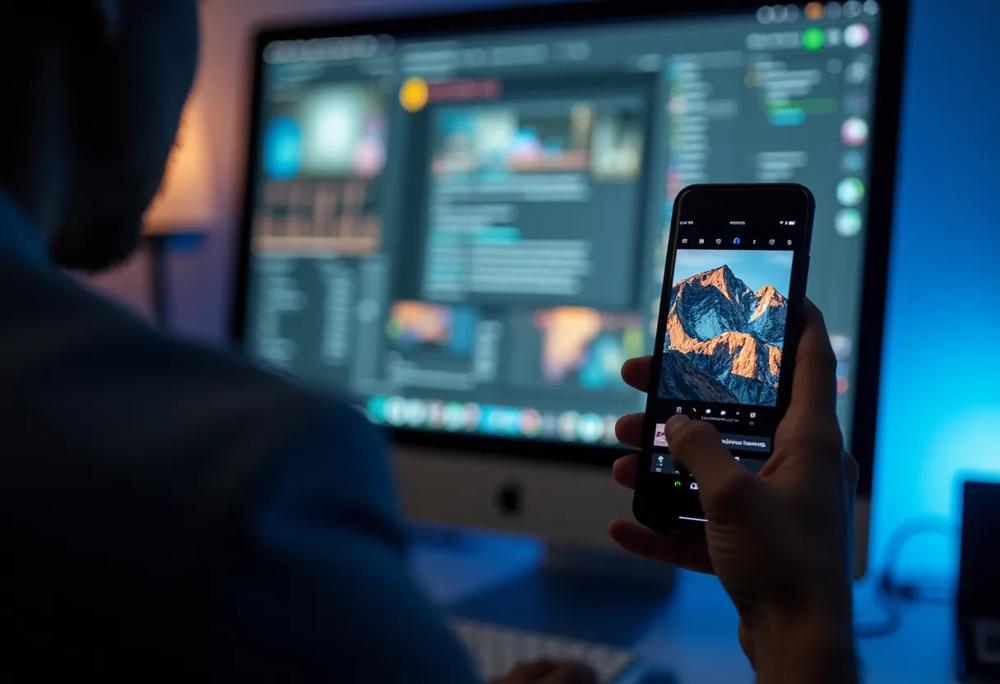
W przypadku trudności z konfiguracją AssistiveTouch, wsparcie techniczne oferują autoryzowane serwisy Apple, takie jak Cortland. Wykonane zrzuty ekranu są automatycznie zapisywane w aplikacji Zdjęcia, w dedykowanym albumie “Zrzuty ekranu”.
Dodatkowe informacje o obróbce zrzutów ekranu
Po uchwyceniu idealnego momentu na ekranie, warto poddać go obróbce, by prezentował dokładnie to, co chcesz uwypuklić. Systemy Windows, macOS, Android oraz iOS/iPadOS posiadają wbudowane, intuicyjne narzędzia umożliwiające szybką edycję. W Windows, korzystając z “Narzędzia Wycinanie” lub “Wycinek i Szkic”, zyskujesz możliwość natychmiastowego dodawania adnotacji, podkreśleń pisakiem czy zakreśleń. Natomiast aplikacja Podgląd na macOS pozwala na kadrowanie, obracanie oraz dodawanie nieskomplikowanych figur.
Na smartfonach, jak iPhone czy Samsung Galaxy, po stworzeniu zrzutu ekranu pojawia się jego miniaturka, która przenosi do wbudowanego edytora. Tam można nanieść dodatkowe elementy graficzne lub dostosować kadr. Jeśli jednak potrzebujesz bardziej rozbudowanych możliwości, warto rozważyć aplikacje zewnętrzne, takie jak LightShot lub GreenShot, oferujące szerszy wachlarz opcji edycji i adnotacji.
Finalny zrzut ekranu można zapisać w różnych formatach graficznych, zazwyczaj JPG lub PNG. Wybór PNG jest preferowany, gdy priorytetem jest zachowanie wysokiej jakości obrazu, na przykład w przypadku screenów zawierających tekst lub grafikę. Z kolei format JPG sprawdzi się, gdy kluczowe jest uzyskanie mniejszego rozmiaru pliku. Dzielenie się zrzutami ekranu jest równie łatwe – możesz przesłać je za pomocą poczty elektronicznej, komunikatora internetowego, zapisać w chmurze (np. Google Drive) albo pokazać na platformach społecznościowych. Warto pamiętać, że firmy hostingowe, takie jak home.pl, zapewniają przestrzeń do przechowywania plików graficznych.
Edycja i zapisywanie screenshotów
Po wykonaniu zrzutu ekranu kluczowe jest jego odpowiednie zapisanie i ewentualna edycja. Najczęściej wybieranymi formatami są JPG i PNG.
PNG, dzięki kompresji bezstratnej, doskonale sprawdza się w przypadku screenshotów zawierających tekst lub grafikę, zapewniając im ostrość i wysoką czytelność. Natomiast JPG, choć wiąże się z lekką utratą jakości, cechuje się mniejszą objętością pliku, co jest szczególnie użyteczne podczas udostępniania.
System Windows standardowo udostępnia program Paint, umożliwiający podstawową obróbkę grafiki – kadrowanie, dodawanie napisów czy proste szkice. Bardziej rozbudowane funkcje, jak praca na warstwach, filtry czy precyzyjna korekta barw, oferuje bezpłatny GIMP (GNU Image Manipulation Program). Zarówno Paint, jak i GIMP umożliwiają zapisanie screenshotu w różnych formatach, dając użytkownikowi kontrolę nad wielkością i jakością wynikowego pliku graficznego.
Paint i GIMP – narzędzia do obróbki graficznej
W systemie Windows, od lat dostępny program Paint, zapewnia fundamentalne narzędzia edycji, takie jak przycinanie, skalowanie, dodawanie napisów oraz wykonywanie prostych rysunków. Po wklejeniu do niego zrzutu ekranu, uzyskanego na przykład za pomocą klawisza PrtSc/PrintScreen, umieszczonego zazwyczaj w prawym górnym obszarze klawiatury, można błyskawicznie wyodrębnić fragment obrazu i go wyciąć, nanieść strzałki lub umieścić objaśnienia.
Aby zachować rezultat edycji, należy przejść do menu “Plik” i wybrać “Zapisz jako”, a następnie określić preferowany format zapisu, na przykład JPG, jeśli priorytetem jest niewielki rozmiar pliku, albo PNG, gdy kluczowa jest wysoka jakość obrazu, szczególnie w przypadku obecności tekstu i grafiki.
Dla bardziej zaawansowanych operacji, GIMP (GNU Image Manipulation Program) stanowi bezpłatną alternatywę, proponującą pracę na warstwach, bogaty wybór filtrów i korekcję barw. Umożliwia on precyzyjną obróbkę grafiki rastrowej oraz zapis w rozmaitych formatach, oferując pełną kontrolę nad wyglądem i rozmiarem pliku. Jest to idealne rozwiązanie, gdy pożądane jest profesjonalne opracowanie zrzutu ekranu.
Udostępnianie zrobionych print screenów
Po uchwyceniu obrazu z ekranu, naturalnym odruchem staje się podzielenie się nim z innymi. Najprostszym rozwiązaniem jest przesłanie pliku graficznego, zapisanego zazwyczaj w formacie JPG lub PNG, za pomocą poczty elektronicznej. Popularne platformy pocztowe, takie jak Gmail czy Outlook, umożliwiają bezproblemowe dołączanie plików do wiadomości.
Inną opcją jest wykorzystanie komunikatorów internetowych, takich jak Messenger, WhatsApp czy Signal. Większość z nich oferuje możliwość bezpośredniego przesyłania zdjęć i obrazów. Jeżeli priorytetem jest dla Ciebie zachowanie pierwotnej jakości zrzutu ekranu, warto wybrać opcję przesłania go jako załącznik, zamiast kopiowania i wklejania bezpośrednio w oknie konwersacji.
Komfortowym rozwiązaniem jest również przechowywanie zrzutów ekranu w chmurze, np. na Google Drive, Dropbox lub OneDrive. Firmy hostingowe, jak home.pl, również udostępniają przestrzeń do przechowywania danych. Po umieszczeniu pliku w chmurze, możesz łatwo stworzyć link udostępniania i wysłać go wybranym osobom. Dzięki temu odbiorcy mają stały dostęp do aktualnej wersji zrzutu, niezależnie od urządzenia, z którego korzystają. Przykładem serwisu internetowego oferującego przechwytywanie zawartości pulpitu i udostępnianie obrazów oraz filmów poprzez chmurę jest Jumpshare.
Wykorzystywanie aplikacji Zdjęcia i chmury
Aplikacja Zdjęcia, będąca integralną częścią systemów iOS, iPadOS i macOS, stanowi centralne repozytorium dla Twoich fotografii oraz przechwyconych obrazów ekranu.
Realizacja zrzutu ekranu na iPhone’ie lub iPadzie skutkuje jego automatycznym zapisem w dedykowanym albumie “Zrzuty ekranu”, co znacząco usprawnia jego lokalizację. Aplikacja ta porządkuje Twoje materiały wizualne, segregując je według różnorodnych kategorii, w tym typów nośników.
Dzięki integracji z iCloud, synchronizacja zdjęć i przechwyconych obrazów ekranu pomiędzy urządzeniami Apple – iPhone’em, iPadem oraz komputerem Mac – staje się niezwykle prosta. W efekcie, obraz ekranu uchwycony na telefonie jest błyskawicznie dostępny na Twoim MacBooku.
Należy pamiętać, że aktywacja synchronizacji iCloud powoduje automatyczne przesyłanie zrzutów ekranu do chmury, zapewniając do nich dostęp na wszystkich Twoich urządzeniach.
Artykuły powiązane: