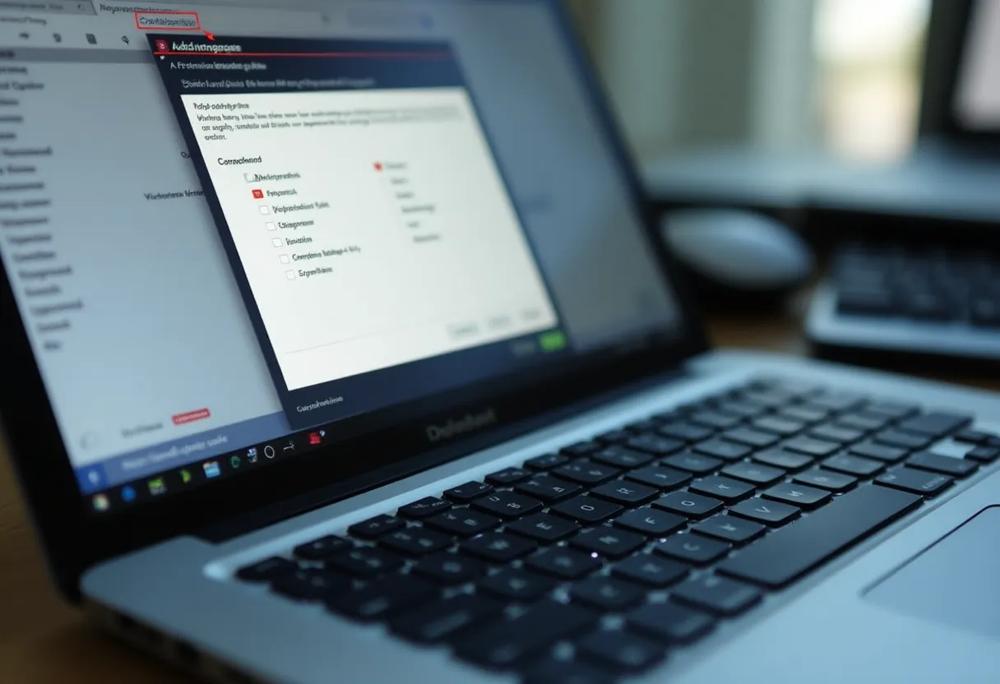
Witaj! Jeśli zastanawiasz się, jak włączyć polskie znaki na klawiaturze, to prawidłowo trafiłeś. W tym artykule znajdziesz praktyczny przewodnik krok po kroku, który pomoże Ci skonfigurować polski układ klawiatury zarówno na komputerach, jak i urządzeniach mobilnych. Dowiesz się, jak dodać język polski, używać klawisza Alt oraz korzystać z przydatnych narzędzi online. Świetnie, że chcesz pisać poprawnie po polsku – z nami to będzie łatwe!
Jak skonfigurować polski układ klawiatury
Aby wprowadzać polskie znaki diakrytyczne, niezbędne jest staranne skonfigurowanie układu klawiatury. W systemie Windows 10 użytkownicy powinni udać się do ustawień językowych, gdzie mogą dodać polski układ klawiatury. Ten układ różni się od brytyjskiego, co wpływa na sposób wprowadzania znaków diakrytycznych.
Po wybraniu odpowiedniego układu, użytkownicy mogą korzystać z klawisza Alt, aby wprowadzać znaki takie jak ą, ć, czy ę. W programie Microsoft Word dostępna jest Mapa Znaków, która umożliwia wybór i wstawienie mniej powszechnych symboli. Funkcja Autokorekta w aplikacjach biurowych może być również skonfigurowana, aby automatycznie poprawiać typowe błędy oraz ułatwiać wprowadzanie polskich znaków. Użytkownicy mogą tworzyć wpisy Autotext dla często używanych liter, co przyspiesza pisanie w języku polskim. Ci, którzy korzystają z systemu Linux, mogą aktywować odpowiednie układy klawiaturowe oraz skorzystać z oprogramowania takiego jak OpenOffice czy Sublime Text, by wspierać wprowadzanie polskich znaków.
Na urządzeniach mobilnych zmiana języka klawiatury na polski jest równie łatwa i możliwa do przeprowadzenia w ustawieniach urządzenia. Dla tych, którzy szukają prostszych rozwiązań, dostępne są także narzędzia online, takie jak TypeIt czy Narzędzia wprowadzania Google, które pozwalają wprowadzać polskie znaki bez konieczności modyfikacji systemu operacyjnego.
Konfiguracja na urządzeniach mobilnych
Aby wprowadzać polskie znaki na urządzeniach mobilnych, konieczne jest skonfigurowanie klawiatury zarówno w systemach iOS, jak i Android. Na iPhone’ie lub iPadzie użytkownik powinien udać się do “Ustawienia”, następnie przejść do sekcji “Ogólne”, a potem wybrać “Klawiatura”. Dodanie języka polskiego ułatwia wprowadzanie liter z diakrytykami, takich jak ą, ć, ę, ł, ń, ó, ś oraz ź.
W przypadku systemu Android proces przebiega podobnie. Użytkownik powinien otworzyć “Ustawienia”, a potem przejść do “Język i wprowadzanie”, gdzie ma możliwość dodania języka polskiego jako klawiatury. Po aktywacji tych ustawień można dostosować układ klawiatury, co umożliwia wygodne wprowadzanie polskich znaków.
Należy zwrócić uwagę na klawisz Alt (lub inne odpowiednie kombinacje, w zależności od modelu urządzenia) do wprowadzania konkretnych symboli. Alternatywnie, można skorzystać z narzędzi online, takich jak TypeIt czy Google Input Tools, które oferują szybki dostęp do polskich znaków bez konieczności modyfikacji ustawień urządzenia.
Nieprawidłowe wyświetlanie polskich znaków
Aby skutecznie rozwiązać problem z nieprawidłowym wyświetlaniem polskich znaków, niezwykle ważne jest zapewnienie prawidłowych ustawień kodowania tekstu. Najpopularniejsze kodowania, takie jak UTF-8 oraz ANSI, różnią się w sposobie obsługi znaków diakrytycznych. UTF-8 jest idealnym wyborem do pisania w języku polskim. Z kolei ANSI ogranicza się jedynie do podstawowych znaków, co prowadzi do problemów z ich wyświetlaniem.
W przypadku trudności z wprowadzeniem polskich znaków, użytkownicy mogą skorzystać z narzędzi, takich jak Mapa Znaków dostępna w oprogramowaniu. Dodatkowo warto skonfigurować funkcję Autokorekta, która automatycznie poprawia wprowadzone znaki.
Jeżeli problemy z polskimi znakami nadal się pojawiają, warto sprawdzić, czy układ klawiatury jest poprawnie ustawiony na polski oraz czy wszystkie niezbędne pakiety językowe są zainstalowane. Użytkownicy mogą także skorzystać z platform online, takich jak TypeIt czy Narzędzia wprowadzania, by mieć dostęp do polskich znaków bez konieczności modyfikowania ustawień systemowych.
Konfiguracja w systemie Windows 10
Aby skonfigurować polski układ klawiatury w systemie Windows 10, należy przejść do ustawień językowych. Użytkownicy powinni odwiedzić sekcję “Czas i język”. W tej zakładce znajdą opcję dodawania nowego języka. Wystarczy wybrać język polski i ustawić go jako domyślny. Po dodaniu, w sekcji “Opcje” można zainstalować polski układ klawiatury.
Po wybraniu odpowiedniego układu należy upewnić się, że jest on aktywny. Można to uczynić za pomocą ikony języka znajdującej się na pasku zadań. Dodatkowo, można skonfigurować funkcję Autokorekty w programie Word, aby automatycznie wprowadzać często używane litery.
Warto również zauważyć, że istnieją alternatywne narzędzia online, takie jak TypeIt czy Narzędzia wprowadzania Google. Mogą one okazać się przydatne dla osób, które preferują prostsze rozwiązania do wprowadzania polskich znaków.
Sposoby rozwiązywania problemów z polskimi znakami
Aby skutecznie wprowadzać polskie znaki diakrytyczne, użytkownicy często stają w obliczu problemów związanych z niewłaściwą konfiguracją klawiatury. Kluczowe jest, aby układ klawiatury był ustawiony na język polski. Można to osiągnąć, dokonując odpowiednich zmian w ustawieniach systemu operacyjnego, takiego jak Windows 10, macOS czy na urządzeniach mobilnych.
W przypadku systemu Windows, brak aktywnego układu klawiatury lub pominięcie dodania języka polskiego prowadzi do licznych błędów w pisaniu. Aby temu zapobiec, warto zmienić ustawienia, dodając polski układ klawiatury oraz instalując odpowiednie pakiety językowe.
Podobne wyzwania można zauważyć w programach do edycji tekstu, takich jak Microsoft Word. Narzędzie Mapa Znaków umożliwia wygodne wstawianie polskich liter, a funkcja Autokorekta może być dostosowywana w celu poprawnego wprowadzania diakrytyków. Użytkownicy oprogramowania, takiego jak OpenOffice czy Sublime Text, również muszą zadbać o prawidłową konfigurację.
Na urządzeniach mobilnych, w systemach iOS oraz Android, łatwe przełączanie między językami znacząco wpływa na komfort wprowadzania znaków. W sytuacjach problematycznych warto skorzystać z narzędzi online, takich jak TypeIt czy Narzędzia wprowadzania. Dzięki nim można szybko uzyskać dostęp do polskich znaków bez konieczności modyfikacji ustawień urządzenia.
Umiejętność poprawnego wprowadzania polskich znaków jest kluczowa w komunikacji, zwłaszcza w międzynarodowym otoczeniu. Odpowiednie użycie znaków diakrytycznych ma istotny wpływ na klarowność i zrozumiałość przekazu.
Źródła wsparcia w razie problemów
W obliczu trudności z wprowadzaniem polskich znaków diakrytycznych, użytkownicy mogą skorzystać z różnorodnych źródeł wsparcia. Internetowe społeczności, takie jak fora oraz grupy na platformach społecznościowych, są doskonałym miejscem do uzyskania pomocy. Użytkownicy dzielą się tam swoimi doświadczeniami oraz rozwiązaniami dotyczącymi podobnych problemów.
Kiedy przychodzi czas na wstawienie specyficznych polskich znaków, Narzędzie Mapa Znaków w Microsoft Word staje się niezwykle użyteczne. Umożliwia ono szybkie odnalezienie i dodanie znaków, które mogą brakować na standardowej klawiaturze. Dodatkowo, funkcja Autokorekta w aplikacjach biurowych jest bardzo pomocna. W przypadku napotkania trudności związanych z technicznymi aspektami, istnieje możliwość kontaktu z dostawcami oprogramowania.
Konfiguracja w systemie macOS
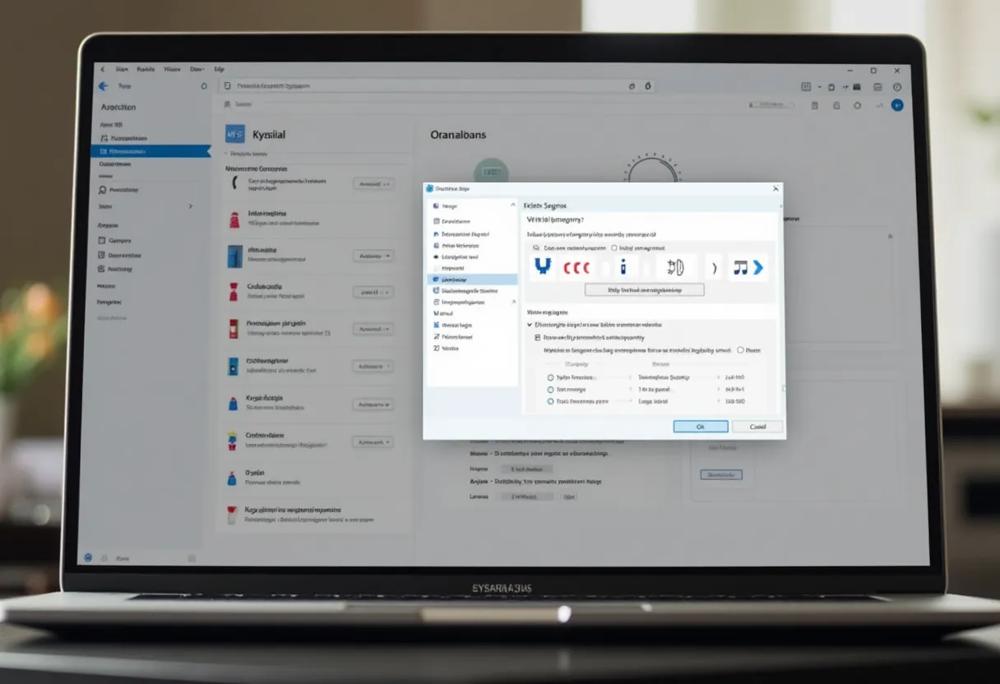
Aby skonfigurować polski układ klawiatury na systemie macOS, należy przejść do preferencji systemowych. W sekcji “Klawiatura” trzeba wybrać zakładkę “Źródła wprowadzania”. Następnie możliwe jest dodanie nowego języka. Wybierając “Polski”, włączamy układ klawiatury, co umożliwia pisanie polskich znaków diakrytycznych, takich jak ą, ć, ę, ł, ń, ó, ś oraz ź.
Po dodaniu układu klawiatury, trzeba upewnić się, że jest on aktywny. W menu na pasku narzędzi pojawi się ikona języka, której kliknięcie umożliwi zmianę układów. Klawisz Alt sprawdzi się również doskonale przy wprowadzaniu znaków specjalnych. W programach tekstowych dostępnych na macOS, takich jak Pages czy Word, można skorzystać z funkcji Autokorekta, aby uprościć proces wpisywania polskich liter.
Warto również zwrócić uwagę na dostępne zasoby online, takie jak TypeIt czy Narzędzia wprowadzania Google. Te platformy oferują różnorodne metody pisania w języku polskim, eliminując potrzebę dokonywania zmian w ustawieniach systemowych.
Problemy z ustawieniami klawiatury
Aby skonfigurować polski układ klawiatury, użytkownicy mogą napotkać pewne trudności na etapie aktywacji. Pierwszym krokiem jest sprawdzenie, czy polski układ klawiatury został prawidłowo dodany w ustawieniach. W systemach operacyjnych takich jak Windows 10 czy macOS istnieją sekcje, w których można dodać nowe języki oraz układy klawiatury. Zaniedbanie tych kroków może prowadzić do problemów z wprowadzaniem polskich znaków diakrytycznych.
Podczas instalacji układu mogą wystąpić różnorodne błędy. Ważne jest, aby zwrócić uwagę na dostępność pakietów językowych, które należy zainstalować. Weryfikacja ustawień klawiatury powinna obejmować sprawdzenie, czy układ jest aktywny oraz potwierdzenie, że język polski został ustawiony jako domyślny. Przydatne mogą się okazać również narzędzia, takie jak Mapa Znaków w Microsoft Word. Odpowiednie wykorzystanie klawisza Alt może znacząco zwiększyć efektywność pisania oraz zredukować błędy typograficzne.