Zastanawiasz się, jak sprawnie i bezboleśnie przejść przez reinstalację Windows 10? Czy boisz się utraty ważnych danych? Ten artykuł to Twój kompleksowy przewodnik, który krok po kroku przeprowadzi Cię przez cały proces – od przygotowania kopii zapasowej, przez tworzenie nośnika instalacyjnego, aż po konfigurację systemu po udanej reinstalacji. Niezależnie od tego, czy robisz to po raz pierwszy, czy jesteś już doświadczonym użytkownikiem, znajdziesz tu cenne wskazówki i triki, które pozwolą Ci uniknąć problemów i cieszyć się odświeżonym systemem!
Jak przygotować się do reinstalacji Windows 10?
bezproblemowej reinstalacji Windows 10pełną kopię zapasową dyskuinstalowanie Windows 10 z USBSolidne przygotowanie to klucz do sukcesu!
Dlaczego warto wykonać kopię zapasową danych?
Dlaczego zabezpieczenie swoich danych przed reinstalacją Windowsa 10 jest kluczowe? Pomyśl, co się stanie, gdy proces odnowienia systemu napotka nieprzewidziane trudności – brak kopii zapasowej może skutkować utratą bezcennych fotografii, ważnych dokumentów oraz innych istotnych plików.
Stworzenie kopii bezpieczeństwa to Twój osobisty plan B. Dzięki niemu, w przypadku wystąpienia problemów, błyskawicznie cofniesz system do momentu sprzed ponownej instalacji. Potraktuj to jako polisę ubezpieczeniową – lepiej być przygotowanym na ewentualność, niż żałować braku zabezpieczeń w kryzysowej sytuacji.
Do sporządzenia kopii zapasowej, rozważ użycie dedykowanych programów, takich jak R-Drive Image, które pozwalają na wykonanie kompleksowej kopii całego dysku. Alternatywnie, możesz skorzystać z usług przechowywania w chmurze, na przykład Microsoft 365, dostępnego również za pośrednictwem home.pl.
Nie zapominaj, że licencja Twojego Windowsa 10 jest często przypisana do Twojego konta Microsoft, co znacznie upraszcza proces aktywacji po reinstalacji. W przeszłości, reinstalacja systemów operacyjnych, takich jak Windows 95 czy Windows XP, była częstym zabiegiem ze względu na ich niższą odporność na awarie. Obecnie, Windows 10 i Windows 11 wykazują znacznie większą stabilność, jednak przezorność pozostaje zawsze dobrym nawykiem.
Tworzenie nośnika instalacyjnego Windows 10
Kolejny etap to przygotowanie nośnika instalacyjnego Windows 10. Zaopatrz się w pamięć USB o pojemności minimum 8 GB i pobierz Media Creation Tool – oficjalne narzędzie firmy Microsoft. Po uruchomieniu programu, postępuj zgodnie z wyświetlanymi wskazówkami, zaznaczając opcję utworzenia nośnika instalacyjnego dla innego komputera. Aplikacja przeprowadzi Cię krok po kroku przez konfigurację, od wyboru preferowanego języka, po architekturę systemu operacyjnego.
Po co w ogóle fatygować się z tworzeniem nośnika instalacyjnego? Umożliwia on przeprowadzenie tzw. czystej instalacji Windows 10, co okazuje się nieocenione w przypadku poważnych problemów z funkcjonowaniem komputera lub infekcji wirusami. Warto wiedzieć, że producenci komputerów osobistych, jak ASUS, Dell czy Lenovo, udostępniają dedykowane narzędzia do odzyskiwania systemu, niemniej jednak Media Creation Tool zapewnia Ci pełną kontrolę nad całym procesem.
Gdy nośnik instalacyjny jest już gotowy, sprawdź, czy w ustawieniach UEFI Twojego komputera ustawiono bootowanie z USB jako priorytetowe. Dzięki temu, po włączeniu urządzenia, instalacja Windows 10 wystartuje bezpośrednio z pendrive’a. Miej na uwadze, że reinstalacja systemu to istotna operacja, zatem upewnij się, że jesteś odpowiednio przygotowany zanim przejdziesz do następnych kroków!
Jak korzystać z Media Creation Tool?
Masz już gotowy nośnik instalacyjny? Doskonale! Przyjrzyjmy się teraz bliżej Media Creation Tool od Microsoftu, narzędziu, które Ci to umożliwiło. Ten bezpłatny program to klucz do stworzenia bootowalnego nośnika USB lub DVD z systemem Windows 10.
Sama procedura jest intuicyjna. Po pobraniu i uruchomieniu Media Creation Tool, zaakceptuj warunki licencji. Następnie zaznacz opcję “Utwórz nośnik instalacyjny (pamięć USB, dysk DVD lub plik ISO) dla innego komputera”. Program krok po kroku przeprowadzi Cię przez dalsze etapy, takie jak wybór języka (np. polskiego, używanego w Polsce), edycji Windows 10 oraz architektury (32-bit lub 64-bit). Jeśli nie wiesz, jaką architekturę wybrać, program domyślnie zaproponuje wariant optymalny dla Twojego komputera.
W kolejnym kroku określ, czy chcesz utworzyć bootowalny nośnik USB (pamiętaj o minimalnej pojemności 8 GB), czy plik ISO do wypalenia na płycie DVD. Wskaż dysk USB, który zamierzasz wykorzystać. Zwróć uwagę, aby nie przechowywać na nim żadnych istotnych danych, ponieważ zostaną one usunięte w trakcie operacji. Program pobierze niezbędne pliki Windows 10 i utworzy nośnik startowy. Po ukończeniu, Media Creation Tool wyświetli komunikat o gotowości nośnika. Teraz możesz rozpocząć reinstalację systemu Windows 10, mając pewność, że dysponujesz wszystkimi niezbędnymi elementami, aby zainstalować system na nowo – zupełnie jak w przypadku stabilności systemów Windows 10 i Windows 11, która przypomina o czasach, gdy starsze wersje, takie jak Windows 95 i Windows XP, wymuszały częste reinstalacje.
Jak znaleźć lub aktywować klucz produktu?
Zanim rozpoczniesz reinstalację systemu Windows 10, upewnij się, że masz dostęp do klucza produktu lub że Twoja licencja jest cyfrowa, powiązana z kontem Microsoft. W wielu przypadkach, system Windows 10 aktywowany za pośrednictwem konta Microsoft automatycznie rozpozna licencję po ponownej instalacji.
Aby mieć pewność, zweryfikuj, czy posiadasz ważną licencję. Zaloguj się na swoje konto Microsoft i sprawdź status aktywacji systemu Windows 10. Ta informacja jest niezbędna, szczególnie jeśli zamierzasz przeprowadzić czystą instalację, która usunie wszystkie dotychczasowe dane. Taka instalacja pozwoli Ci w pełni cieszyć się stabilnością systemu, porównywalną z Windows 10 i Windows 11, unikając problemów znanych z systemów Windows 95 i Windows XP.
Nawet jeśli nie jesteś pewien, czy posiadasz klucz produktu, nie musi to stanowić przeszkody. Systemy Windows 10 i Windows 11 oferują różnorodne metody aktywacji, które mogą okazać się pomocne.
Powiązanie licencji z kontem Microsoft
Powiązanie licencji Windows 10 z Twoim kontem Microsoft to istotny krok, który znacząco upraszcza proces aktywacji systemu po jego ponownej instalacji. Jeżeli jeszcze nie dopełniłeś tej formalności, otwórz “Ustawienia” systemu Windows 10, a następnie przejdź do sekcji “Konto” i wybierz opcję “Zaloguj się za pomocą konta Microsoft”.
Po pomyślnym zalogowaniu Twoja licencja zostanie automatycznie powiązana z Twoim kontem.
Aby upewnić się, że aktywacja Windows 10 przebiegła pomyślnie, ponownie otwórz “Ustawienia”, tym razem wybierając “Aktualizacja i zabezpieczenia”, a następnie “Aktywacja”. W tym miejscu znajdziesz informacje o statusie aktywacji Twojego systemu.
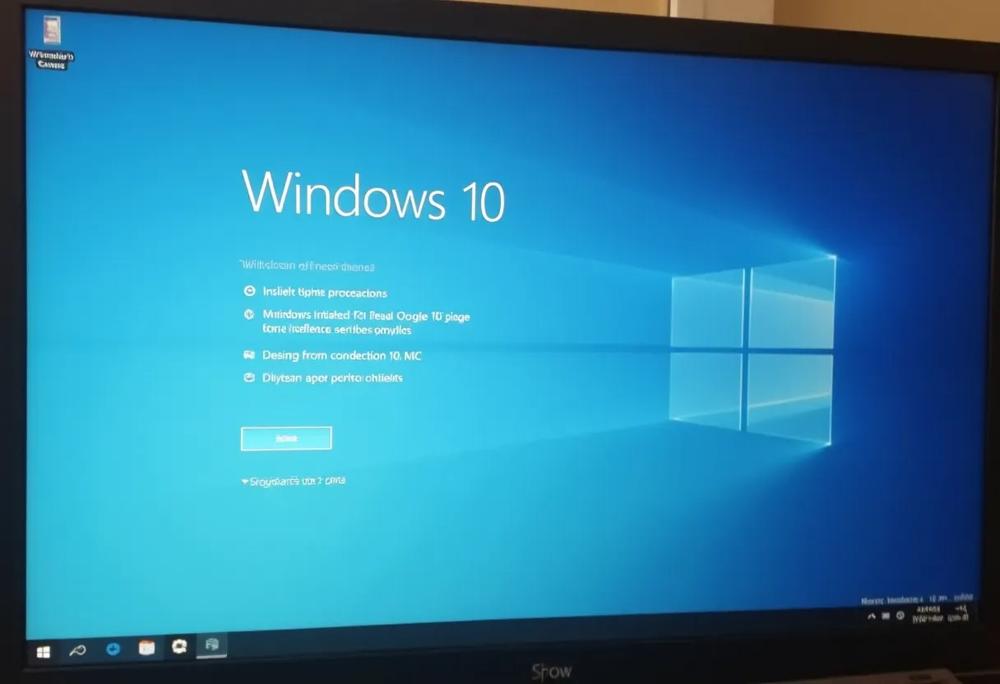
Komunikat “System Windows jest aktywowany” oznacza, że wszystko przebiegło bez zakłóceń. W przypadku jakichkolwiek problemów, systemy Windows 10 i Windows 11 udostępniają wbudowane narzędzia do rozwiązywania problemów z aktywacją. Sama reinstalacja przypomina zadanie, które systemom operacyjnym takim jak Windows 95 i Windows XP nastręczało trudności.
Proces reinstalacji Windows 10 krok po kroku
Przejdźmy do sedna – oto jak krok po kroku przeprowadzić **reinstalling system** Windows 10. Na początek, uruchom komputer z nośnika instalacyjnego USB lub DVD, który wcześniej przygotowałeś. Jeśli wszystko przebiegło pomyślnie, na ekranie powinien pojawić się instalator Windows.
Wybierz preferowany język (jeśli działasz w Polsce, wybierz polski), układ klawiatury i inne ustawienia regionalne. Następnie kliknij przycisk “Dalej” i wybierz opcję “Zainstaluj teraz”.
Gdy pojawi się okno z prośbą o podanie klucza produktu, masz kilka możliwości. Jeżeli Twoja licencja jest powiązana z kontem Microsoft, możesz pominąć ten etap – system powinien aktywować się automatycznie po uzyskaniu połączenia z Internetem. W przeciwnym wypadku, wprowadź klucz produktu, zaakceptuj warunki licencji i kontynuuj.
Teraz musisz wybrać typ instalacji. Jeśli chcesz zachować dotychczasowe pliki i aplikacje, wybierz opcję “Uaktualnienie”. Miej jednak na uwadze, że w przypadku poważnych problemów z systemem zalecana jest “Instalacja niestandardowa”, która usunie wszystkie dane z dysku twardego. To tak zwana czysta instalacja – najlepszy sposób na wyeliminowanie wirusów i innych problemów. Nie zapomnij wcześniej zabezpieczyć swoich danych, tworząc kopię zapasową, na przykład za pomocą programu R-Drive Image.
Wybierz partycję, na której ma zostać zainstalowany system Windows 10, upewniając się, że wskazujesz właściwą, szczególnie jeśli masz ich kilka. Przed rozpoczęciem instalacji możesz sformatować partycję, by upewnić się, że wszystkie poprzednie dane zostaną usunięte. Po dokonaniu wyboru, instalator rozpocznie kopiowanie plików i instalację systemu. W zależności od wydajności Twojego komputera, proces ten może zająć od kilkunastu minut do około godziny. Po zakończeniu instalacji komputer uruchomi się ponownie automatycznie.
Podobnie jak ASUS, Dell i Lenovo, Microsoft oferuje narzędzia upraszczające ten proces, jednak ten poradnik daje Ci pełną kontrolę nad każdym krokiem. Po ponownym uruchomieniu, system poprosi Cię o konfigurację podstawowych ustawień, takich jak połączenie z siecią, konto użytkownika oraz ustawienia prywatności.
Po skonfigurowaniu systemu, zainstaluj sterowniki do podzespołów Twojego komputera. Chociaż Windows 10 i 11 charakteryzują się większą stabilnością niż starsze wersje, takie jak Windows 95 czy XP, warto zadbać o aktualność sterowników.
Jak przeprowadzić reinstall z pendrive?
Czy zamierzasz przeprowadzić reinstalację systemu Windows 10 z nośnika USB? Upewnij się zatem, że masz pod ręką pendrive o pojemności minimum 8 GB.
Następnie, skonfiguruj kolejność bootowania w UEFI (nowoczesnym następcy BIOS-u), tak aby komputer uruchamiał się w pierwszej kolejności właśnie z USB. Zazwyczaj stosowną opcję odnajdziesz w zakładce “Boot” lub “Kolejność uruchamiania”.
Po ustawieniu priorytetu na USB, zachowaj wprowadzone zmiany i zrestartuj urządzenie. Jeżeli wszystko wykonałeś prawidłowo, instalator Windows 10 wystartuje automatycznie z nośnika USB.
W ten sposób unikniesz potencjalnych komplikacji, a cały proces reinstalacji, udostępniany również przez producentów takich jak ASUS, Dell i Lenovo, przebiegnie bez zakłóceń. Pamiętaj, że właściwa konfiguracja kolejności bootowania ma fundamentalne znaczenie dla uruchomienia instalatora z USB.
Instrukcja instalacji z bootowalnego USB
Instalacja Windows 10 z nośnika USB to zadanie wykonalne, jeśli poświęcisz mu należytą uwagę. Po uruchomieniu instalatora, kluczowym momentem staje się wybór partycji docelowej. Zarówno Windows 10, jak i nowszy Windows 11, oferują tę opcję. W przypadku posiadania kilku partycji, upewnij się, że wskazujesz właściwą – zazwyczaj oznaczona jako “C:”, na której system rezydował poprzednio.
Czy warto sformatować partycję przed przystąpieniem do instalacji? Rozważ tę możliwość. Formatowanie wymaże wszystkie istniejące dane, co jest szczególnie wskazane przy “czystej” instalacji, mającej na celu eliminację potencjalnych zagrożeń lub usterek. Pamiętaj, brak formatowania może skutkować pozostawieniem starych plików systemowych, niepotrzebnie zajmujących przestrzeń dyskową. Producenci tacy jak ASUS, Dell i Lenovo nierzadko udostępniają narzędzia do automatycznego formatowania partycji podczas procesu przywracania systemu; jednakże, korzystając z Media Creation Tool od Microsoftu, to Ty sprawujesz pełną kontrolę nad tym aspektem.
Po wskazaniu i ewentualnym sformatowaniu partycji, inicjatywę przejmuje instalator. Windows 10, znany ze swojej stabilności, szczególnie w porównaniu do swoich poprzedników, takich jak Windows 95 i Windows XP, przeprowadzi automatyczną instalację, kopiując pliki i konfigurując niezbędne ustawienia. Daj mu czas na działanie, a po ponownym uruchomieniu komputera będziesz mógł korzystać ze świeżo zainstalowanego systemu. W razie potrzeby, najnowsze sterowniki znajdziesz na stronie internetowej producenta płyty głównej lub laptopa.
Czysta instalacja Windows 10 i formatowanie dysku
Rozważasz ponowną instalację systemu Windows 10 i zastanawiasz się, czym różni się ona od czystej instalacji? Reinstalacja to w gruncie rzeczy odświeżenie istniejącego systemu operacyjnego, często z opcją zachowania osobistych plików i dotychczasowych ustawień. Z kolei czysta instalacja to radykalne posunięcie, oznaczające start od zera.
Podczas niej usuwane jest wszystko – partycje, dane, sterowniki – z wybranej partycji dysku, co skutkuje instalacją całkowicie nowego, “świeżego” systemu Windows 10 lub Windows 11.
Jak przygotować dysk do instalacji poprzez formatowanie? Podczas procesu instalacyjnego, po wybraniu opcji “Instalacja niestandardowa”, wyświetli się lista dostępnych partycji. Wybierz tę, na której zamierzasz zainstalować system (zazwyczaj oznaczona jako “C:”) i kliknij przycisk “Formatuj”. Pamiętaj, że ta operacja trwale usunie wszelkie dane znajdujące się na wskazanej partycji.
Producenci komputerów, jak ASUS, Dell oraz Lenovo, często udostępniają własne narzędzia do automatycznego formatowania w ramach oprogramowania do odzyskiwania systemu. Jednak korzystając z oficjalnego narzędzia Media Creation Tool od Microsoft, zyskujesz pełną kontrolę nad tym procesem, podobnie jak w przypadku stabilności działania systemów Windows 10 i 11, która jest nieporównywalnie wyższa niż w starszych systemach, takich jak Windows 95 czy XP.
Czysta instalacja jest szczególnie rekomendowana w sytuacjach, gdy system został zainfekowany złośliwym oprogramowaniem, działa niestabilnie lub po prostu pragniesz zacząć pracę z nieskazitelnym systemem, przywracając komputer do stanu zbliżonego do ustawień fabrycznych.
Jako alternatywę, możesz rozważyć wykorzystanie rozwiązań chmurowych do przechowywania danych, oferowanych na przykład przez Microsoft 365, dostępne również za pośrednictwem home.pl.
Formatowanie dysku twardego w instalatorze Windows
Czy wiesz, że formatowanie dysku twardego bezpośrednio z instalatora Windows to kluczowy etap reinstalacji systemu? To Ty masz pełną kontrolę nad tym, które partycje zostaną usunięte, a które zachowane. Marzysz o nieskazitelnie czystej instalacji Windows 10?
Miej na uwadze, że sformatowanie partycji docelowej dla nowego systemu (zazwyczaj C:) bezpowrotnie usunie z niej wszystkie zgromadzone dane. Upewnij się zatem, czy inne partycje nie zawierają plików, które warto zabezpieczyć. Windows 10 od Microsoft daje Ci pełną swobodę w zarządzaniu tym procesem.
Podobne opcje oferują narzędzia do odzyskiwania systemów komputerów marek ASUS, Dell i Lenovo, dając użytkownikom alternatywne metody reinstalacji. Warto również zauważyć, że w przeciwieństwie do swoich poprzedników, takich jak Windows 95 i XP, Windows 10 charakteryzuje się znacznie większą stabilnością działania, a formatowanie partycji przed instalacją dodatkowo minimalizuje ryzyko wystąpienia problemów związanych ze starymi plikami.
Jeżeli posiadasz licencję cyfrową przypisaną do Twojego konta Microsoft, nie musisz się martwić o aktywację – system zostanie aktywowany automatycznie po ponownym uruchomieniu komputera.
Co zrobić po udanej instalacji systemu?
Gratulacje! Udana reinstalacja Windows 10 to dopiero pierwszy krok. Co dalej?
Najpierw czeka Cię instalacja sterowników. Windows 10, podobnie jak Windows 11, zwykle automatycznie instaluje podstawowe wersje, lecz dla uzyskania optymalnej wydajności, zwłaszcza karty graficznej, dźwiękowej lub sieciowej, zalecane jest pobranie najnowszych wersji bezpośrednio ze strony producenta Twojego sprzętu, takiego jak ASUS, Dell czy Lenovo.
Kolejnym krokiem jest aktywacja systemu Windows. Jeśli Twoja licencja jest powiązana z kontem Microsoft, system powinien aktywować się samoczynnie po podłączeniu do Internetu. W przeciwnym razie, wprowadź klucz produktu. Pamiętaj – legalne oprogramowanie to gwarancja bezpieczeństwa.
Następnie dostosuj ustawienia prywatności do swoich preferencji i zainstaluj niezbędne oprogramowanie, takie jak przeglądarki internetowe, pakiety biurowe (np. Microsoft 365) oraz narzędzia chroniące komputer. Nie zapominaj o regularnych aktualizacjach Windows, aby cieszyć się najnowszymi funkcjami i zabezpieczeniami. Jest to niezwykle istotne, szczególnie jeśli pamiętamy, jak często starsze systemy, na przykład Windows 95 i Windows XP, wymagały **reinstalling operating system**, aby zachować stabilne działanie.
Jak zainstalować sterowniki do Windows 10?
Po udanej instalacji Windows 10, zasadniczym krokiem jest instalacja odpowiednich sterowników.
Mimo że Windows 10, podobnie jak Windows 11, zazwyczaj automatycznie instaluje bazowe wersje, rekomendujemy pobranie najnowszych wariantów bezpośrednio ze strony producenta Twojego sprzętu – niezależnie czy jest to ASUS, Dell, czy Lenovo – aby zagwarantować najwyższą wydajność. Te komponenty są niezbędne, by Windows 10 efektywnie współdziałał z każdym podzespołem Twojego komputera.
Koniecznie regularnie weryfikuj dostępność aktualizacji sterowników za pomocą Windows Update lub dedykowanych aplikacji od producentów sprzętu. Dzięki temu zredukujesz prawdopodobieństwo wystąpienia problemów ze stabilnością i kompatybilnością, a korzystanie z systemu będzie płynniejsze, pozwalając zapomnieć o częstych reinstalacjach, które były nieodłącznym elementem systemów takich jak Windows 95 czy Windows XP.
Pamiętaj, że troska o aktualne sterowniki to inwestycja w bezawaryjne działanie Twojego komputera z systemem Windows 10.
Pobieranie sterowników od Microsoft i producenta
Zapewnienie optymalnej wydajności systemu Windows 10 wymaga regularnej aktualizacji sterowników, które najlepiej jest pobierać bezpośrednio ze stron producentów podzespołów.
Firmy takie jak ASUS, Dell i Lenovo udostępniają dedykowane witryny wsparcia, gdzie znajdziesz oprogramowanie idealnie dopasowane do konkretnych modeli urządzeń. Kompletny przewodnik po instalacji i konfiguracji systemu, dostępny na WinWeb, może również pomóc w tym procesie.
Nie zapominaj o sterownikach do kluczowych komponentów, takich jak karta graficzna, karta dźwiękowa, płyta główna czy moduły sieciowe.
W przeciwieństwie do czasów, gdy systemy Windows 95 i XP wymagały częstej reinstalacji, dzisiaj, dzięki solidnym i aktualnym sterownikom, Windows 10 i Windows 11 mogą pracować stabilnie i bezproblemowo.
Aktywacja zainstalowanego Windows 10
Po udanej instalacji systemu Windows 10, nie zapomnij o jego aktywacji. Pamiętaj, że legalne oprogramowanie to gwarancja bezpieczeństwa! Jak zatem dokonać aktywacji?
Najłatwiej, jeśli podczas instalacji zalogowałeś się na swoje konto Microsoft. W sytuacji, gdy Twoja licencja Windows 10 jest powiązana z tym kontem, aktywacja powinna nastąpić samoczynnie po podłączeniu komputera do Internetu, niezależnie od producenta Twojego sprzętu – czy to ASUS, Dell, czy Lenovo.
W przeciwnym razie, system może zażądać wprowadzenia klucza produktu. Lokalizację klucza znajdziesz w wiadomości e-mail, którą otrzymałeś po zakupie systemu online, albo na naklejce umieszczonej na obudowie Twojego komputera, jeśli zakupiłeś go z już zainstalowanym systemem.
Status aktywacji możesz zweryfikować w ustawieniach systemu Windows 10, w sekcji “Aktualizacja i Zabezpieczenia” > “Aktywacja”. Jeśli napotkasz trudności, system oferuje narzędzie do rozwiązywania problemów z aktywacją.
Teraz możesz w pełni korzystać ze stabilności Windows 10, która jest znacznie większa niż w dawnych systemach, takich jak Windows 95 i XP, bez obaw o częste reinstalacje.
Artykuły powiązane: