Chcesz zainstalować Windows z pendrive’a, ale nie wiesz, jak się do tego zabrać? Ten artykuł poprowadzi Cię krok po kroku przez cały proces – od przygotowania pendrive’a bootowalnego, poprzez konfigurację BIOS/UEFI, aż po samą instalację systemu. Z nami to proste!
Przygotowanie do instalacji systemu Windows z pendrive USB
Aby rozpocząć instalację systemu Windows z pamięci USB, kluczowe jest zebranie niezbędnych elementów.
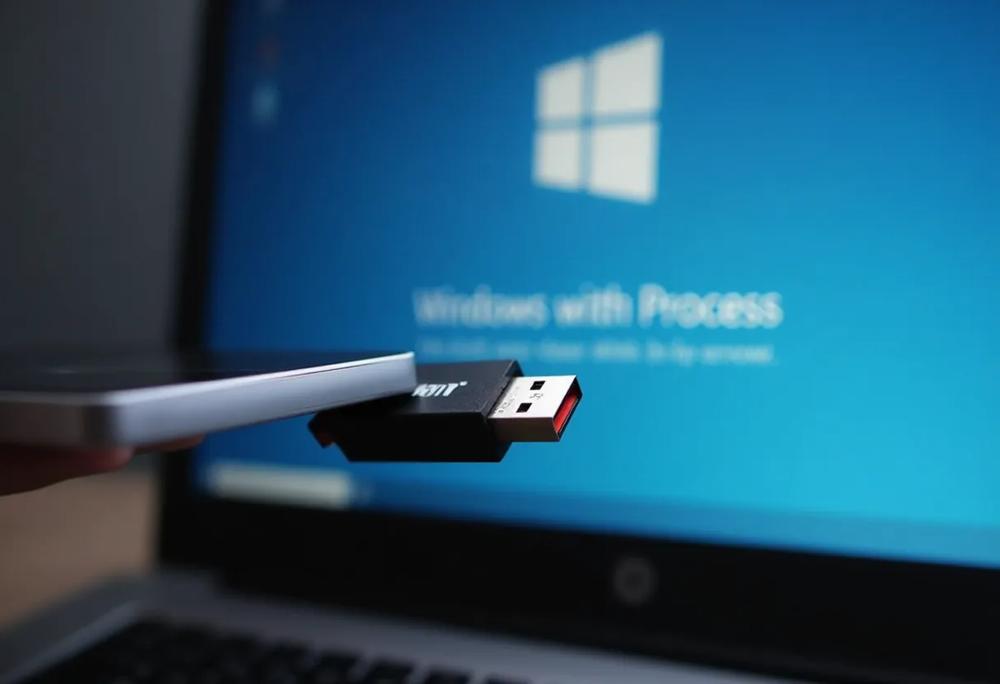
Po pierwsze, potrzebny będzie pendrive o pojemności minimum 8 GB. Dla uzyskania optymalnej szybkości kopiowania plików i samej instalacji, rekomendowany jest nośnik USB w standardzie 3.0 lub 3.1, który będzie pełnił rolę pendrive bootable.
Po drugie, konieczne jest posiadanie obrazu ISO wybranej wersji systemu Windows, na przykład Windows 10 lub Windows 11. Metoda ta jest również kompatybilna ze starszymi systemami, takimi jak Windows XP i Windows 7. Jeśli potrzebujesz szczegółowej instrukcji, zobacz jak zainstalować Windowsa krok po kroku do idealnej instalacji.
Microsoft, jako twórca systemów Windows, oferuje narzędzia, w tym Media Creation Tool, które upraszczają zarówno pobranie obrazu ISO, jak i utworzenie bootowalnego nośnika USB.
Warto dodać, że firmy takie jak ASUS również oferują wsparcie w procesie tworzenia nośników instalacyjnych dla systemów Windows 10 i Windows 11.
Wymagane urządzenia i oprogramowanie
Zanim rozpoczniesz proces instalacji systemu Windows z nośnika USB, zweryfikuj, czy Twój komputer spełnia minimalne wymogi sprzętowe właściwe dla danej edycji systemu. Przykładowo, Windows 11 potrzebuje co najmniej 4 GB pamięci operacyjnej (RAM).
Kolejnym krokiem jest pobranie obrazu ISO systemu Windows. Microsoft oferuje narzędzia, takie jak Media Creation Tool, które upraszczają proces pobierania obrazu ISO bezpośrednio z oficjalnej strony producenta. Za pomocą tego narzędzia możesz pobrać obraz ISO dla Windows 10 i Windows 11. W przypadku starszych systemów, takich jak Windows 7 lub Windows XP, obraz ISO należy zdobyć z innego, sprawdzonego źródła. Szczegółowy przewodnik możesz znaleźć tutaj.
Jako alternatywę dla Media Creation Tool od Microsoft, można wykorzystać oprogramowanie firm trzecich, na przykład Rufus. Ten program umożliwia utworzenie bootowalnego nośnika USB z obrazu ISO systemu Windows, co znacznie ułatwia cały proces.
Niezbędny pendrive i plik ISO
Pomyślna instalacja systemu Windows z USB wymaga nie tylko odpowiedniego pendrive’a, lecz także autentycznego pliku ISO. W przypadku systemów Windows 7 i nowszych zalecana jest pamięć USB o pojemności co najmniej 8 GB.
Wybierając plik ISO, będący obrazem dysku instalacyjnego, niezwykle istotne jest, aby pobrać go z wiarygodnego źródła, optymalnie bezpośrednio od Microsoftu. Firma ta udostępnia narzędzia takie jak Media Creation Tool, za pomocą którego można pobrać obrazy ISO systemów Windows 10 i Windows 11. Dodatkowe wskazówki dotyczące procesu instalacji znajdziesz w kompletnym przewodniku krok po kroku.
Podczas kreowania bootowalnego USB, warto zwrócić uwagę na system plików. Powszechnie spotyka się pendrive’y sformatowane w systemie FAT32, który jednak posiada ograniczenie rozmiaru pojedynczego pliku do 4 GB. Jeśli obraz ISO jest większy, konieczne będzie zastosowanie systemu plików NTFS.
Alternatywą dla Media Creation Tool od Microsoftu jest Rufus, program, który również umożliwia stworzenie bootowalnego nośnika USB. Szczegółowe instrukcje dotyczące jego użycia są dostępne w przewodniku instalacyjnym.
Sprawdzenie kompatybilności sprzętu
Zanim rozpoczniesz instalację systemu Windows z USB, upewnij się, że Twój komputer spełnia minimalne wymagania sprzętowe danej wersji. Microsoft, jako twórca systemów Windows 10 i 11, publikuje szczegółowe informacje o tych wymaganiach na swojej oficjalnej stronie. Przykładowo, Windows 11 wymaga co najmniej 4 GB pamięci RAM.
Kolejnym istotnym krokiem jest weryfikacja, czy płyta główna Twojego komputera oferuje opcję rozruchu z USB. Starsze urządzenia korzystają z BIOS, podczas gdy nowsze wyposażone są w UEFI. Obydwa te interfejsy umożliwiają zmianę kolejności bootowania, co pozwala na uruchomienie systemu z pendrive’a USB. Ta funkcja jest niezbędna, aby móc zainicjować proces instalacji Windows z nośnika USB. Więcej informacji znajdziesz w naszym szczegółowym przewodniku.
Producenci tacy jak ASUS, Dell i MSI udostępniają poradniki dotyczące instalacji Windows 10 i 11 z USB, które mogą okazać się nieocenioną pomocą w znalezieniu szczegółowych informacji, dopasowanych do konkretnego modelu komputera.
Kompatybilność systemu z architekturą BIOS/UEFI
Przystępując do instalacji systemu Windows z nośnika USB, kluczowe jest zweryfikowanie zgodności między systemem operacyjnym a oprogramowaniem układowym płyty głównej komputera, a więc BIOS-em lub UEFI.
Współczesne komputery wykorzystują interfejs UEFI, który zapewnia przyspieszone uruchamianie i sprawniejszą obsługę nowoczesnych rozwiązań technologicznych. Jeśli posiadany sprzęt to umożliwia, zaleca się korzystanie z UEFI.
Natomiast starsze komputery bazują na BIOS-ie, który także umożliwia instalację systemu z USB, choć procedura ta może przebiegać nieco wolniej. W przypadku starszych systemów operacyjnych, takich jak Windows XP czy Windows 7, warto upewnić się, że wybrana edycja systemu jest kompatybilna ze specyfikacją techniczną sprzętu. Szczegółowe kroki znajdziesz w przewodniku instalacyjnym.
Producenci, tacy jak ASUS, którzy aktywnie wspierają tworzenie nośników instalacyjnych dla systemów Windows 10 i Windows 11, często udostępniają szczegółowe informacje dotyczące kompatybilności swoich płyt głównych z różnymi systemami operacyjnymi.
Kroki tworzenia bootowalnego USB z systemem Windows
Aby sprawnie przeprowadzić instalację systemu Windows z USB, podstawą jest przygotowanie bootowalnego nośnika. Istnieje kilka metod, a wybór optymalnej zależy od indywidualnych preferencji i posiadanych narzędzi.
Microsoft, twórca systemów Windows 10 i Windows 11, oferuje bezpłatne narzędzie Media Creation Tool, które upraszcza proces pobierania obrazu ISO i tworzenia bootowalnego USB. Alternatywnie, można wykorzystać programy firm trzecich, takie jak Rufus, który zapewnia większą kontrolę nad konfiguracją tworzonego dysku instalacyjnego. Komputronik i Media Expert publikują przewodniki, które mogą okazać się pomocne w całym procesie. Dla pełnej instrukcji krok po kroku odwiedź nasz kompletny przewodnik.
Korzystając z Media Creation Tool, wystarczy uruchomić program i podążać za instrukcjami wyświetlanymi na ekranie. Aplikacja samodzielnie pobierze odpowiedni obraz ISO systemu Windows i sformatuje pamięć USB, tworząc pendrive bootable. Z kolei Rufus wymaga ręcznego wskazania pliku ISO i skonfigurowania odpowiednich opcji formatowania, takich jak system plików NTFS, zwłaszcza, gdy obraz ISO ma rozmiar większy niż 4GB (co jest ograniczeniem FAT32). Sam proces tworzenia bootowalnego USB za pomocą Rufus jest prosty i przejrzysty.
Poza narzędziami z graficznym interfejsem, bardziej doświadczeni użytkownicy mogą posłużyć się wbudowanymi w system Windows narzędziami linii komend, takimi jak DiskPart lub PowerShell, aby samodzielnie sformatować pamięć USB i skopiować pliki instalacyjne. Ta metoda wymaga jednak pewnej wiedzy technicznej i ostrożności, aby uniknąć przypadkowej utraty danych z innych dysków.
Niezależnie od wybranej metody, należy pamiętać o zabezpieczeniu danych z pamięci USB, ponieważ proces tworzenia bootowalnego nośnika wiąże się z jego sformatowaniem.
Pobieranie pliku instalacyjnego Windows
Aby rozpocząć proces instalacji systemu Windows z nośnika USB, kluczowe jest pozyskanie obrazu ISO z godnego zaufania źródła.
Microsoft, jako twórca systemów operacyjnych Windows 10 i Windows 11, oferuje narzędzie Media Creation Tool, które umożliwia pobranie obrazu ISO bezpośrednio z ich serwerów. Wykorzystując to narzędzie, użytkownik zyskuje pewność, że pozyskuje oryginalny i integralny plik instalacyjny. Szczegółowy proces pobierania opisany jest w naszym przewodniku.
Po pobraniu obrazu ISO zaleca się weryfikację jego sumy kontrolnej (checksum). Jest to unikatowy identyfikator pliku, który pozwala upewnić się, że plik nie uległ uszkodzeniu w trakcie pobierania.
Informacje na temat prawidłowych sum kontrolnych można odnaleźć na oficjalnej stronie Microsoftu lub w innych wiarygodnych źródłach. Weryfikacja ta zapobiega potencjalnym problemom podczas instalacji systemu Windows z USB, gwarantując stabilność i prawidłowe funkcjonowanie systemu po instalacji.
Ważne aspekty pobierania i weryfikacji ISO
Podczas pobierania pliku ISO systemu Windows, który jest niezbędny do utworzenia nośnika USB z możliwością uruchomienia systemu, kluczowe jest zachowanie szczególnej ostrożności.
Poza pozyskaniem obrazu bezpośrednio ze strony Microsoft, zaleca się weryfikację jego autentyczności za pomocą sum kontrolnych.
Rozbieżność sum kontrolnych może sygnalizować, że plik został uszkodzony w trakcie pobierania, co z kolei może skutkować trudnościami podczas instalacji Windows z USB.
Upewnij się, że pobierasz plik ISO wyłącznie z wiarygodnego źródła, takiego jak oficjalna witryna Microsoft, aby uniknąć potencjalnych problemów i zagwarantować stabilne funkcjonowanie systemu po instalacji. W tym zakresie pomocne mogą okazać się instrukcje publikowane przez renomowane firmy, takie jak Komputronik oraz szczegółowy przewodnik krok po kroku.
Wykorzystywanie różnych narzędzi do tworzenia nośnika
Stworzenie bootowalnego USB z systemem Windows oferuje różne ścieżki, wykorzystując szereg narzędzi dostosowanych do różnorodnych preferencji użytkowników. Microsoft, jako twórca systemów Windows 10 i Windows 11, udostępnia Media Creation Tool – narzędzie dedykowane temu zadaniu. Dzięki intuicyjnemu interfejsowi, staje się ono szczególnie atrakcyjne dla osób rozpoczynających swoją przygodę z instalacją systemu operacyjnego Windows z USB.
Alternatywnie, Rufus, niewielka aplikacja, zdobyła uznanie wśród doświadczonych użytkowników ze względu na bogate możliwości konfiguracji. Pozwala on na wybór schematu partycjonowania (MBR lub GPT) oraz systemu plików (FAT32 dla starszych konstrukcji, NTFS, gdy obraz ISO przekracza 4GB).
Osoby preferujące pracę z linią poleceń mogą wykorzystać wbudowane narzędzia Windows, takie jak DiskPart i PowerShell. Umożliwiają one ręczne sformatowanie pamięci USB i skopiowanie plików instalacyjnych. Mimo że ta metoda wymaga solidnej wiedzy technicznej, oferuje całkowitą kontrolę nad procesem tworzenia nośnika instalacyjnego. Szczegółowy przewodnik znajdziesz w naszym instruktażu krok po kroku.
Niezależnie od wybranej metody, istotne jest, aby upewnić się, że komputer jest skonfigurowany do uruchamiania z USB w UEFI/BIOS. Producenci tacy jak ASUS, Dell i MSI często publikują szczegółowe instrukcje, jak to osiągnąć na ich konkretnych modelach urządzeń.
Tworzenie bootowalnego USB za pomocą Media Creation Tool
Microsoft udostępnia Media Creation Tool, aby uprościć proces instalacji systemów Windows 10 i Windows 11. To narzędzie okazuje się szczególnie użyteczne dla użytkowników zamierzających przeprowadzić instalację systemu operacyjnego z nośnika USB.
Po uruchomieniu Media Creation Tool program przeprowadzi użytkownika przez kolejne etapy. Kluczowym momentem jest decyzja, czy zaktualizować bieżący system, czy stworzyć nośnik instalacyjny (USB, DVD lub plik ISO). Jeśli celem jest przygotowanie bootowalnego USB, należy wybrać opcję utworzenia nośnika instalacyjnego. Szczegółowe kroki opisuje nasz przewodnik krok po kroku.
Następnym krokiem jest wybór wersji systemu Windows. Należy upewnić się, że preferowana wersja (np. Windows 10 Home, Pro) odpowiada posiadanej licencji. Następnie program zapyta, czy stworzyć bootowalny USB, czy pobrać plik ISO do późniejszego wykorzystania. Wybierając opcję USB, Media Creation Tool automatycznie sformatuje podłączony pendrive (o minimalnej pojemności co najmniej 8 GB) i skopiuje na niego pliki instalacyjne. Przed rozpoczęciem tego procesu należy zabezpieczyć ewentualne dane zgromadzone na pendrivie.
Proces instalacji systemu Windows z nośnika USB
Po przygotowaniu bootowalnego nośnika USB, czyli pendrive bootable, kolejnym krokiem jest uruchomienie z niego komputera. Wymaga to zmiany kolejności bootowania w UEFI/BIOS, a ponieważ procedura ta różni się w zależności od producenta płyty głównej (np. ASUS, Dell, MSI), zaleca się zapoznanie ze specyfikacją danego modelu.
Z reguły, aby uzyskać dostęp do UEFI/BIOS, konieczne jest naciśnięcie odpowiedniego klawisza podczas włączania komputera. Najczęściej spotykane to Delete, F2, F12 lub Esc. Komunikat wskazujący właściwy klawisz zazwyczaj pojawia się na ekranie startowym.
Po wejściu do UEFI/BIOS odszukaj sekcję związaną z kolejnością bootowania (Boot Order) i ustaw pamięć USB jako priorytetowe urządzenie rozruchowe. Należy pamiętać, że starsze komputery wykorzystują BIOS, podczas gdy nowsze – UEFI, co może wpływać na wygląd interfejsu i nazewnictwo opcji. Po dokonaniu zmian, zapisz je i zrestartuj komputer.
Jeśli wszystkie kroki zostały wykonane pomyślnie, komputer uruchomi się z pendrive’a, inicjując proces instalacji systemu Windows. W tym momencie użytkownik może wybrać język, preferowany układ klawiatury oraz partycję docelową dla instalacji systemu Windows 10 lub Windows 11.
Przygotowanie BIOS/UEFI komputera

Aby instalacja systemu Windows z USB przebiegła bez zakłóceń, niezbędne jest właściwe skonfigurowanie BIOS-u lub UEFI Twojego komputera. Istotnym etapem jest zmiana kolejności uruchamiania, tak aby komputer rozpoczynał pracę z podłączonego nośnika USB, a nie z dysku twardego. Dostęp do ustawień BIOS/UEFI uzyskuje się zazwyczaj poprzez naciśnięcie odpowiedniego klawisza podczas włączania komputera – najczęściej jest to Del, F2, F12 lub Esc. Informacja o właściwym klawiszu powinna wyświetlić się na ekranie startowym.
Po uzyskaniu dostępu do BIOS-u/UEFI, odszukaj ustawienia związane z kolejnością bootowania (Boot Order, Boot Sequence). Wygląd interfejsu może różnić się w zależności od producenta płyty głównej. Na wyświetlonej liście urządzeń rozruchowych, przesuń pendrive USB na sam szczyt. Sprawdź, czy Twój bootowalny pendrive jest poprawnie widoczny na liście.
Przed zamknięciem BIOS-u/UEFI, nie zapomnij zapisać wprowadzonych zmian – zwykle służy do tego klawisz F10 lub opcja “Save & Exit”. Po ponownym uruchomieniu, komputer powinien wystartować z nośnika USB, umożliwiając rozpoczęcie instalacji Windows.
Jeśli po zapisaniu ustawień komputer nadal uruchamia się z dysku twardego, zweryfikuj jeszcze raz konfigurację BIOS-u/UEFI, upewniając się, że pendrive USB jest prawidłowo rozpoznawany i ustawiony jako pierwszy w kolejce bootowania. W przypadku trudności, warto sięgnąć do instrukcji obsługi płyty głównej lub poszukać wskazówek w Internecie, np. w poradnikach udostępnianych przez firmy takie jak ASUS, Dell czy MSI, które często publikują szczegółowe informacje na temat konfiguracji BIOS/UEFI dla różnych modeli komputerów.
Jak skonfigurować opcje bootowania
Odpowiednie skonfigurowanie opcji rozruchu jest fundamentalnym krokiem podczas instalacji systemu Windows z nośnika USB. Pominięcie tego etapu uniemożliwi uruchomienie komputera z pamięci USB, powodując start istniejącego systemu operacyjnego, jeśli taki jest zainstalowany.
Na początku należy ustalić, który klawisz aktywuje dostęp do ustawień BIOS/UEFI. Zazwyczaj jest to jeden z klawiszy: Delete, F2, F12 lub Esc. Informacja ta prezentowana jest przez krótki moment na ekranie powitalnym komputera. W przypadku trudności z jej wychwyceniem, warto próbować naciskać kolejno każdy z wymienionych klawiszy bezpośrednio po włączeniu urządzenia.
Po uzyskaniu dostępu do BIOS/UEFI, konieczne jest zlokalizowanie sekcji konfigurującej kolejność urządzeń rozruchowych. Nazwa tej sekcji może się różnić w zależności od producenta płyty głównej (np. ASUS, Dell, MSI) i przyjmować formę “Boot Order”, “Boot Sequence” lub podobne. Następnie, za pomocą klawiszy kursora lub innych wskazanych na ekranie, należy przesunąć pamięć USB na początek listy urządzeń, z których komputer ma podejmować próbę uruchomienia. Należy się upewnić, że opcja bootowania z USB jest aktywna. Po dokonaniu zmian w kolejności rozruchu, zapisz konfigurację i zrestartuj komputer. Jeśli wszystkie kroki zostały wykonane poprawnie, urządzenie powinno uruchomić się z pamięci USB, umożliwiając rozpoczęcie procesu instalacji systemu Windows.
Dla pełnej instrukcji dotyczącej konfiguracji opcji bootowania, odwiedź nasz szczegółowy przewodnik krok po kroku.
Etapy instalacji systemu z nośnika USB
Po pomyślnym uruchomieniu komputera z nośnika USB, na ekranie pojawi się instalator systemu Windows, dając możliwość podjęcia kluczowych decyzji.
Na początku wybierz język instalacji, format daty i waluty oraz preferowany układ klawiatury. Po dokonaniu wyboru, kliknij “Dalej”, a następnie “Zainstaluj teraz”. Instalator poprosi o podanie klucza produktu. Jeśli go posiadasz, wprowadź go w odpowiednie pole. Alternatywnie, możesz pominąć ten krok, zaznaczając opcję “Nie mam klucza produktu”, szczególnie jeśli zamierzasz aktywować system w późniejszym terminie lub instalujesz wersję testową. Warto pamiętać, że Microsoft planuje zakończyć wsparcie dla Windows 10 z dniem 14 października 2025 roku, co skłania do rozważenia instalacji nowszego systemu, takiego jak Windows 11.
Kolejnym etapem jest akceptacja warunków licencyjnych firmy Microsoft. Następnie instalator zapyta o preferowany typ instalacji. Możesz wybrać “Uaktualnienie” (jeżeli chcesz zaktualizować istniejący system Windows – ta opcja zachowa Twoje dane i ustawienia) lub “Niestandardowa: Zainstaluj tylko system Windows (zaawansowane)”. Wybierając opcję niestandardową, przejdziesz do ekranu wyboru partycji, na której ma zostać zainstalowany system operacyjny. Możesz tworzyć nowe partycje, usuwać istniejące lub je formatować. Należy pamiętać, aby wybrać partycję przeznaczoną do instalacji systemu operacyjnego. Warto pamiętać, że Windows 11 wymaga minimum 4 GB pamięci RAM.
Po wskazaniu partycji instalator rozpocznie kopiowanie plików systemowych, instalowanie funkcji i aktualizacji. Po zakończeniu tego procesu komputer automatycznie się zrestartuje. Następnie przejdziesz do konfiguracji początkowej, gdzie dostosujesz ustawienia językowe, połączysz się z siecią Wi-Fi i utworzysz konto użytkownika. Producenci tacy jak ASUS często dołączają do swoich urządzeń preinstalowane oprogramowanie (np. MyASUS), które upraszcza konfigurację systemu i zapewnia dostęp do dodatkowych funkcji. Więcej informacji na temat procesu instalacji znajdziesz w naszym szczegółowym przewodniku.
Podział na partycje i instalacja systemu
Po pomyślnym uruchomieniu instalatora z nośnika USB, nadchodzi moment na kluczowy etap – partycjonowanie dysku i instalację Windows. Użytkownik decyduje, w jaki sposób rozdysponować przestrzeń dyskową komputera. Program instalacyjny umożliwia tworzenie nowych partycji, usuwanie już istniejących lub ich formatowanie.
Niezmiernie istotne jest, aby wskazać partycję kompatybilną z konkretną wersją Windows.
Jeżeli dysponujesz kluczem produktu Microsoft, wprowadź go w przeznaczonym do tego oknie. W przeciwnym razie, możesz pominąć ten krok i dokonać aktywacji systemu w późniejszym terminie. Warto pamiętać, że Microsoft zamierza zakończyć wsparcie dla Windows 10 dnia 14 października 2025 roku, dlatego warto rozważyć instalację nowszego systemu, takiego jak Windows 11, którego minimalne wymagania to 4GB pamięci RAM.
Następnym krokiem jest zaakceptowanie postanowień licencyjnych firmy Microsoft. Po ich zatwierdzeniu instalator zapyta o typ instalacji: “Uaktualnienie” albo “Niestandardowa (zaawansowane)”. Wybranie opcji instalacji niestandardowej daje pełną kontrolę nad procesem oraz pozwala na wskazanie partycji docelowej, co ma szczególne znaczenie przy instalacji na świeżym dysku.
Po wykonaniu tych czynności rozpocznie się kopiowanie plików systemowych. Po ponownym uruchomieniu komputera pozostanie już tylko wstępna konfiguracja systemu. Producenci tacy jak ASUS często dołączają do swoich produktów oprogramowanie (np. MyASUS), które usprawnia konfigurację i zapewnia dostęp do dodatkowych funkcji. Szczegółowe etapy instalacji oraz podział na partycje opisane są w naszym przewodniku krok po kroku.
Artykuły powiązane: