Bootowalny pendrive to narzędzie, które znacząco ułatwia instalację systemów operacyjnych oraz diagnostykę komputerów. W niniejszym artykule dowiesz się, czym jest pendrive bootowalny, kiedy warto go użyć oraz jak samodzielnie stworzyć taki nośnik.
Co to jest bootowalny pendrive i kiedy warto go użyć?
Bootowalny pendrive to wyjątkowy nośnik danych, który pozwala na uruchamianie systemu operacyjnego z pamięci USB. Jest niezwykle przydatny podczas instalacji systemu, diagnostyki komputera oraz przywracania go do ustawień fabrycznych. Z jego pomocą możesz zainstalować różnorodne systemy operacyjne, m.in. Windows 10 oraz 11, a także popularne dystrybucje Linuxa, takie jak Ubuntu, Mint czy Fedora.
Zastosowanie bootowalnego pendrive’a przynosi znaczące korzyści. Umożliwia on szybkie zainstalowanie systemu operacyjnego bez potrzeby korzystania z płyty CD/DVD, co jest znacznie wygodniejsze. Tego rodzaju pendrivy są również doskonałe do diagnostyki oraz rozwiązywania problemów, gdyż umożliwiają uruchomienie odpowiednich narzędzi czy programów w trybie live. Warto jednak pamiętać, że standardowe pendrivy służą do przechowywania danych. Ich przekształcenie w bootowalne wymaga formatowania, co skutkuje utratą wszystkich zapisanych plików.
Jak działa bootowalny pendrive?
Bootowalny pendrive to doskonałe narzędzie, które umożliwia uruchamianie systemu operacyjnego bezpośrednio z pamięci USB. Aby to osiągnąć, należy najpierw zapisać obraz ISO na pendrive przy użyciu specjalnych programów. Kluczowym krokiem w tym procesie jest odpowiednie formatowanie pamięci, co można zrealizować za pomocą narzędzi takich jak DiskPart, Rufus czy balenaEtcher.

Zrozumienie, jak działa pendrive jako nośnik bootowalny, ma kluczowe znaczenie w sytuacjach, gdy trzeba rozwiązać problemy z systemem operacyjnym lub przeprowadzić nową instalację. Ważnym aspektem jest typ partycjonowania – MBR lub GPT, a także wybór systemu plików, np. NTFS czy FAT32. Odpowiednie ustawienia wpływają na kompatybilność pendrive’a z różnorodnymi systemami operacyjnymi.
Jak stworzyć bootowalnego pendrive’a?
Aby stworzyć bootowalny pendrive, będziesz potrzebować nośnika o pojemności co najmniej 8 GB, jeśli planujesz zainstalować Windows 10 lub 11. Dla dystrybucji Linuxa, takich jak Ubuntu, Mint czy Fedora, wystarczy 4 GB.
Pierwszym krokiem jest pobranie i zainstalowanie odpowiedniego narzędzia do tworzenia bootowalnych pendrive’ów. Rufus oraz balenaEtcher to popularne programy, które oferują przyjazny interfejs i wszechstronność, obsługując różne systemy plików, na przykład NTFS i FAT32. Gdy zamierzasz pracować z dystrybucjami Linuxa, warto rozważyć również UNetbootin.
Wybierz obraz ISO systemu operacyjnego, który chcesz zainstalować. Może to być Windows 10, 11 lub jedna z dystrybucji Linuxa. Kiedy masz wszystko gotowe, uruchom narzędzie i postępuj zgodnie z instrukcjami. Proces będzie obejmował formatowanie pendrive’a, który skutkuje utratą wszystkich danych. Pamiętaj, aby wcześniej wykonać kopię zapasową ważnych plików. Po zatwierdzeniu operacji, poczekaj na zakończenie. Twój pendrive będzie wkrótce gotowy do użycia jako nośnik bootowalny!
Wymagane narzędzia i oprogramowanie
Podstawowym elementem procesu jest obraz ISO, który zawiera wszystkie niezbędne pliki systemowe do instalacji. Aby skutecznie stworzyć bootowalny nośnik, warto skorzystać z programów takich jak Rufus czy balenaEtcher. Rufus to darmowe narzędzie typu open-source, które obsługuje różne systemy plików, w tym NTFS oraz FAT32. Z kolei balenaEtcher wyróżnia się swoją prostotą użytkowania, co czyni go doskonałym wyborem dla mniej zaawansowanych użytkowników.
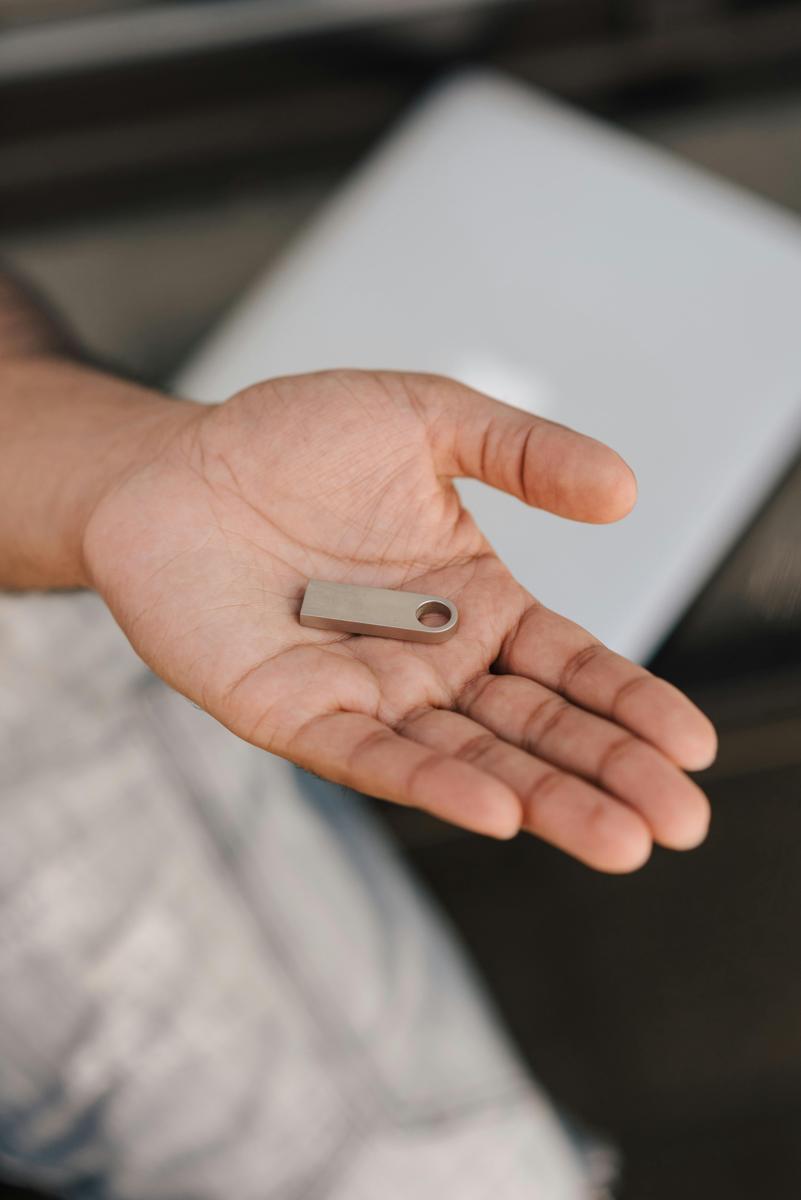
Innym interesującym programem jest Ventoy. Pozwala on na tworzenie pendrive’a, który może uruchamiać wiele systemów operacyjnych bez konieczności formatowania, co szczególnie ułatwia zarządzanie przestrzenią na nośniku. Każde z tych narzędzi ma swoje unikalne właściwości i można je wykorzystać w zależności od potrzeb. Przed przystąpieniem do procesu tworzenia bootowalnego pendrive’a, pamiętaj, aby upewnić się, że dane znajdujące się na nośniku zostały odpowiednio zabezpieczone. Formatowanie spowoduje utratę istniejących plików, dlatego to tak ważne.
Tworzenie pendrive’a za pomocą Rufus
Aby stworzyć bootowalnego pendrive’a przy pomocy narzędzia Rufus, wykonaj poniższe kroki. Na początek upewnij się, że dysponujesz pendrive’em o minimalnej pojemności 8 GB dla systemu Windows 10 lub 11. W przypadku dystrybucji Linuxa, takich jak Ubuntu, Mint czy Fedora, wystarczy pendrive o pojemności 4 GB.
Rozpocznij od pobrania i zainstalowania Rufusa – darmowego, open-source’owego narzędzia, które obsługuje systemy plików NTFS oraz FAT32. Kiedy uruchomisz program, z rozwijanej listy wybierz pendrive, a następnie wskaż obraz ISO systemu operacyjnego, który chcesz zainstalować.
Przy konfiguracji wybierz odpowiedni schemat partycjonowania. Użyj MBR, jeśli pracujesz na starszym sprzęcie, lub GPT, gdy korzystasz z nowszych systemów. Właściwy dobór tych ustawień ma kluczowe znaczenie, ponieważ wpływa na sposób uruchamiania systemu z nośnika.
Kliknij “Start”, aby zainicjować proces. Rufus poinformuje cię, że formatowanie spowoduje utratę danych na pendrive’ie, więc koniecznie wykonaj jego kopię zapasową przed przystąpieniem do działania. Po zakończeniu, proces tworzenia bootowalnego pendrive’a zostanie zakończony, a urządzenie będzie gotowe do użycia. Teraz możesz zainstalować Windows 10, 11 lub wybraną dystrybucję Linuxa.
W artykule omówiono definicję bootowalnego pendrive’a, jego zastosowania w instalacji systemów operacyjnych oraz diagnostyce komputerów. Przedstawiono również szczegółowe kroki tworzenia pendrive’a za pomocą narzędzi takich jak Rufus oraz balenaEtcher, wraz z omówieniem niezbędnych ustawień i wymagań. Dzięki tym informacjom możesz łatwo przygotować własny nośnik bootowalny, który ułatwi zarządzanie systemami operacyjnymi oraz rozwiązywanie problemów związanych z komputerem.