Zastanawiasz się, jak przywrócić komputer do stanu używalności, usunąć wirusy lub po prostu przygotować go do sprzedaży? Formatowanie to kluczowy proces, który może w tym pomóc! W tym artykule przeprowadzimy Cię krok po kroku przez przygotowanie i wykonanie formatowania, abyś mógł bezpiecznie i skutecznie odświeżyć swój komputer. Gotowy, by odzyskać kontrolę nad swoim sprzętem?
Podstawy formatowania komputera
Formatowanie komputera to operacja polegająca na całkowitym usunięciu wszelkich informacji z nośnika danych, czy to tradycyjnego dysku twardego (HDD), czy nowoczesnego dysku półprzewodnikowego (SSD), i przywróceniu go do stanu zbliżonego do fabrycznego. Można to obrazowo porównać do czyszczenia tablicy przed ponownym zapisaniem jej. Wyróżniamy dwa rodzaje formatowania: szybkie, które kasuje jedynie indeksy plików, oraz pełne, które dodatkowo nadpisuje dane, zwiększając poziom bezpieczeństwa.
Kiedy zatem warto zdecydować się na formatowanie komputera? Przede wszystkim wtedy, gdy system operacyjny Windows (szczególnie w edycjach 10 i 11) funkcjonuje niestabilnie, notorycznie się zawiesza lub został zainfekowany złośliwym oprogramowaniem. Formatowanie stanowi również rozsądne rozwiązanie przed planowaną sprzedażą komputera, aby zagwarantować, że nasze poufne dane nie dostaną się w niepowołane ręce. Dodatkowo, warto rozważyć tę opcję w sytuacji, gdy zamierzamy zainstalować nowy system operacyjny lub gdy komputer odczuwalnie spowolnił działanie i pragniemy odzyskać jego dawną sprawność. W takim przypadku pomocna może być instrukcja formatowania komputera.
Zanim jednak przystąpimy do formatowania, kluczowe jest regularne tworzenie kopii zapasowych istotnych danych na zewnętrznym nośniku, takim jak dysk USB, lub w chmurze, chociażby za pośrednictwem OneDrive. Aplikacje takie jak Veeam i CloneZilla również ułatwiają proces tworzenia kompleksowych kopii bezpieczeństwa. Wykonanie backupu przed formatowaniem to absolutna konieczność, aby uniknąć ryzyka utraty cennych plików.
Bezpieczne przeprowadzenie procesu wymaga również upewnienia się, że dysponujemy kluczem produktu do systemu Windows (jeśli jest wymagany) oraz sterownikami do płyty głównej (producentów takich jak Gigabyte, MSI, Asus, ASRock) i karty graficznej (Nvidia, AMD). Te kluczowe komponenty oprogramowania będą niezbędne do zainstalowania po reinstalacji systemu.
Definicja i znaczenie formatowania komputera
Formatowanie komputera to proces usuwania danych z nośnika, jednak warto pamiętać o zróżnicowanych metodach. Popularne formatowanie szybkie polega na usunięciu jedynie informacji o rozmieszczeniu plików. W efekcie system operacyjny traci wiedzę o ich lokalizacji.
Same dane fizycznie wciąż pozostają na dysku, do momentu nadpisania ich nowymi informacjami. Z kolei formatowanie pełne stanowi bardziej dogłębną operację. W jej trakcie każdy sektor dysku zostaje nadpisany zerami, co praktycznie uniemożliwia odzyskanie wcześniejszych danych.
Dlatego też, formatowanie pełne jest rekomendowane w sytuacjach wymagających podwyższonego bezpieczeństwa danych, na przykład przed planowaną sprzedażą komputera.
W odniesieniu do systemów plików, warto zauważyć, że standardem dla dysków wewnętrznych w środowisku Windows jest NTFS. Oferuje on zaawansowane funkcje, takie jak zarządzanie uprawnieniami i szyfrowanie.
Natomiast w przypadku dysków zewnętrznych, takich jak pendrive’y, powszechnie stosuje się system exFAT, który wyróżnia się szerszą kompatybilnością między różnymi systemami operacyjnymi. Wybór odpowiedniego systemu plików ma istotny wpływ na wydajność i uniwersalność nośnika.
Powody, dla których użytkownicy formatują komputery
Użytkownicy komputerów decydują się na formatowanie z różnych przyczyn. Jedną z najczęstszych jest eliminacja wirusów lub innego szkodliwego oprogramowania, które może negatywnie wpływać na działanie systemu Windows.
Inną motywacją jest dążenie do zwiększenia wydajności komputera, która z czasem maleje w wyniku gromadzenia się niepotrzebnych plików i błędów systemowych. Formatowanie, obejmujące zarówno dyski HDD, jak i SSD, resetuje system do stanu zbliżonego do początkowego, co przekłada się na jego sprawniejsze funkcjonowanie.
Zanim przystąpi się do formatowania dysku, niezwykle istotne jest właściwe przygotowanie. Kluczowym krokiem jest ochrona ważnych danych poprzez stworzenie kopii bezpieczeństwa na nośniku zewnętrznym, takim jak dysk przenośny.
Oprócz danych osobistych, warto również zabezpieczyć sterowniki do płyty głównej (od producentów takich jak Gigabyte, MSI, Asus, ASRock) i karty graficznej (Nvidia, AMD), które będą niezbędne po reinstalacji systemu Windows. Trzeba również sprawdzić, czy posiada się klucz produktu Windows, jeśli jest wymagany, ponieważ może być konieczny do ponownej aktywacji systemu po formacie.
Bezpieczne przeprowadzenie procesu formatowania i reinstalacji systemu pozwoli cieszyć się odświeżonym i wydajnym komputerem.
Jak przygotować się do formatowania komputera?
Formatowanie komputera, choć efektywne w usuwaniu problemów i przywracaniu optymalnej wydajności, jest procedurą wymagającą starannego przygotowania. Zanim rozpoczniesz, upewnij się, że w pełni rozumiesz proces i wiesz, jak zminimalizować potencjalne ryzyko utraty danych. Absolutnym priorytetem jest stworzenie kopii zapasowej wszystkich istotnych plików.
Najłatwiejszym sposobem jest przeniesienie ich na zewnętrzny dysk USB lub skorzystanie z usług chmury, takich jak OneDrive.
Następnym etem jest zgromadzenie niezbędnych narzędzi. Będziesz potrzebował nośnika instalacyjnego Windows (na przykład pendrive utworzony za pomocą narzędzia Microsoft Media Creation Tool) oraz najnowszych sterowników do płyty głównej (oferowanych przez producentów takich jak Gigabyte, MSI, Asus, ASRock) i karty graficznej (Nvidia, AMD).
Sterowniki te zazwyczaj są dostępne na stronach internetowych producentów, dlatego wcześniej zapisz dokładne modele swoich podzespołów.
Sprawdź także, czy masz pod ręką klucz produktu Windows, który może być wymagany w trakcie ponownej instalacji systemu. Co więcej, przed przystąpieniem do formatowania, zapoznaj się z ustawieniami BIOS-u lub jego nowoczesnego następcy, UEFI. Może być konieczna zmiana kolejności urządzeń rozruchowych, aby umożliwić komputerowi uruchomienie się z nośnika instalacyjnego, zamiast z dysku twardego. Kompleksowe przygotowanie do formatowania komputera pozwala uniknąć niepotrzebnego stresu i potencjalnych komplikacji w trakcie całego procesu. Jeśli nie wiesz, jak sformatować komputer krok po kroku, poszukaj szczegółowych instrukcji online.
Tworzenie kopii zapasowych ważnych danych
Zanim rozpoczniesz proces formatowania komputera, priorytetem powinno być zabezpieczenie Twoich danych. Dotyczy to wszelkich osobistych plików, dokumentów, zdjęć oraz innych istotnych treści.
Najłatwiejszym rozwiązaniem jest przeniesienie ich na zewnętrzny dysk USB. Inną możliwością jest skorzystanie z chmury, takiej jak OneDrive oferowany przez Microsoft. Ta usługa gwarantuje bezpieczne przechowywanie plików i łatwy dostęp do nich z różnych urządzeń.
Bardziej doświadczeni użytkownicy mogą skorzystać z programów do tworzenia kopii zapasowych, na przykład Veeam lub CloneZilla. Narzędzia te umożliwiają wykonanie pełnej kopii systemu, co okazuje się nieocenione w razie awarii lub problemów z systemem Windows.
Dzięki takiej kopii, po zakończeniu formatowania, można szybko przywrócić komputer do stanu sprzed tej operacji. Pamiętaj również, iż niektóre laptopy posiadają ukryte partycje recovery – sprawdź, czy Twój sprzęt oferuje takie rozwiązanie. Nie zapomnij o zabezpieczeniu swoich danych, zanim rozpoczniesz formatowanie.
Metody przenoszenia danych na bezpieczne nośniki
Przed przystąpieniem do formatowania komputera, niezwykle istotny jest wybór odpowiedniej metody transferu danych, która zagwarantuje ich bezpieczeństwo i łatwy dostęp po ponownej instalacji systemu Windows. Do dyspozycji mamy rozmaite opcje, takie jak zewnętrzne dyski twarde (HDD) lub półprzewodnikowe (SSD), przenośne pamięci USB (pendrive) i usługi przechowywania w chmurze, na przykład OneDrive od Microsoft.
Zewnętrzny dysk twardy stanowi rozsądne rozwiązanie, zwłaszcza gdy zamierzamy przenieść znaczną ilość danych. Z kolei pendrive okaże się przydatny w przypadku mniejszych plików, a także systemów operacyjnych, które można z niego zainstalować.
OneDrive, dzięki możliwości dostępu do danych z dowolnego miejsca, zapewnia dużą wygodę, choć jego działanie uzależnione jest od stabilnego połączenia internetowego.
Ostateczny wybór metody transferu powinien być podyktowany objętością danych oraz indywidualnymi preferencjami użytkownika. Po zabezpieczeniu danych na wybranym nośniku, można bez obaw przejść do formatowania komputera i instalacji systemu Windows za pomocą narzędzia Media Creation Tool udostępnianego przez Microsoft.
Narzędzia niezbędne do formatowania
Skuteczne sformatowanie komputera i ponowna instalacja systemu Windows wymagają odpowiednich narzędzi. Niezbędny jest nośnik instalacyjny z systemem operacyjnym. Najczęściej wykorzystuje się w tym celu pamięć USB, którą można przygotować za pomocą Microsoft Media Creation Tool.
Trzeba pamiętać, że nośnik musi być bootowalny, aby umożliwić uruchomienie z niego komputera.
Kluczowe jest również posiadanie sterowników do płyty głównej (produkowanych przez firmy takie jak Gigabyte, MSI, Asus, ASRock) oraz karty graficznej (Nvidia, AMD). Można je pobrać ze stron internetowych producentów.
Znajomość dokładnego modelu płyty głównej i karty graficznej jest niezbędna do znalezienia odpowiednich sterowników. Dodatkowo, jeśli po instalacji systemu Windows planujesz korzystać z połączenia Wi-Fi, upewnij się, że posiadasz sterowniki karty sieciowej lub przygotuj kabel LAN, aby podłączyć komputer do Internetu.
Należy pamiętać o kluczu produktu Windows, który może być wymagany podczas reinstalacji systemu. Niektóre laptopy posiadają ukryte partycje recovery, umożliwiające przywrócenie ustawień fabrycznych bez zewnętrznego nośnika.
Warto sprawdzić, czy urządzenie oferuje takie rozwiązanie, ponieważ może to być prostsza alternatywa dla pełnego formatowania.
Kroki tworzenia bootowalnego nośnika
Przed przystąpieniem do formatowania, kluczowe jest przygotowanie bootowalnego nośnika, najczęściej w formie pamięci USB. Umożliwi to uruchomienie komputera i zainicjowanie procesu instalacji systemu Windows. W tym celu, niezbędne jest skorzystanie z narzędzia, takiego jak Media Creation Tool od Microsoft, które można bezpłatnie pobrać z ich oficjalnej strony internetowej.
To narzędzie poprowadzi Cię krok po kroku przez proces pobierania plików instalacyjnych systemu Windows i zapisywania ich na nośniku USB. Istotne jest, by w trakcie tworzenia nośnika wybrać odpowiednią wersję systemu Windows (Windows 10 lub Windows 11), kompatybilną z posiadanym kluczem licencyjnym, o ile jest on wymagany.
Po pomyślnym utworzeniu bootowalnego pendrive’a, będzie on gotowy do użycia w trakcie formatowania i ponownej instalacji systemu Windows. Konfiguracja BIOS-u lub UEFI, czyli oprogramowania płyty głównej (oferowanej przez producentów, takich jak Gigabyte, MSI, Asus czy ASRock), pozwoli na zdefiniowanie kolejności uruchamiania systemu, wskazując pendrive jako pierwszy nośnik.
Proces formatowania komputera krok po kroku
Rozpoczynając proces formatowania komputera krok po kroku, pierwszym etapem jest uruchomienie systemu z nośnika startowego. Po włączeniu urządzenia kluczowe jest wejście do BIOS-u lub UEFI, jego nowocześniejszego odpowiednika, który charakteryzuje się bardziej intuicyjnym interfejsem. Zazwyczaj dostęp do niego uzyskuje się poprzez naciśnięcie klawisza DEL, F2, F12 lub innego, co jest sygnalizowane na ekranie startowym.
W BIOS-ie/UEFI należy znaleźć opcję zmiany kolejności uruchamiania (Boot Order) i ustawić pamięć USB jako pierwszy nośnik w sekwencji. Niezależnie od tego, czy posiadasz płytę główną Gigabyte, MSI, Asus czy ASRock, interfejs BIOS/UEFI może się różnić, ale ogólna zasada pozostaje niezmienna.
Po ponownym uruchomieniu, komputer powinien wystartować z pendrive’a, prezentując kreator instalacji systemu Windows. Następnie, kierując się wskazówkami wyświetlanymi na ekranie, określamy język, układ klawiatury i akceptujemy warunki licencji Microsoft.
Decydującym momentem jest wybór partycji docelowej dla instalacji systemu, najczęściej jest to Dysk C. Bezpośrednio z instalatora, przez opcję “Formatuj”, możemy sformatować partycję, co spowoduje nieodwracalne usunięcie wszelkich danych z wybranego obszaru.
Podczas tego procesu, zaleca się odłączenie komputera od sieci Internet (przez kabel LAN lub wyłączenie Wi-Fi), co umożliwi przeprowadzenie instalacji w trybie offline. Ta czynność jest kluczowa dla uniknięcia problemów z aktywacją systemu podczas instalacji.
Po zakończeniu instalacji systemu Windows niezbędne jest zainstalowanie sterowników do płyty głównej oraz karty graficznej (Nvidia, AMD). Można je pobrać ze stron producentów. Wystarczy wyszukać w wyszukiwarce internetowej frazę “sterowniki Gigabyte [model płyty głównej]”. Można też poszukać informacji, jak sformatować komputer windows 7, jeśli to ten system operacyjny instalujemy.
Po zainstalowaniu wszystkich niezbędnych sterowników i aktywowaniu systemu Windows (proces aktywacji zależy od rodzaju posiadanej licencji), komputer jest gotowy do pracy. Nie zapomnij o instalacji oprogramowania antywirusowego, aby zapewnić bezpieczeństwo nowo zainstalowanemu systemowi.
Formatowanie dysku twardego i instalacja systemu operacyjnego
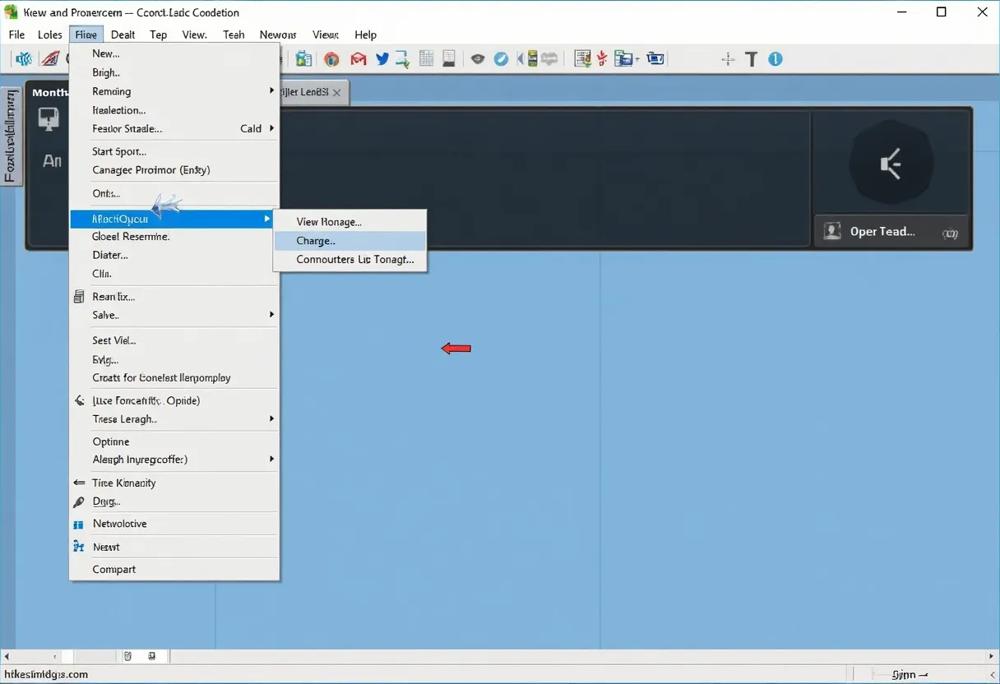
Formatowanie dysku twardego to operacja nieodwracalnie usuwająca wszystkie dane, dlatego kluczowe jest wcześniejsze zabezpieczenie cennych plików. Podczas instalacji systemu Windows kreator zapyta o wybór dysku docelowego. Właśnie wtedy, wskazując odpowiednią partycję (najczęściej oznaczaną jako Dysk C), uzyskujemy możliwość jej sformatowania.
Użycie polecenia “Formatuj” bezpowrotnie skasuje całą zawartość wybranego obszaru. Użytkownicy, którzy pracowali ze starszymi edycjami systemu, takimi jak Windows XP, mogą zauważyć różnice w wyglądzie interfejsu, jednak fundament działania pozostaje identyczny.
Skonfigurowanie BIOS-u lub UEFI, jego nowocześniejszego następcy, jest niezbędne, aby komputer uruchomił się z nośnika instalacyjnego, na przykład z pendrive USB przygotowanego za pomocą narzędzia Microsoft Media Creation Tool. W ustawieniach BIOS/UEFI (oferowanych przez producentów takich jak Gigabyte, MSI, Asus, ASRock) należy zmodyfikować kolejność bootowania, wskazując pendrive jako priorytetowe urządzenie.
Pominięcie tego kroku spowoduje, że komputer będzie usiłował uruchomić system z dysku twardego, co uniemożliwi rozpoczęcie instalacji Windows.
Po sformatowaniu dysku C i instalacji nowego systemu, konieczne jest zainstalowanie sterowników – oprogramowania stanowiącego pomost między systemem operacyjnym a podzespołami komputera.
Należy je pobrać ze stron internetowych producentów płyty głównej (na przykład, wyszukując “sterowniki Gigabyte”) oraz karty graficznej (Nvidia, AMD). Identyfikacja dokładnych modeli tych komponentów jest niezbędna do pobrania właściwych sterowników. Po instalacji sterowników system Windows będzie gotowy do użytku.
Alternatywą dla pełnego formatowania może być przywrócenie systemu do ustawień fabrycznych, niemniej jednak ta opcja nie zawsze jest dostępna.
Przygotowanie BIOS do rozruchu z pendrive
Aby komputer uruchomił się z pamięci USB i rozpoczął instalację systemu Windows, niezbędna jest odpowiednia konfiguracja BIOS-u lub UEFI. To kluczowe oprogramowanie, wbudowane w płytę główną przez producentów takich jak Gigabyte, MSI, Asus czy ASRock, nadzoruje fundamentalne funkcje komputera podczas rozruchu. Dostęp do BIOS-u/UEFI uzyskuje się zwykle poprzez naciśnięcie specyficznego klawisza podczas uruchamiania urządzenia. Najczęściej są to klawisze DEL, F2, F12 lub Esc, choć informacja o właściwym klawiszu pojawia się na ekranie powitalnym.
Po uzyskaniu dostępu do BIOS-u/UEFI, należy zlokalizować opcję związaną z priorytetem uruchamiania (Boot Order). Interfejs może różnić się w zależności od producenta płyty głównej, jednak cel pozostaje niezmienny: należy ustawić pamięć USB jako pierwsze urządzenie rozruchowe. Opcja ta zazwyczaj znajduje się w zakładce “Boot”, “Advanced BIOS Features” lub podobnie nazwanej sekcji.
Jeśli BIOS nie rozpoznaje pamięci USB, upewnij się, że jest ona prawidłowo podłączona i skonfigurowana jako bootowalna – na przykład za pomocą narzędzia Media Creation Tool firmy Microsoft. Po zmianie kolejności uruchamiania, zachowaj wprowadzone ustawienia (najczęściej klawiszem F10) i zrestartuj komputer. Urządzenie powinno teraz uruchomić się z pamięci USB, inicjując proces instalacji Windows. Po pomyślnej instalacji, warto przywrócić pierwotny porządek bootowania, aby komputer standardowo uruchamiał się z dysku twardego (HDD lub SSD).
Konfiguracja i dostosowanie nowo zainstalowanego systemu
Po sfinalizowaniu procesu formatowania i instalacji systemu Windows, nadchodzi czas na konfigurację i personalizację. Pierwszym, istotnym krokiem jest instalacja sterowników. Te specjalistyczne programy umożliwiają efektywną komunikację między systemem operacyjnym a komponentami komputera, takimi jak płyta główna (wiodących producentów, np. Gigabyte, MSI, Asus, ASRock) oraz karta graficzna (Nvidia, AMD).
Instalacja sterowników karty sieciowej umożliwi nawiązanie połączenia z Internetem, zarówno poprzez sieć Wi-Fi, jak i za pomocą kabla LAN.
Aktualizacje odgrywają zasadniczą rolę w zapewnieniu bezpieczeństwa i stabilnego działania systemu Windows. Regularne pobieranie i instalowanie najnowszych poprawek minimalizuje potencjalne luki w zabezpieczeniach i optymalizuje wydajność. Jeżeli przed formatowaniem utworzono kopię zapasową danych za pomocą narzędzi takich jak Veeam lub CloneZilla, można teraz bez przeszkód przywrócić swoje pliki. Alternatywnie, przywrócenie danych z OneDrive, jeśli tam były przechowywane, jest równie intuicyjne.
Należy pamiętać, że klucz produktu Windows, jeśli jest wymagany, powinien zostać wprowadzony w ustawieniach systemowych w celu aktywacji pełnej funkcjonalności systemu. Warto również rozważyć, że alternatywą dla ponownej instalacji systemu operacyjnego jest opcja przywrócenia ustawień fabrycznych, o ile laptop posiada ukrytą partycję recovery.
Instalacja sterowników i przygotowanie środowiska systemowego
Po udanej instalacji systemu Windows, nieodzownym krokiem jest instalacja sterowników. Te programy są fundamentem prawidłowej pracy podzespołów komputera, takich jak płyta główna (producentów takich jak Gigabyte, MSI, Asus, ASRock) i karta graficzna (Nvidia, AMD), umożliwiając im efektywną komunikację z systemem operacyjnym. Bez odpowiednich sterowników, sprzęt może funkcjonować wadliwie lub pozostać całkowicie nieaktywny.
Najnowsze sterowniki do płyty głównej i karty graficznej można zazwyczaj znaleźć na oficjalnych stronach internetowych producentów. Wskazane jest znać dokładny model płyty głównej i karty graficznej, co umożliwi pobranie odpowiedniego oprogramowania. Wyszukiwarka Google może okazać się nieocenionym narzędziem w procesie odnajdywania sterowników – wystarczy wpisać frazę typu “sterowniki Gigabyte [model płyty głównej]”. Następnym etapem jest optymalizacja konfiguracji systemu Windows. Personalizacja wyglądu, dostosowanie ustawień prywatności oraz instalacja aktualizacji – wszystkie te czynniki mają istotny wpływ na komfort i bezpieczeństwo korzystania z komputera.
Aby zagwarantować wysoki poziom bezpieczeństwa, zaleca się regularne aktualizowanie systemu Windows. Microsoft systematycznie publikuje aktualizacje, które eliminują potencjalne luki w zabezpieczeniach i zwiększają stabilność działania systemu. Platformy chmurowe, takie jak OneDrive, znacząco upraszczają przechowywanie i synchronizację danych pomiędzy różnymi urządzeniami, zapewniając wygodny dostęp do plików z dowolnego miejsca. Alternatywnie do ręcznej instalacji sterowników, można skorzystać z funkcji automatycznej instalacji, która samodzielnie wyszukuje i instaluje najnowsze wersje. Warto również rozważyć utworzenie punktu przywracania systemu po instalacji sterowników. Pozwala to na cofnięcie ewentualnych zmian w przypadku wystąpienia problemów.
Artykuły powiązane: