Zastanawiasz się, dlaczego warto wiedzieć, jaką wersję systemu Windows masz zainstalowaną? Czytaj dalej, aby dowiedzieć się, jak ta wiedza wpływa na kompatybilność oprogramowania, rozwiązywanie problemów technicznych i bezpieczeństwo Twojego komputera.
Znaczenie znajomości wersji systemu Windows dla użytkownika
Zidentyfikowanie wersji systemu Windows zainstalowanego na Twoim urządzeniu jest istotne z kilku względów. Przede wszystkim, ułatwia to zapewnienie zgodności z nowym oprogramowaniem oraz sprzętem.
Aplikacje, takie jak Microsoft Excel lub przeglądarka Microsoft Edge, mogą wymagać konkretnej, minimalnej wersji Windows, na przykład Windows 10 lub Windows 11, aby funkcjonować bez zarzutu. Wiedząc, jakie są wersje systemu operacyjnego Windows, czy korzystasz z Windows 10 Home, Windows 11 Pro, czy innej edycji, możesz zawczasu uniknąć potencjalnych trudności z instalacją i działaniem programów.
Ponadto, znajomość wersji posiadanego systemu Windows, włączając w to numer kompilacji (na przykład 10.0.xxxx dla Windows 10, 10.0.22000+ dla Windows 11), jest nieodzowna w procesie rozwiązywania problemów natury technicznej. Eksperci z działów wsparcia technicznego, jak ELEKS, często potrzebują tych informacji, aby precyzyjnie zdiagnozować i usunąć błędy. Dysponując tą wiedzą, możesz również samodzielnie poszukiwać rozwiązań online, na przykład na forach internetowych.
Co więcej, informacja ta umożliwia ustalenie, czy Twój system operacyjny (np. Windows 10) wciąż jest objęty wsparciem technicznym firmy Microsoft i czy otrzymuje aktualizacje zabezpieczeń, które są niezbędne dla ochrony Twoich danych. Należy pamiętać, że wsparcie dla systemu Windows 10 zakończy się 14 października 2025 roku.
Znajomość systemu a kompatybilność oprogramowania
System operacyjny Windows, niezależnie od tego, czy masz Windows 10 Home, Windows 11 Pro, czy starszą wersję, współdziała z szeroką gamą aplikacji. Programy takie jak Microsoft Excel, Microsoft Edge czy Teams potrzebują odpowiedniej edycji systemu Windows, aby działać bez zarzutu.
Na przykład, najnowsze funkcje w pakiecie Microsoft 365 mogą być niedostępne, jeśli używasz starszej, nieaktualizowanej wersji Windows.
Należy pamiętać, że aplikacje są tworzone pod kątem konkretnych systemów operacyjnych. Wiedza o tym, jaki system posiadasz, na przykład Windows 10, pozwala uniknąć problemów z kompatybilnością i w pełni korzystać z możliwości oprogramowania.
Informacje o Twojej wersji Windows, w tym numer kompilacji, mogą być niezwykle ważne przy doborze odpowiednich sterowników do urządzeń zewnętrznych, takich jak drukarki lub skanery.
Rozwiązywanie problemów z wersją systemu Windows
Znajomość dokładnej wersji Twojego systemu Windows, w tym edycji (na przykład Windows 10 Home, Windows 11 Pro) oraz numeru kompilacji, jest niezwykle przydatna podczas rozwiązywania problemów technicznych. Działy wsparcia technicznego, w tym ELEKS, opierają się na tych informacjach, aby szybko i dokładnie zidentyfikować przyczynę problemu. Pomyśl, że kontaktujesz się z pomocą techniczną Microsoft w związku z kłopotem z przeglądarką Microsoft Edge. Bez podania informacji o wersji systemu Windows, diagnoza i znalezienie rozwiązania potrwa znacznie dłużej.
Posiadanie wiedzy o wersji systemu operacyjnego zainstalowanego na Twoim laptopie Surface lub komputerze PC umożliwia również samodzielne znalezienie odpowiedzi na nurtujące Cię pytania. Numery kompilacji, takie jak 10.0.xxxx dla Windows 10 lub 10.0.22000+ dla Windows 11, naprowadzają na konkretne dyskusje na forach i w bazach wiedzy, gdzie inni użytkownicy mogli spotkać się z identycznym problemem i go rozwiązać. Samo polecenie “winver” to błyskawiczny sposób na ustalenie, jaki Windows posiadasz.
Co więcej, wiedząc, którą edycję systemu Windows posiadasz (Home, Pro, Enterprise, itd.), możesz sprawdzić, czy problem nie wynika z ograniczeń danej wersji. Przykładowo, niektóre funkcje Active Directory (AD), kluczowe w firmach, są dostępne tylko w edycjach Pro i Enterprise. Użytkownicy wersji Home, napotykając trudności związane z konfiguracją sieciową spotykaną w przedsiębiorstwach, dzięki świadomości ograniczeń swojej edycji, mogą zaoszczędzić czas i uniknąć irytacji.
Metody sprawdzania wersji systemu Windows
Zastanawiasz się, jaką wersję systemu Windows masz zainstalowaną na swoim komputerze? Istnieje kilka prostych sposobów, aby to sprawdzić, na przykład, **jak sprawdzić wersję Windows**.
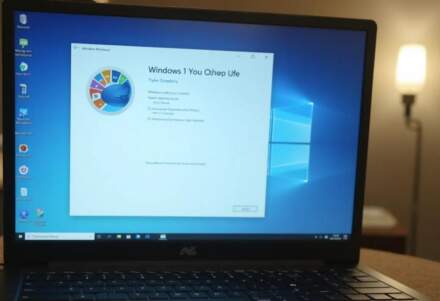
Jednym z najszybszych jest wykorzystanie polecenia “winver”. Wystarczy, że naciśniesz jednocześnie klawisz Windows oraz klawisz “R”. W oknie, które się pojawi, czyli “Uruchom”, wpisz “winver” i zatwierdź, klikając “OK”. Na ekranie wyświetli się okno “Informacje o systemie Windows”, gdzie znajdziesz szczegółowe dane dotyczące Twojego systemu operacyjnego, w tym numer kompilacji. To naprawdę łatwy sposób, który nie wymaga żadnej specjalistycznej wiedzy – idealny dla osób, które dopiero zaczynają swoją przygodę z komputerami.
Możesz także sprawdzić te informacje w ustawieniach systemu Windows. Kliknij przycisk Start, a następnie ikonę koła zębatego, która prowadzi do “Ustawień”. Wybierz kategorię “System”, a następnie przejdź do zakładki “Informacje”. W sekcji “Specyfikacje systemu Windows” znajdziesz wszystkie potrzebne dane, takie jak wersja, edycja (na przykład Windows 10 Home lub Windows 11 Pro) oraz data instalacji. Ta metoda zajmuje trochę więcej czasu niż użycie “winver”, ale również jest bardzo prosta i intuicyjna.
Dla bardziej zaawansowanych użytkowników istnieje alternatywna metoda z wykorzystaniem narzędzia PowerShell. Uruchom PowerShell, wpisując jego nazwę w menu Start i wybierając odpowiednią aplikację. Następnie wprowadź polecenie “Get-ComputerInfo | Select-Object OsName, OsVersion”. W odpowiedzi otrzymasz nazwę systemu operacyjnego oraz jego dokładną wersję. Chociaż ta metoda wymaga użycia wiersza poleceń, jest bardzo precyzyjna i dostarcza szczegółowych informacji o systemie.
Wiedza o tym, czy korzystasz z Windows 10, Windows 11, czy starszej wersji, jest bardzo ważna, ponieważ pomaga upewnić się, że oprogramowanie i sterowniki są kompatybilne z Twoim komputerem.
Korzystanie z okna ‘winver’
Polecenie “winver” to integralna część systemu Windows, która w mgnieniu oka ujawnia istotne informacje o Twoim oprogramowaniu – bez względu na to, czy korzystasz z Windows 10 Home, Windows 11 Pro, czy innej odmiany. To wyjątkowo prosty sposób, by ustalić, jaka wersja Windows jest zainstalowana na Twoim komputerze.
Aby uruchomić “winver”, wciśnij jednocześnie klawisz Windows oraz klawisz “R”. W oknie “Uruchom”, które się wyświetli, wprowadź “winver” (pomijając cudzysłowy) i zatwierdź, klikając “OK” lub naciskając Enter. System Windows otworzy okno “Informacje o systemie Windows”.
W oknie “Informacje o systemie Windows” odnajdziesz kluczowe dane, takie jak precyzyjna wersja Twojego systemu operacyjnego (np. Windows 10, Windows 11), numer kompilacji (na przykład 10.0.xxxx w przypadku Windows 10 lub 10.0.22000+ dla Windows 11), a także informacje o posiadanej licencji. Te dane pomogą Ci zweryfikować, czy Twój system jest aktualny i zgodny z najnowszymi programami, takimi jak Microsoft Edge czy aplikacje biurowe. Znajomość tych parametrów urządzenia jest pomocna w diagnozowaniu potencjalnych problemów.
Użycie “winver” jest błyskawiczne i nie wymaga instalacji dodatkowych programów. Pamiętaj, że umiejętność sprawdzenia wersji Windows przydaje się nie tylko przy rozwiązywaniu problemów, ale również wtedy, gdy chcesz mieć pewność, że otrzymujesz aktualizacje zabezpieczeń od Microsoft. Regularnie sprawdzaj, czy Twój system Windows jest aktualny!
Weryfikacja w ustawieniach systemowych
Jeśli wolisz korzystać z interfejsu graficznego zamiast wprowadzać polecenia takie jak “winver”, alternatywnym sposobem na sprawdzenie, która wersja systemu Windows jest zainstalowana na Twoim komputerze, jest zajrzenie do ustawień. Niezależnie od tego, czy posiadasz Windows 10 Home, Windows 11 Pro, czy inną edycję, kolejne kroki będą zbliżone.
Kliknij ikonę Start (charakterystyczne logo Windows w lewym dolnym rogu ekranu), a następnie wybierz ikonę “Ustawienia” – ma ona wygląd koła zębatego. W wyświetlonym oknie odszukaj kategorię “System”. W tym miejscu znajdują się różne opcje związane z konfiguracją Twojego komputera, takie jak ustawienia ekranu, dźwięku czy zasilania. Po lewej stronie okna, na liście, znajdź i kliknij “Informacje”.
W sekcji “Informacje” zobaczysz wiele danych dotyczących Twojego urządzenia – komputera stacjonarnego lub laptopa. W obszarze “Specyfikacje systemu Windows” znajdziesz najważniejsze informacje: wersję systemu Windows (np. Windows 10, Windows 11), numer kompilacji (np. 10.0.xxxx) oraz edycję (np. Home, Pro). Te dane są niezwykle przydatne, gdy chcesz się upewnić, że Twój system operacyjny, stworzony przez Microsoft, jest aktualny, kompatybilny z nowym oprogramowaniem, takim jak Microsoft Edge czy aplikacje Microsoft 365, i czy otrzymuje najnowsze aktualizacje zabezpieczeń. Wiedza o wersji posiadanej edycji Windows pomoże Ci uniknąć problemów ze zgodnością i w pełni wykorzystać możliwości oprogramowania. Pamiętaj, aby regularnie aktualizować system Windows!
Wiedza o wersji posiadanej edycji Windows pomoże Ci uniknąć problemów ze zgodnością i w pełni wykorzystać możliwości oprogramowania.
Identyfikacja edycji i numeru kompilacji systemu Windows
Kluczowe jest odróżnienie edycji systemu Windows (takiej jak Windows 10 Home czy Windows 11 Pro) od numeru kompilacji. Edycja definiuje zakres funkcji i możliwości dostępnych dla użytkownika. Na przykład, wersja Home przeznaczona jest dla użytkowników domowych, Pro oferuje dodatkowe funkcje dla firm, a Enterprise to rozwiązanie dla dużych przedsiębiorstw.
Z kolei numer kompilacji (np. 10.0.xxxx w Windows 10 lub 10.0.22000+ w Windows 11) wskazuje na konkretną wersję systemu, uwzględniającą zainstalowane aktualizacje i poprawki. Dzięki tej wiedzy można upewnić się, czy nasz system operacyjny od Microsoft jest aktualny i zabezpieczony przed znanymi zagrożeniami.
Aby szybko zweryfikować zarówno edycję, jak i numer kompilacji, najłatwiej jest skorzystać z okna “Informacje o systemie Windows”, które uruchamiamy wpisując komendę “winver”. W ten sposób można łatwo **jak sprawdzić wersję windows** posiadamy.
Alternatywnie, te same dane znajdziesz w Ustawieniach systemu, w sekcji “System” -> “Informacje”. Zarówno “winver”, jak i ustawienia systemowe zapewnią Ci dokładne informacje identyfikujące posiadany system Windows.
Jak rozróżnić edycje Windows, np. Home i Pro
Rozważając różne wersje systemów Windows, takie jak Home i Pro, kluczowe jest zrozumienie, do kogo są one skierowane i jakie oferują możliwości.
Windows 10 Home oraz Windows 11 Home doskonale sprawdzają się w przypadku użytkowników domowych, zapewniając wszystko, co niezbędne do przeglądania sieci (na przykład za pomocą przeglądarki Microsoft Edge), tworzenia i edycji dokumentów, korzystania z multimediów oraz podstawowej rozrywki.
Z kolei Windows 10 Pro i Windows 11 Pro są dedykowane bardziej wymagającym użytkownikom oraz firmom. Oferują one dodatkowe funkcje, w tym rozbudowane opcje zabezpieczeń, narzędzia do zarządzania urządzeniami oraz możliwość dołączenia do domeny, co jest szczególnie ważne w środowiskach korporacyjnych.
Edycje Pro zapewniają również wsparcie dla Active Directory (AD), które jest kluczowe w administrowaniu siecią firmową.
Podsumowując, jeśli potrzebujesz zaawansowanych narzędzi do pracy lub zarządzania, edycja Pro od Microsoft będzie bardziej odpowiednia niż wersja Home.
Gdzie znaleźć numer kompilacji systemu
Numer kompilacji systemu to coś jak odcisk palca Twojego Windowsa – niepowtarzalny znak, który identyfikuje konkretną wersję. Dzięki niemu możesz precyzyjnie sprawdzić, jakie ulepszenia i poprawki zawiera Twój system.
A ponieważ Microsoft regularnie wypuszcza aktualizacje dla Windows 10 i Windows 11, ten numer pozwala Ci się upewnić, czy masz najnowszą, a co za tym idzie, lepiej zabezpieczoną wersję. Te aktualizacje często naprawiają różne niedociągnięcia w programach, takich jak Microsoft Edge czy pakiet Microsoft 365.
Chcesz się dowiedzieć, gdzie go znaleźć? Najłatwiej jest użyć polecenia “winver”, które pewnie już znasz. Wciśnij klawisz Windows + R, wpisz “winver” i naciśnij Enter. W oknie, które się otworzy, znajdziesz informacje o numerze kompilacji pod nazwą Twojego systemu Windows.
Inny sposób, dla tych, którzy mają Windows 10 Home, Windows 11 Pro i inne edycje, to zajrzeć do ustawień: Start -> Ustawienia -> System -> Informacje. Tam, w części “Specyfikacje systemu Windows” znajdziesz ten numer. Pomaga on zidentyfikować parametry Twojego komputera i wersję systemu, co jest bardzo ważne, na przykład, gdy masz problem ze zgodnością jakiegoś programu.
Pamiętaj, znajomość wersji Twojego Windowsa to podstawa!
Jak sprawdzić oryginalność i legalność systemu Windows
Sprawdzenie, czy Twój system Windows jest oryginalny i legalny, to fundament bezpieczeństwa oraz stabilnego działania Twojego komputera. Korzystanie z nielicencjonowanego oprogramowania od Microsoft niesie ze sobą poważne zagrożenia – począwszy od braku dostępu do kluczowych aktualizacji zabezpieczeń, poprzez większą podatność na wirusy i złośliwe oprogramowanie, aż po potencjalne konsekwencje prawne. Regularne **sprawdzanie legalności Windows** jest więc bardzo ważne.
Microsoft regularnie udostępnia aktualizacje dla systemów Windows 10 i Windows 11, które eliminują luki w zabezpieczeniach. Niestety, nielegalna kopia uniemożliwia ich pobranie, narażając Cię na niebezpieczeństwo.
Istnieje kilka metod, aby upewnić się, czy Twoja licencja Windows jest ważna. Najprostszą z nich jest odnalezienie naklejki z kluczem produktu, która zazwyczaj znajduje się na obudowie Twojego komputera, często na spodzie laptopa. Jeśli zakupiłeś system Windows osobno, klucz powinien być dołączony do pudełka z oprogramowaniem.
Alternatywnie, możesz sprawdzić status aktywacji systemu w Ustawieniach, przechodząc do sekcji “Aktualizacja i zabezpieczenia”, a następnie “Aktywacja”. Jeżeli system został pomyślnie aktywowany, wyświetli się odpowiedni komunikat.
Jeśli masz jakiekolwiek wątpliwości, skontaktuj się bezpośrednio z działem pomocy technicznej Microsoft, podając informacje o posiadanej wersji Windows (którą możesz sprawdzić, używając polecenia “winver”) i uzyskaj profesjonalną pomoc w weryfikacji. Pamiętaj, że legalny system to pewność bezpieczeństwa i dostęp do wszystkich funkcji, w tym do najnowszej przeglądarki Microsoft Edge i pakietu Microsoft 365.
Sprawdzanie oryginalności Windows 7 i Windows 10
Mimo popularności nowszych systemów, takich jak Windows 10 i Windows 11, wielu użytkowników nadal korzysta z Windows 7. Bez względu na to, czy posiadasz starszą wersję, czy nowszą, kluczowe jest upewnienie się, że Twój system Windows jest autentyczny.
Niefabryczne wersje systemu, podobnie jak oprogramowanie bez licencji, nie otrzymują aktualizacji zabezpieczeń, co czyni komputer bardziej podatnym na ataki szkodliwego oprogramowania. Brak wsparcia dotyczy także przeglądarki Microsoft Edge, która w przypadku nieoryginalnych systemów może być narażona na luki.
W systemie Windows 7, aby zweryfikować oryginalność, kliknij przycisk Start, następnie prawym przyciskiem myszy na “Komputer” i wybierz “Właściwości”. U dołu okna powinna znajdować się informacja dotycząca aktywacji systemu Windows.
W Windows 10 analogiczne dane odnajdziesz w Ustawieniach, w sekcji “Aktualizacja i zabezpieczenia”, a następnie “Aktywacja”. Brak aktywacji lub komunikat o nieautentyczności oprogramowania powinien wzbudzić Twoją czujność.
Korzystanie z nielegalnej wersji systemu operacyjnego od Microsoft niesie za sobą poważne reperkusje. Poza brakiem aktualizacji, możesz utracić dostęp do niektórych funkcjonalności, a nawet narazić się na konsekwencje prawne.
Pamiętaj, że posiadanie legalnego systemu to pewność bezpieczeństwa i dostępu do wsparcia technicznego.
Metody potwierdzenia aktywacji Windows
Po ustaleniu, którą edycję systemu Windows posiadasz, warto zweryfikować, czy jest on aktywowany. Status aktywacji jest niezwykle istotny, ponieważ decyduje o tym, czy Twój Windows 10 Home, Windows 11 Pro, czy inna wersja otrzymuje bieżące aktualizacje zabezpieczeń od Microsoftu, chroniąc Cię przed potencjalnymi zagrożeniami z sieci.
Aby sprawdzić stan aktywacji Windows, przejdź do “Ustawień”. Naciśnij przycisk Start, a następnie ikonę z symbolem koła zębatego, która reprezentuje “Ustawienia”. W wyświetlonym oknie wybierz kategorię “Aktualizacja i zabezpieczenia”, a następnie zakładkę “Aktywacja”. W tym miejscu znajdziesz informację o statusie aktywacji Twojego systemu Windows. Jeśli system jest aktywowany, ujrzysz stosowny komunikat, np. “System Windows jest aktywowany”.
Jeśli Twój system Windows nie został aktywowany, zobaczysz o tym informację. Nieaktywowana kopia systemu Windows może działać z pewnymi ograniczeniami funkcjonalnymi i nie będzie otrzymywać niezbędnych aktualizacji. Pamiętaj, że korzystanie z legalnego oprogramowania zapewnia stabilne i bezpieczne działanie Twojego komputera lub laptopa Surface, a także dostęp do najnowszej wersji przeglądarki Microsoft Edge i innych aplikacji. Dlatego regularne sprawdzanie stanu aktywacji jest bardzo ważne.
Artykuły powiązane: