Zastanawiasz się, jaką wersję systemu Windows masz na swoim komputerze? Czy to Windows 10, a może najnowszy Windows 11? W tym artykule pokażę Ci krok po kroku, jak szybko i łatwo sprawdzić wersję Twojego systemu operacyjnego oraz dlaczego ta wiedza jest tak ważna – zwłaszcza jeśli planujesz aktualizacje lub instalację nowego oprogramowania!
Jak ustalić wersję systemu Windows, który posiadasz
Posiadanie wiedzy o wersji systemu Windows zainstalowanego na Twoim komputerze, czy to Windows 7, Windows 10, czy najnowszy Windows 11, okazuje się niezwykle ważne z kilku zasadniczych przyczyn.
Przede wszystkim, ta informacja pozwala użytkownikowi zweryfikować, czy posiadane oprogramowanie i sterowniki są w pełni kompatybilne z konkretnym systemem operacyjnym.
Różne edycje systemów Windows, tworzone przez Microsoft (takie jak Home, Pro, Enterprise) oraz ich architektury (32-bitowe i 64-bitowe), mają bezpośredni wpływ na to, jakie aplikacje będą działać bez problemów. Znajomość architektury pozwala określić, jaki system posiadamy: czy jest to system 32-bitowy, czy 64-bitowy.
Co więcej, znajomość wersji systemu operacyjnego jest nieoceniona podczas diagnozowania problemów technicznych i poszukiwania efektywnej pomocy.
Sprawdzanie wersji za pomocą polecenia ‘winver’
Aby sprawnie zidentyfikować wersję systemu Windows zainstalowanego na Twoim urządzeniu, możesz skorzystać z wbudowanego narzędzia. Wystarczy, że naciśniesz jednocześnie klawisze Windows i “R”. Ta kombinacja klawiszy aktywuje okno “Uruchom”.
W wyświetlonym oknie dialogowym wprowadź polecenie winver, a następnie zatwierdź, naciskając klawisz Enter.
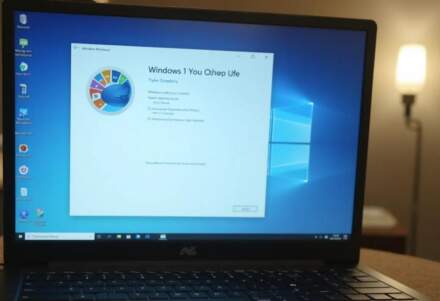
Po chwili na ekranie pojawi się okno “Informacje o systemie Windows”. Zgodnie z informacjami, prezentuje ono istotne dane, takie jak dokładna wersja systemu, numer kompilacji oraz informacje o zainstalowanych dodatkach Service Pack.
Ta metoda weryfikacji jest szczególnie użyteczna, gdy zachodzi potrzeba sprawdzenia kompatybilności oprogramowania różnych producentów, w tym Microsoft, Grammarly czy JetBrains, z Twoją wersją systemu Windows (XP, Vista, 7, 8, 8.1, 10, 11). Zapamiętaj polecenie winver.
Otwieranie okna uruchamiania w Windows
Aby ekspresowo otworzyć okno “Uruchom” w systemie Windows (XP, Vista, 7, 8, 8.1, 10, 11), wciśnij jednocześnie klawisz Windows (często oznaczony logo Microsoft) oraz klawisz “R”.
Klawisz Windows zazwyczaj umiejscowiony jest w lewym dolnym rogu klawiatury, pomiędzy klawiszami Ctrl i Alt.
Inną metodą jest odnalezienie okna “Uruchom” poprzez Menu Start. Wpisz “Uruchom” w polu wyszukiwania, a następnie wybierz właściwą opcję z prezentowanej listy rezultatów.
Okno “Uruchom” umożliwia natychmiastowe wykonywanie poleceń. Po wprowadzeniu komendy winver i zatwierdzeniu, wyświetli się okno “Informacje o systemie Windows”, prezentujące kluczowe dane na temat Twojego systemu operacyjnego od Microsoft.
Sprawdzanie ustawień w systemie operacyjnym
Aby uzyskać te same informacje alternatywną metodą, możesz skorzystać z panelu ustawień systemowych Windows, udostępnianego przez Microsoft w wersjach XP, Vista, 7, 8, 8.1, 10 i 11. Dostęp do niego uzyskasz za pośrednictwem Menu Start – wpisz w polu wyszukiwania “Ustawienia” i wybierz odpowiednią aplikację z listy rezultatów.
W oknie Ustawień przejdź do sekcji “System”, a następnie wybierz zakładkę “Informacje”. W tym miejscu znajdziesz szczegółowe dane na temat Twojego systemu Windows, w tym jego wersję, numer kompilacji oraz architekturę (32-bitową lub 64-bitową).
Ten sposób jest szczególnie użyteczny, gdy chcesz zweryfikować parametry swojego komputera, rezygnując z polecenia winver.
Nawigowanie do informacji systemowych w ustawieniach
Innym sposobem na uzyskanie tych danych jest skorzystanie z aplikacji Ustawienia. W systemach Windows (XP, Vista, 7, 8, 8.1, 10, 11), dostęp do Ustawień jest najprostszy poprzez Menu Start. Wystarczy, że po otwarciu Menu Start, zwykle klikając ikonę Windows w lewym dolnym rogu ekranu, wpiszesz “Ustawienia” w polu wyszukiwania.
System Windows (XP, Vista, 7, 8, 8.1, 10, 11) szybko wskaże odpowiednią aplikację – ikonę Ustawień rozpoznasz bez trudu. Kliknięcie tej ikony spowoduje otwarcie okna, w którym odnajdziesz szczegółowe dane o systemie, takie jak wersja, numer kompilacji oraz typ systemu (32-bitowy lub 64-bitowy).
W oknie Ustawień wybierz sekcję “System”, a z niej przejdź do zakładki “Informacje”. Tam właśnie znajdziesz pełną specyfikację Twojego systemu Windows.
Sprawdzanie właściwości systemowych przez Menu Start
Aby szybko zweryfikować konfigurację systemu Windows (XP, Vista, 7, 8, 8.1, 10, 11), można skorzystać z Menu Start.
Kliknij prawym przyciskiem myszy ikonę “Komputer” lub “Ten komputer”, a następnie wybierz “Właściwości”.
W wyświetlonym oknie znajdziesz zestawienie podstawowych danych o systemie, takich jak jego edycja, typ architektury (32-bitowa lub 64-bitowa) i zainstalowana pamięć RAM.
Ta metoda, stanowiąca alternatywę dla polecenia winver i aplikacji Ustawienia, umożliwia błyskawiczne zapoznanie się z parametrami Twojego systemu operacyjnego od Microsoft.
Warto mieć na uwadze, że systemy Windows (XP, Vista, 7, 8, 8.1, 10, 11) oferują różnorodne ścieżki dostępu do tych samych informacji.
Korzystanie z właściwości komputera w Menu Start
Kliknięcie prawym przyciskiem myszy na ikonie “Komputer” lub “Ten komputer”, znajdującej się w Menu Start systemów Windows (XP, Vista, 7, 8, 8.1, 10, 11), zapewnia szybki dostęp do “Właściwości”.
Stanowi to alternatywną metodę weryfikacji danych systemowych, szczególnie przydatną, gdy unika się korzystania z polecenia winver lub aplikacji Ustawienia od Microsoft.
W ten sposób można niemal natychmiast ustalić, czy dany system operacyjny jest 32-, czy 64-bitowy. W oknie “Właściwości” odnajdziemy fundamentalne informacje, takie jak wersja systemu Windows, a także ilość zainstalowanej pamięci operacyjnej (RAM).
Należy pamiętać, że systemy Windows udostępniają rozmaite ścieżki dostępu do specyfikacji systemu.
Jak zidentyfikować specyfikację techniczną komputera
Posiadanie wiedzy o specyfikacji technicznej Twojego komputera, niezależnie od producenta – Microsoft, Apple, Lenovo, ASUS czy HP – jest równie istotne, co znajomość wersji systemu Windows (XP, Vista, 7, 8, 8.1, 10, 11) i tego, jak sprawdzić wersję Windows. Ta wiedza umożliwia ocenę potencjału urządzenia, identyfikację potencjalnych problemów, a nawet określenie jego wartości.
Parametry, takie jak model procesora, ilość pamięci RAM, typ karty graficznej czy rodzaj dysku, bezpośrednio wpływają na sprawność działania i kompatybilność z oprogramowaniem, niezależnie od tego, czy chodzi o komputer stacjonarny, czy laptop.
Informacje o podzespołach są nieocenione podczas aktualizacji sterowników, wyboru odpowiednich programów lub gier, a także przy planowaniu rozbudowy sprzętu. Liczne narzędzia, w tym Menedżer urządzeń w systemie Windows oraz aplikacje firm trzecich, takie jak CPU-Z, HWiNFO32 Portable lub Speccy, udostępniają szczegółowe dane o zainstalowanych komponentach. Użytkownicy systemów macOS na urządzeniach MacBook Pro i MacBook Air mogą skorzystać z narzędzia MacCPUID.
Rozpoznanie między systemem 32-bitowym a 64-bitowym
W systemach Windows (XP, Vista, 7, 8, 8.1, 10, 11), niezależnie od edycji – Home, Pro czy Enterprise – kluczowe jest rozróżnienie między architekturą 32-bitową a 64-bitową ze względu na kompatybilność oprogramowania.
Warto pamiętać, że Windows 11 występuje WYŁĄCZNIE w wersji 64-bitowej. Oznacza to, że komputery wyposażone w procesory 32-bitowe nie będą mogły go obsługiwać.
Aby zweryfikować, czy Twój system operacyjny Windows (XP, Vista, 7, 8, 8.1, 10, 11) bazuje na architekturze 32-bitowej czy 64-bitowej, masz do dyspozycji kilka metod. Jedną z nich jest przejście do “Ustawień” poprzez Menu Start, a następnie wybranie opcji “System” i “Informacje”.
W sekcji “Informacje” odszukaj pole “Typ systemu”, gdzie znajdziesz poszukiwaną informację. Inną metodą jest kliknięcie prawym przyciskiem myszy na ikonę “Ten komputer” w Menu Start i wybranie polecenia “Właściwości”.
W oknie, które się pojawi, również znajdziesz szczegóły dotyczące typu systemu. Wiedza na temat tej specyfikacji technicznej jest niezbędna, aby upewnić się, że wybierasz oprogramowanie kompatybilne z Twoim systemem operacyjnym.
Sprawdzanie architektury systemu w ustawieniach

Informacje o architekturze systemu Windows – 32-bitowej lub 64-bitowej – można odnaleźć w Ustawieniach. W systemach Windows XP, Vista, 7, 8, 8.1, 10 i 11 najprościej dostać się do nich poprzez Menu Start, wpisując w polu wyszukiwania frazę “Ustawienia”. Ta aplikacja od Microsoftu umożliwia konfigurację różnorodnych aspektów systemu operacyjnego.
Po uruchomieniu Ustawień należy przejść do sekcji “System”, a następnie wybrać zakładkę “Informacje”. W polu “Typ systemu” znajdziesz precyzyjną informację, czy używany Windows jest 32-bitowy (x86) czy 64-bitowy (x64). System 64-bitowy efektywniej zarządza zasobami, zwłaszcza gdy komputer dysponuje więcej niż 4 GB pamięci RAM. Ta wiedza jest istotna przy wyborze oprogramowania, ponieważ niektóre aplikacje działają tylko z określoną architekturą.
Warto pamiętać, że Windows 11 występuje wyłącznie w wersji 64-bitowej. Planując aktualizację, upewnij się, że Twój procesor obsługuje architekturę x64. Architektura ta pozwala na sprawniejsze wykorzystanie potencjału komputera, co z kolei wpływa na szybkość działania programów.
Analiza parametrów sprzętowych i wydajności systemu
Oprócz standardowych metod identyfikacji wersji systemu Windows (XP, Vista, 7, 8, 8.1, 10, 11), warto zgłębić temat parametrów sprzętowych, mających bezpośredni wpływ na wydajność urządzenia. Do tego celu idealnie nadają się specjalistyczne programy, takie jak CPU-Z lub Speccy. Umożliwiają one dokładną identyfikację procesora (CPU), pamięci RAM oraz innych kluczowych elementów, prezentując szczegółowe informacje o ich taktowaniu, modelu i specyfikacji.
CPU-Z pozwala na szybkie ustalenie modelu procesora, jego częstotliwości taktowania oraz typu gniazda procesora (socket). Speccy, oprócz danych o procesorze i pamięci RAM, dostarcza szczegółowych informacji na temat karty graficznej, dysku twardego i płyty głównej. Ta wiedza jest nieoceniona, zwłaszcza przy planowaniu aktualizacji sterowników lub wymiany podzespołów w komputerach marek takich jak Lenovo, ASUS czy HP. Ponadto, stanowi fundamentalną podstawę do oceny, czy dany komputer spełnia wymagające kryteria sprzętowe systemu Windows 11, dostępnego wyłącznie w architekturze 64-bitowej.
Monitorowanie temperatury poszczególnych komponentów, możliwe dzięki narzędziom takim jak HWMONITOR oraz HWINFO32 Portable, pomaga utrzymać stabilne działanie systemu Windows. Jest to szczególnie istotne w przypadku starszych komputerów lub laptopów od Microsoft, Apple, gdzie gromadzący się kurz może powodować przegrzewanie i obniżenie wydajności. Regularna kontrola tych parametrów sprzętowych za pomocą wspomnianych programów to zalecana praktyka dla każdego użytkownika systemu Windows (XP, Vista, 7, 8, 8.1, 10, 11).
Narzędzia do analizy sprzętu komputerowego
Aby dokładnie zbadać konfigurację sprzętową komputera z systemem Windows (XP, Vista, 7, 8, 8.1, 10, 11), warto skorzystać ze specjalistycznych narzędzi. Programy takie jak CPU-Z zapewniają precyzyjną identyfikację modelu i parametrów procesora, co jest niezwykle przydatne przy ocenie jego wydajności.
Z kolei Speccy, dostępne od firm takich jak CCleaner, oferuje szeroki zakres informacji o karcie graficznej, pamięci RAM i dysku twardym.
Instalacja tych aplikacji jest zazwyczaj intuicyjna – w większości przypadków wystarczy pobrać je ze strony producenta i uruchomić instalator. Po uruchomieniu programy te prezentują szczegółowe dane o podzespołach, umożliwiając szybkie rozpoznanie potencjalnych ograniczeń, które mogą negatywnie wpływać na działanie systemu Windows.
Znajomość tych parametrów jest szczególnie istotna, gdy planuje się aktualizację do systemu Windows 11, dostępnego wyłącznie w wersji 64-bitowej i posiadającego określone wymagania sprzętowe. Niezależnie od tego, czy posiadasz urządzenie marki Lenovo, HP, czy innego producenta, narzędzia te pomogą w zweryfikowaniu, czy dany sprzęt spełnia te kryteria.
Regularne monitorowanie stanu podzespołów za pomocą programów takich jak HWMonitor, pozwala na utrzymanie optymalnej wydajności systemów Windows XP, Vista, 7, 8, 8.1, 10 i 11.
Artykuły powiązane: